

ในการนำเสนอ บางครั้งการแทรก ไฟล์ PDF ที่มีข้อมูลสำคัญ รูปภาพ หรือแผนภูมิลงใน Google Slides ถือเป็นสิ่งสำคัญ การแปลงไฟล์ PDF เหล่านี้เป็นรูปแบบการนำเสนอจะช่วยให้งานง่ายขึ้น บทความนี้จะแสดงวิธีการแปลงไฟล์ PDF เป็น Google Slides โดยใช้ Google Drive, WPS Office และโปรแกรมแปลงไฟล์ออนไลน์ พร้อมทั้งอธิบายผลกระทบของแต่ละวิธีต่อคุณภาพและการปรับแต่งงานนำเสนอขั้นสุดท้ายของคุณ
เหตุใดจึงแปลง PDF เป็น Google Slides?
ก่อนที่จะดำเนินการต่อไปตามวิธีการต่างๆ เรามาทำความเข้าใจกันก่อนว่าทำไมคุณถึงต้องแปลงไฟล์ PDF เป็น Google Slides โดยทั่วไปแล้ว PDF ไม่สามารถแก้ไขได้และเหมาะสำหรับการแชร์ข้อมูล แต่ไม่เหมาะสำหรับการแก้ไขหรือปรับเปลี่ยน ในทางกลับกัน Google Slides ให้ความยืดหยุ่น การทำงานร่วมกัน และการแก้ไขแบบเรียลไทม์ จึงเหมาะอย่างยิ่งสำหรับการนำเสนอที่ต้องอัปเดตอย่างต่อเนื่องหรือต้องมีทีมเข้ามามีส่วนร่วม
ประโยชน์บางประการที่ได้รับจากกระบวนการแปลง ได้แก่:
การแก้ไขและปรับแต่ง: เมื่อแปลงเป็น Google Slides แล้ว การแก้ไขข้อความ รูปภาพ และข้อมูลอื่นๆ ก็จะทำได้ง่ายขึ้น
การทำงานร่วมกัน: เนื่องจากเป็นแบบเว็บ Google Slides จึงช่วยให้คุณสามารถแชร์การนำเสนอและทำงานร่วมกันได้แบบเรียลไทม์
ความสะดวกในการเข้าถึง: อุปกรณ์ใดๆ ที่เชื่อมต่อกับอินเทอร์เน็ตก็สามารถเข้าถึงการนำเสนอได้
การจัดรูปแบบการนำเสนอที่ดีขึ้น: PDF มักจะมีขนาดใหญ่เกินไป ในขณะที่ Google Slides ช่วยให้ปรับปรุงและออกแบบการนำเสนอได้ง่ายขึ้น
ตอนนี้มาดูวิธีต่างๆ ในการแปลง PDF เป็น Google Slides กัน
วิธีที่ 1: การใช้ Google Drive
Google Drive ค่อนข้างใช้งานง่ายและเข้าถึงได้สำหรับทุกคนที่มีบัญชี Google แม้ว่าตัว Google Drive เองจะไม่รองรับการแปลงไฟล์นี้ แต่ก็ช่วยให้สามารถแปลงไฟล์ได้หลายไฟล์พร้อมกันด้วยเครื่องมือฟรีอีกตัวหนึ่งของ Google ที่ชื่อว่า Google Slides
วิธีแปลง PDF เป็น Google Slides โดยใช้ Google Drive: ทีละขั้นตอน
ขั้นตอนที่ 1: อัปโหลด PDF ของคุณไปยัง Google Drive:
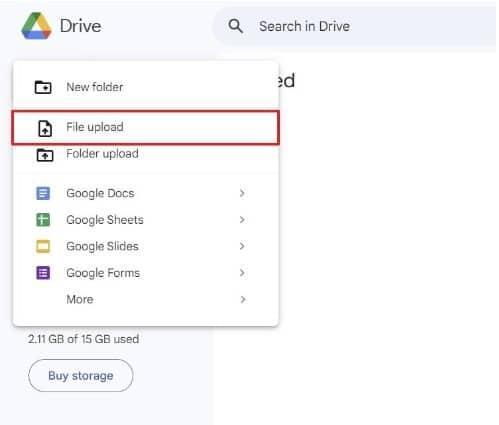
เปิด Google Drive
คลิกปุ่ม "ใหม่" ทางด้านซ้ายของหน้าจอ เลือก "อัปโหลดไฟล์" และเลือกไฟล์ PDF ของคุณ
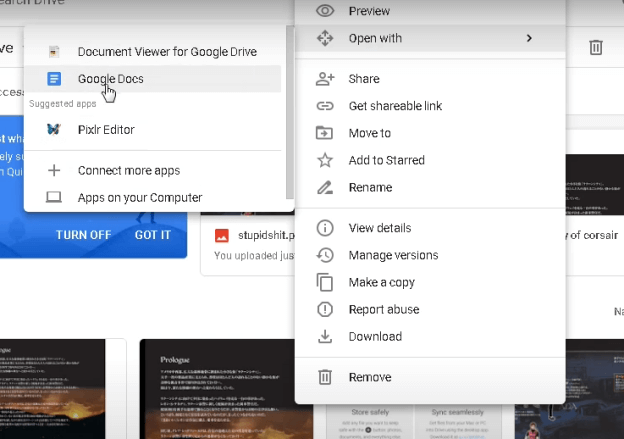
ขั้นตอนที่ 2: เปิด PDF ด้วย Google Docs เมื่ออัปโหลดเสร็จ แล้ว ให้คลิกขวาที่ไฟล์ เลือก "เปิดด้วย" จากนั้นเลือก "Google Docs" Google Docs จะแยกข้อความและรูปภาพจาก PDF และแปลงเป็นรูปแบบเอกสารโดยอัตโนมัติ
ขั้นตอนที่ 3: คัดลอกเนื้อหาไปยัง Google Slides
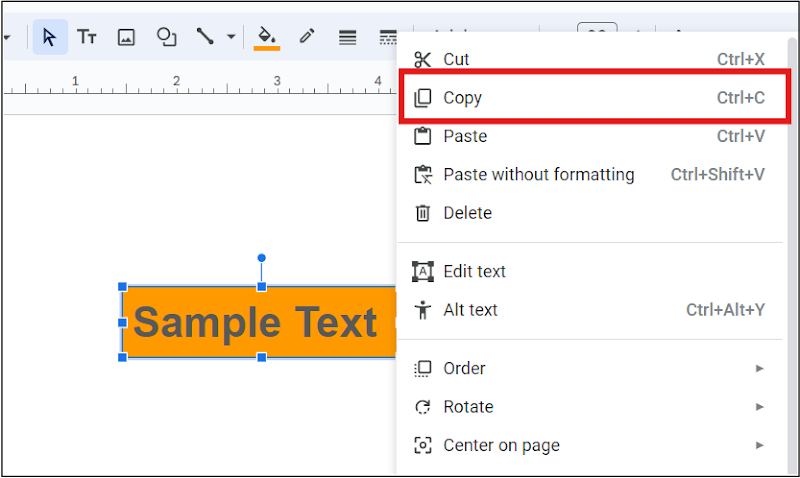
เมื่อแปลงไฟล์ PDF เป็น Google Docs แล้ว คุณจะคัดลอกทุกสิ่งที่คุณต้องการลงในงานนำเสนอของคุณ จากนั้นเปิด Google Slides และสร้างงานนำเสนอใหม่ วางทุกอย่างลงในงานนำเสนอ Google Slides ของคุณ แก้ไขเค้าโครง รูปภาพ และการจัดรูปแบบข้อความ แม้ว่าวิธีนี้จะได้ผลดี แต่คุณอาจไม่ได้รูปแบบที่ถูกต้องเหมือนไฟล์ PDF โดยเฉพาะอย่างยิ่งหากไฟล์ PDF มีเค้าโครงที่ซับซ้อนและมีรูปภาพ
วิธีที่ 2: วิธีแปลง PDF เป็น Google Slide โดยใช้ WPS Office
WPS Office ดีกว่า Google Drive ในด้านการควบคุมเอกสารระหว่างการแปลง สมมติว่าคุณต้องการคงรูปลักษณ์ดั้งเดิมของเอกสารให้มีคุณภาพดีที่สุด ในกรณีนี้ WPS Office จะช่วยให้คุณแก้ไข PDF ได้โดยการแปลงเป็นเอกสาร Word แล้วแปลงเป็น PowerPoint ซึ่งสามารถนำเข้าไปยัง Google Slides ได้
ขั้นตอนการแปลง PDF เป็น Google Slides ผ่าน WPS Office:
ขั้นตอนที่ 1: เปิด PDF ใน WPS Office:
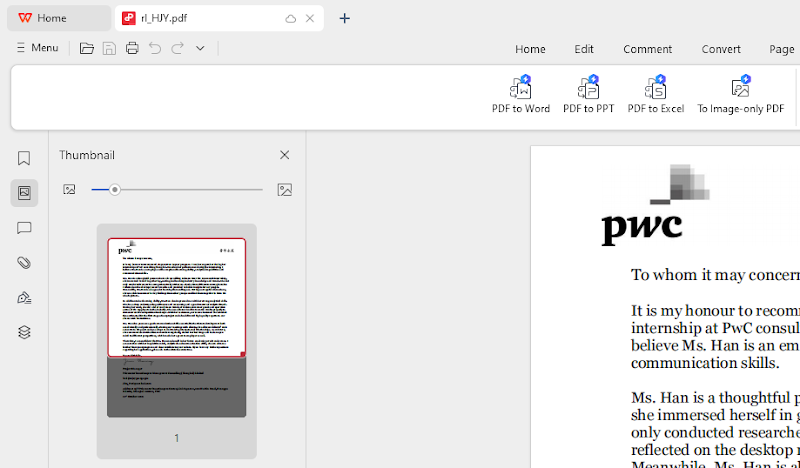
เปิดแอปพลิเคชัน WPS Office จากนั้นเลือกเอกสาร PDF ที่คุณต้องการแปลง
มันจะเปิดตัวเองในโปรแกรมอ่าน PDF ของ WPS Office
ขั้นตอนที่ 2: แปลง PDF เป็น PowerPoint:
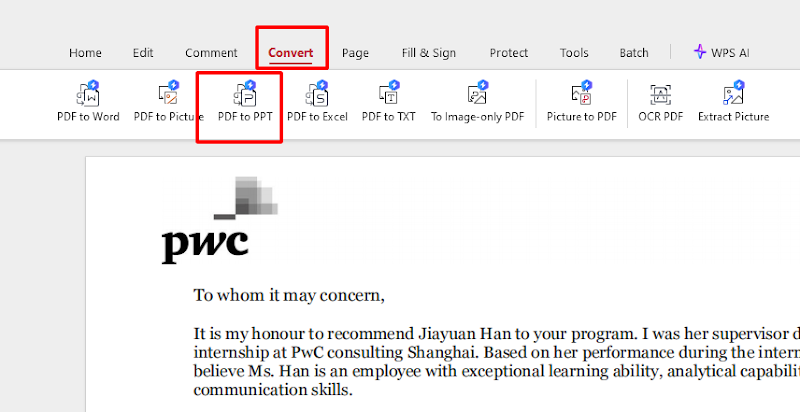
เมื่อเปิดเอกสารแล้ว คุณต้องคลิกตัวเลือก "PDF to PPT" ในแถบเครื่องมือของ WPS Office เพื่ออ่านเอกสารในรูปแบบ PDF
เลือกโฟลเดอร์ใดก็ได้ที่จะบันทึกไฟล์ PowerPoint ที่แปลงแล้ว โดยใช้นามสกุล .pptx WPS Office จะแปลงไฟล์ PDF เป็นงานนำเสนอ PowerPoint ที่แก้ไขได้
ขั้นตอนที่ 3: อัปโหลดไฟล์ PowerPoint ไปยัง Google Slides หลังจากแปลงไฟล์ แล้ว ให้เปิด Google Drive แล้วคลิกปุ่ม "ใหม่" จากนั้นเลือก "อัปโหลดไฟล์" และอัปโหลดไฟล์ PowerPoint (.pptx) เมื่ออัปโหลดเสร็จแล้ว ให้คลิกขวาที่ไฟล์ แล้วเลือก "เปิดด้วย" > "Google Slides"
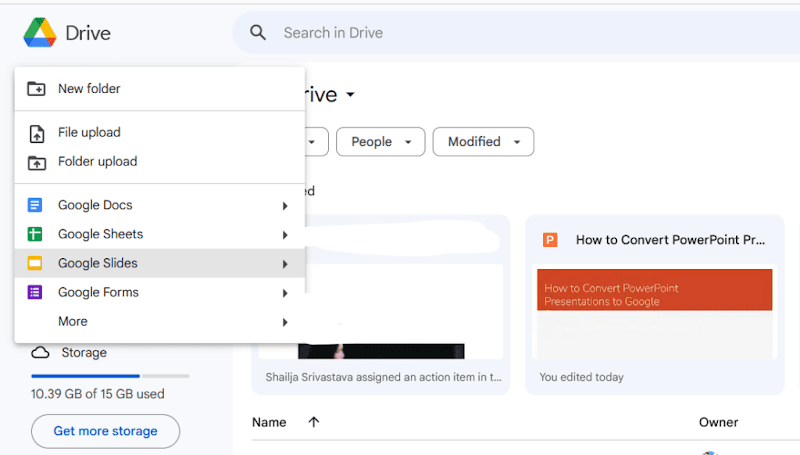
Google Slides จะแปลง PowerPoint ของคุณเป็นการนำเสนอ Google Slide โดยอัตโนมัติ
วิธีนี้ใช้ได้หากคุณต้องการคงเค้าโครง แบบอักษร และรูปภาพไว้ในไฟล์ PDF ต้นฉบับ คุณสามารถแก้ไขเพิ่มเติมใน Google Slides เพื่อแก้ไขส่วนที่อาจแปลไม่สมบูรณ์ได้
วิธีที่ 3: ตัวแปลง PDF ออนไลน์เป็น Google Slides
จริงๆ แล้วมีเครื่องมือออนไลน์ฟรีมากมายที่ให้คุณแปลงไฟล์ PDF เป็นรูปแบบที่รองรับ PowerPoint หรือ Google Slides ได้โดยตรง เครื่องมือเหล่านี้ส่วนใหญ่ฟรี รวดเร็ว และใช้งานง่าย ดังนั้นผู้ใช้จึงชื่นชอบ
วิธีการทำงานกับตัวแปลง PDF ออนไลน์เป็น PowerPoint ทีละขั้นตอน:
ขั้นตอนที่ 1: เลือกตัวแปลงออนไลน์
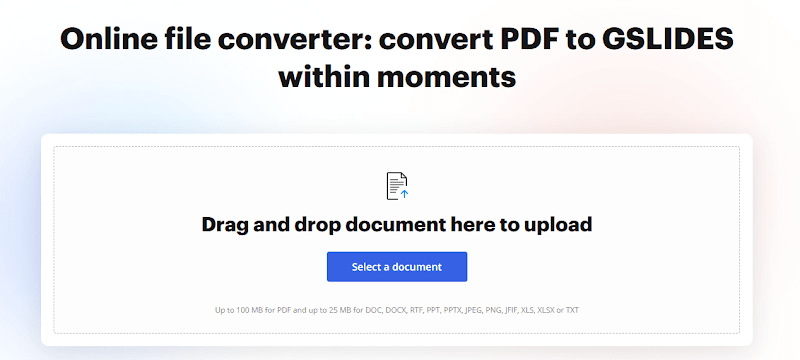
เว็บไซต์หลายแห่งมีบริการแปลงไฟล์ PDF เป็น PowerPoint บริการที่นิยมใช้กันมากที่สุด ได้แก่:
สมอลล์พีดีเอฟ
ซัมซาร์
PDF2Go
เปิดเว็บไซต์ใด ๆ เหล่านี้และคลิกแปลง PDF เป็น PowerPoint
ขั้นตอนที่ 2: อัปโหลดไฟล์ PDF ของคุณ: แตะแท็บ "เลือกไฟล์" บนเว็บไซต์ และเลือกเอกสาร PDF รอสักครู่เพื่ออัปโหลดและประมวลผล
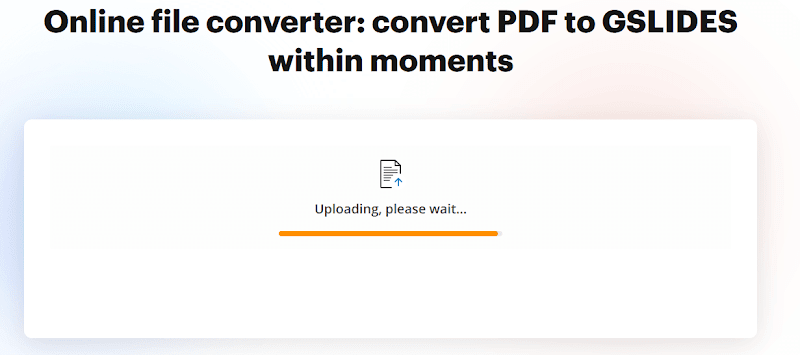
ขั้นตอนที่ 3: บันทึกไฟล์ PowerPoint: ดาวน์โหลดไฟล์ PowerPoint (.pptx) ลงในคอมพิวเตอร์ของคุณเมื่อพร้อม
ขั้นตอนที่ 4: นำเข้า PowerPoint ใน Google Slides : เปิด Google Drive และอัปโหลดเอกสาร PowerPoint ไปยังแพลตฟอร์ม
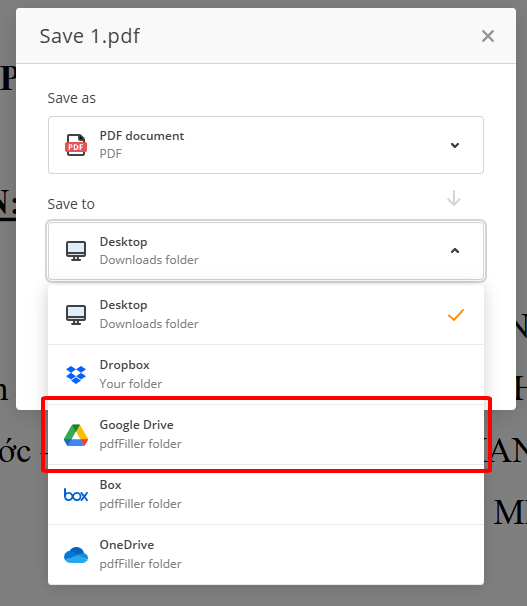
เมื่ออัพโหลดแล้ว ให้คลิกขวาที่ไฟล์และเลือก "เปิดด้วย" > "Google Slides"
การดำเนินการนี้จะเปลี่ยน PowerPoint ของคุณให้เป็นการนำเสนอที่แก้ไขได้บน Google Slides โดยอัตโนมัติ
เครื่องมือแปลงไฟล์ออนไลน์มีประโยชน์ แม้ว่าคุณภาพของเอกสารจะขึ้นอยู่กับความซับซ้อนของเอกสารก็ตาม เครื่องมือบางอย่างอาจไม่สามารถบันทึกเค้าโครงเดิมของเอกสารได้ หลังจากการแปลงแล้ว คุณจะต้องปรับการตั้งค่าบางอย่างด้วยตนเอง
WPS Office: เครื่องมือทรงพลังสำหรับการแปลงไฟล์ PDF ได้อย่างราบรื่น

WPS Officeคือชุดโปรแกรมสำนักงานแบบครบวงจรที่มอบโซลูชันที่ครอบคลุมสำหรับการจัดการกับไฟล์ PDF และไฟล์รูปแบบอื่นๆ WPS Office มีเครื่องมือสำหรับ แปลงไฟล์ PDF เป็นรูปแบบที่แก้ไขได้ เช่น PowerPoint หรือ Google Slides เพื่อการแก้ไขขั้นสูง นี่คือเหตุผลที่ WPS Office เหมาะอย่างยิ่งสำหรับความต้องการในการแปลงไฟล์ PDF ของคุณ:
การจัดรูปแบบที่เก็บรักษาไว้:เครื่องมือส่วนใหญ่จะไม่รักษาเค้าโครง ข้อความ และรูปภาพให้คงอยู่เหมือนเดิมขณะแปลงเป็นรูปแบบที่ยอมรับได้ใน PowerPoint หรือ Google Slides แต่ WPS Office สามารถบันทึกข้อมูลเหล่านี้ได้อย่างสมบูรณ์แบบ
ความหลากหลาย: WPS Office อนุญาตให้แปลงไฟล์ PDF เป็น Google Slides และมีตัวเลือกรูปแบบไฟล์มากมาย ซึ่งเป็นสิ่งสำคัญสำหรับการจัดการเอกสารอย่างมีประสิทธิภาพ
การรวมระบบคลาวด์: ตัวเลือกคลาวด์ภายใน WPS Office ช่วยให้คุณสามารถเข้าถึงเอกสารของคุณจากอุปกรณ์ใดก็ได้และทำงานร่วมกับผู้อื่นได้แบบเรียลไทม์
คุณสมบัติที่ขับเคลื่อนด้วย AI: ในทำนองเดียวกัน WPS Office ขับเคลื่อนด้วยปัญญาประดิษฐ์เพื่อให้มีประสิทธิภาพมากขึ้นโดยการปรับปรุงเอกสารของคุณด้วยคำแนะนำด้านไวยากรณ์และการจัดรูปแบบ
WPS Office เป็นเครื่องมือที่ใช้งานง่ายและครบครันที่จะช่วยให้เวิร์กโฟลว์และการแปลงไฟล์ราบรื่นอย่างมีประสิทธิภาพ เนื่องจากมีไฟล์ PDF และงานนำเสนอมากมาย
คำถามที่พบบ่อย
1. ฉันจะแปลง PDF เป็น Google Slides โดยตรงโดยไม่สูญเสียการจัดรูปแบบได้อย่างไร
แม้ว่าจะสามารถทำได้ง่ายผ่าน Google Drive แต่การจัดรูปแบบที่แน่นอนอาจไม่คงอยู่หากไฟล์ PDF มีองค์ประกอบที่ซับซ้อน โดยทั่วไปแล้ว WPS Office หรือตัวแปลงออนไลน์จะรักษาการจัดรูปแบบที่ดีกว่า
2. WPS Office สามารถแปลง PDF เป็น Google Slides ได้ฟรีหรือไม่?
WPS Office ใช้งานได้ทั้งแบบฟรีและแบบเสียเงิน เวอร์ชันฟรีมีฟีเจอร์พื้นฐานครบถ้วน ส่วนเวอร์ชันเสียเงินมีการประมวลผลแบบแบตช์และตัวเลือกการแปลงไฟล์เพิ่มเติม
3. เหตุใด Google Drive จึงไม่เสนอบริการแปลง PDF เป็น Google Slides โดยตรง
แม้ว่าแพลตฟอร์มนี้จะใช้ระบบคลาวด์เป็นหลักในการจัดเก็บเอกสารและการทำงานร่วมกัน แต่สามารถแปลงไฟล์ PDF เป็น Google Docs ได้ แต่จะไม่อนุญาตให้แปลงเป็น Google Slides โดยตรง
สรุป
ในบทความนี้ เราได้ดูวิธีการแปลงไฟล์ PDF เป็น Google Slides หลายวิธีด้วยความช่วยเหลือของ Google Drive, WPS Office และโปรแกรมแปลงไฟล์ออนไลน์ แน่นอนว่าแต่ละวิธีล้วนมีประสิทธิภาพในการรักษาการจัดรูปแบบให้ถูกต้องและรับประกันผลลัพธ์ที่ดีเยี่ยม ในขณะที่ WPS Office คือตัวเลือกที่สมบูรณ์แบบสำหรับคุณ WPS Office ช่วยให้กระบวนการแปลงไฟล์ PDF เป็น Google Slides ราบรื่นและมีประสิทธิภาพด้วยฟีเจอร์อันทรงพลังมากมาย เพียงส่งเอกสาร PDF ที่ดูเป็นมืออาชีพของคุณ คุณก็จะสามารถบรรลุทุกความต้องการทางวิชาการหรือวิชาชีพของคุณได้ใน WPS Office ภายในระยะเวลาที่สั้นลงอย่างมาก


