

ฉันใช้เวลาส่วนใหญ่ไปกับการทำงานกับเอกสาร และโหมดมืดก็ช่วยลดอาการเมื่อยล้าของดวงตา ซึ่งมีประโยชน์มากสำหรับการทำงานที่ยาวนาน ในบทความนี้ ฉันจะแสดงวิธีการเปิดโหมดมืดใน Google Docs และอธิบายว่าทำไมมันถึงยอดเยี่ยมมาก นอกจากนี้ ฉันยังจะแนะนำ WPS Office ซึ่งเป็นทางเลือกที่ยอดเยี่ยมพร้อมฟีเจอร์เพิ่มเติมที่จะช่วยยกระดับประสบการณ์การใช้งานเอกสารของคุณอีกด้วย
โหมดมืดของ Google Docs คืออะไร?
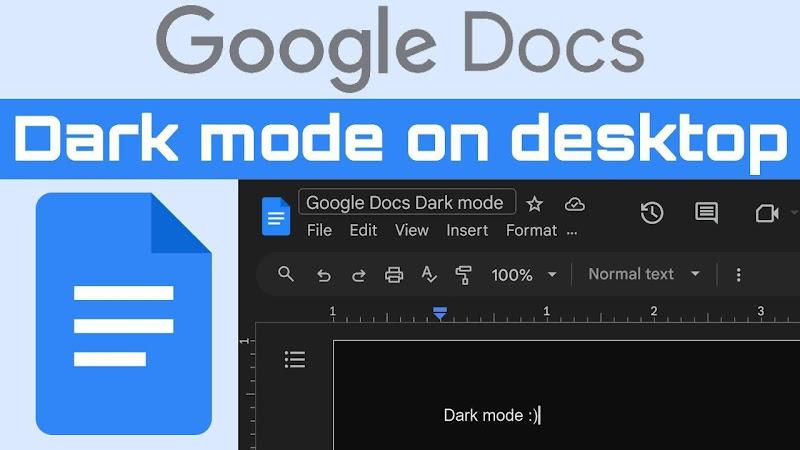
โหมดมืดใน Google Docs จะเปลี่ยนพื้นหลังจากสีขาวเป็นสีดำหรือสีเทาเข้ม และข้อความจะเปลี่ยนเป็นสีอ่อนลง ช่วยลดความเมื่อยล้าทางสายตาเมื่อทำงานในที่แสงน้อยเพื่อความสบายตา คนส่วนใหญ่นิยมใช้โหมดนี้ และได้เปลี่ยนแปลงไปอย่างมากกับเอกสารที่ต้องใช้เวลานาน เพราะโหมดนี้ดูสวยงามขึ้นมาก และมีส่วนช่วยเสริมความสวยงามให้กับอินเทอร์เฟซ
วิธีตั้งค่า Google Docs ในโหมดมืดโดยใช้เดสก์ท็อปและแล็ปท็อป
แม้ว่า Google Docs จะไม่มีตัวเลือกให้เปิดใช้งานโหมดมืดในเว็บแอปพลิเคชันโดยตรงตามค่าเริ่มต้น แต่คุณสามารถเปิดใช้งานฟีเจอร์นี้ได้ง่ายๆ ด้วยเดสก์ท็อปหรือแล็ปท็อปของคุณ ทำตามขั้นตอนดังนี้:
1. เปิดใช้งานโหมดมืดด้วยฟีเจอร์ของ Google Chrome
Google Chrome สามารถบังคับให้เปิดใช้งานฟีเจอร์โหมดมืดสำหรับเนื้อหาเว็บทั้งหมด รวมถึง Google Docs ได้ ขั้นตอนการเปิดใช้งานมีดังนี้:
ขั้นตอนที่ 1 : เปิด Google Chrome
 เปิด Google Chrome
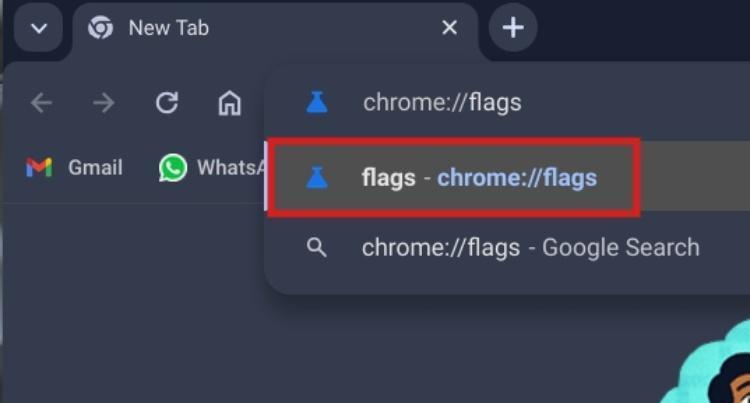
ขั้นตอนที่ 2 : พิมพ์ chrome://flags ในแถบที่อยู่แล้วกด Enter
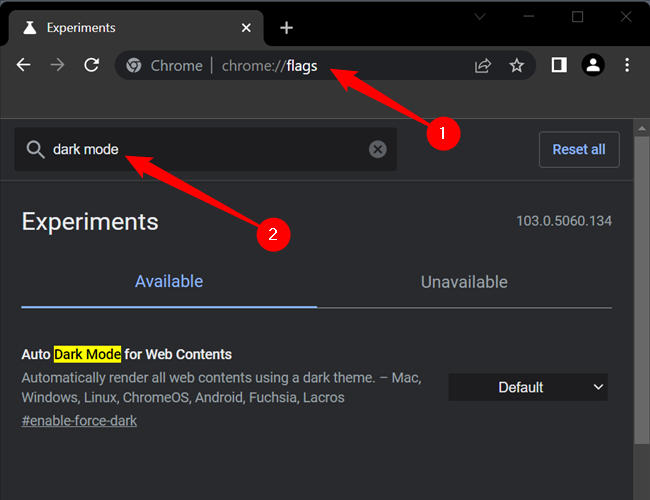
ขั้นตอนที่ 3 : ค้นหา Force Dark Mode สำหรับเนื้อหาเว็บ
ขั้นตอนที่ 4 : คลิกที่นี่เพื่อเปิดใช้งาน
ขั้นตอนที่ 5 : เปิด Chrome อีกครั้งโดยคลิกที่เปิดใหม่
การกระทำดังกล่าวจะทำให้เกิดเอฟเฟกต์โหมดมืดบนเว็บไซต์ทั้งหมด รวมถึง Google Docs ด้วย
2. การใช้ส่วนขยายโหมดมืด
หากคุณต้องการปรับแต่งเพิ่มเติม คุณสามารถใช้ส่วนขยายโหมดมืดใดๆ ก็ได้ เช่น Dark Reader หรือ Night Eye นี่คือวิธีการ:
ขั้นตอนที่ 1 เปิด Chrome Web Store
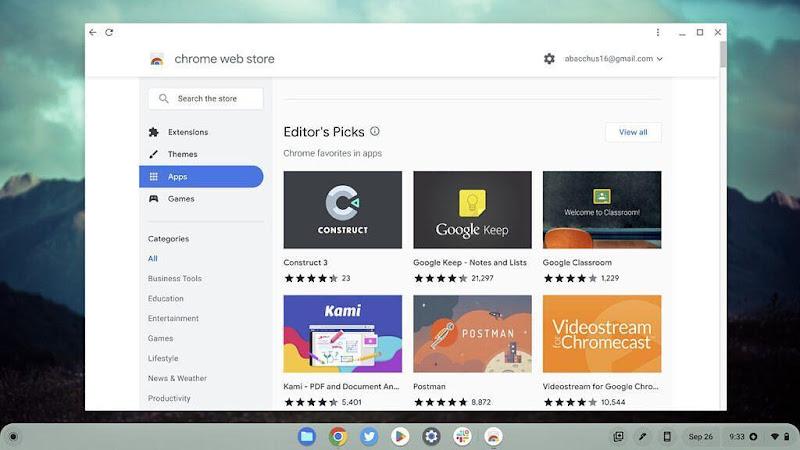
ขั้นตอนที่ 2 ค้นหา Dark Mode หรือ Night Eye
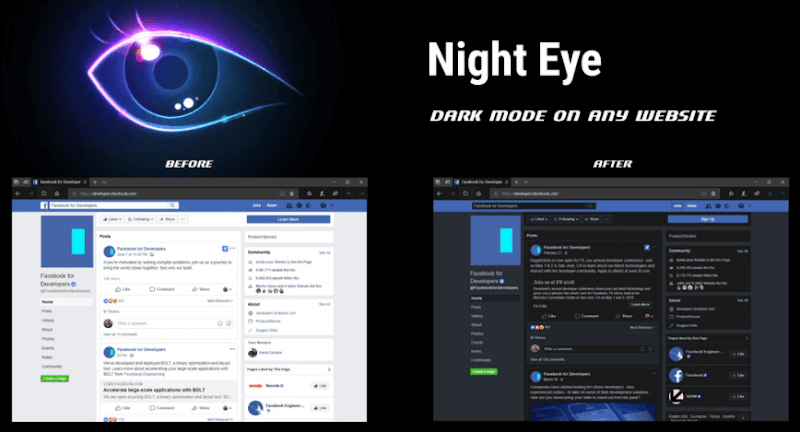
ขั้นตอนที่ 3 เพิ่มส่วนขยายและเปิดใช้งาน
ขั้นตอนที่ 4 ระบบจะเปลี่ยน Google Docs และเว็บไซต์อื่นๆ ที่รองรับให้เป็นโหมดมืดโดยอัตโนมัติ
ส่วนขยายเหล่านี้ช่วยให้คุณกำหนดค่าการตั้งค่าในโหมดมืดตามความต้องการของคุณ
วิธีทำให้ Google Docs เป็นโหมดมืดบนอุปกรณ์พกพา
โหมดมืดสำหรับ Google Docs นั้นค่อนข้างง่ายสำหรับอุปกรณ์พกพา เนื่องจาก Android และ iOS มีการตั้งค่าสำหรับโหมดมืดทั่วทั้งระบบ ต่อไปนี้คือวิธีการ:
สำหรับ Android:
ขั้นตอนที่ 1 : เปิดแอปการตั้งค่าบนอุปกรณ์ Android ของคุณ
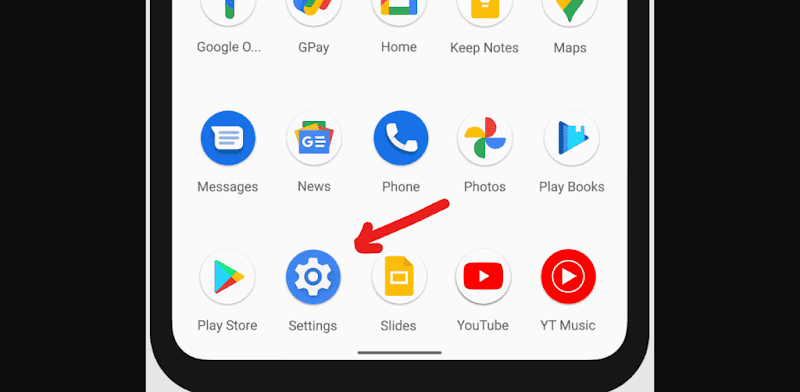
ขั้นตอนที่ 2 : แตะที่จอแสดงผล จากนั้นเปิดใช้งานธีมมืด

ขั้นตอนที่ 3 : Google Docs จะเปลี่ยนเป็นโหมดมืดโดยอัตโนมัติเมื่อเปิดใช้งาน
นอกจากนี้ คุณสามารถเปิดใช้งานโหมดมืดจากแอปพลิเคชันได้โดยตรง โดยในขณะที่เปิด Google Docs ให้แตะการตั้งค่า เลือกธีม และเลือกมืด
ใน iOS:
ขั้นตอนที่ 1 : เปิดแอปการตั้งค่าบน iPhone หรือ iPad ของคุณ
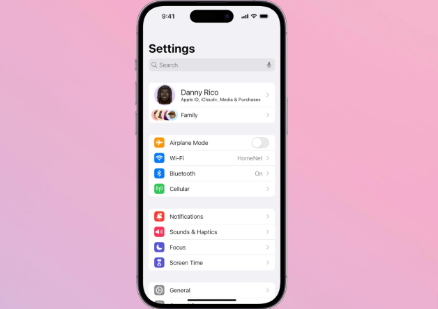
ขั้นตอนที่ 2 : แตะที่การแสดงผลและความสว่าง
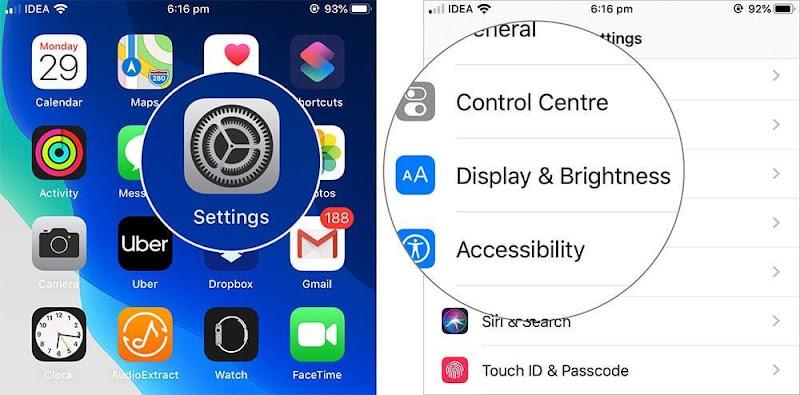
ขั้นตอนที่ 3 : แตะที่มืดภายใต้รูปลักษณ์
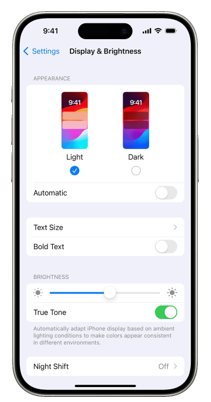
ขั้นตอนที่ 4 : การดำเนินการนี้จะเปิด Google Docs ในโหมดมืดโดยอัตโนมัติ ทำให้ใช้งานได้ทั่วทั้งระบบ
ประโยชน์ของการใช้โหมดมืดของ Google Docs
โหมดมืดส่งผลกระทบอย่างมากต่อประสบการณ์การแก้ไขเอกสารของคุณด้วย Google Docs นี่คือข้อดีที่สำคัญบางประการ:
1. ลดความเมื่อยล้าของดวงตา
โหมดมืดจะลดความสว่างของหน้าจอ ซึ่งอาจเป็นประโยชน์เมื่อทำงานในสภาพแวดล้อมที่มืด ช่วยลดแสงสะท้อนและลดความเมื่อยล้าของดวงตา ขณะเดียวกันก็ช่วยให้ทำงานได้นานขึ้นโดยไม่รู้สึกเมื่อยล้า
2. การปรับปรุงอายุการใช้งานแบตเตอรี่
หากคุณใช้งานอุปกรณ์ที่มีหน้าจอ OLED หรือ AMOLED โหมดมืดจะช่วยประหยัดแบตเตอรี่ พิกเซลที่มืดกว่าจะใช้พลังงานน้อยกว่าพิกเซลที่สว่างกว่า ทำให้ประหยัดพลังงาน
3. โฟกัสที่ดีขึ้น
พื้นหลังที่มืดกว่าอาจช่วยลดสิ่งรบกวนที่เกิดจากสีสันสดใสหรือช่องว่างสีขาว เพื่อช่วยให้คุณเน้นเนื้อหาเอกสารได้ดีขึ้น
4. ความสวยงาม
สำหรับผู้ใช้หลายคน โหมดมืดมีความสวยงามมากกว่า รูปลักษณ์ที่ทันสมัยและเพรียวบางช่วยเพิ่มความสนุกให้กับการใช้ Google Docs
WPS Office ช่วยปรับปรุงประสบการณ์เอกสารของคุณได้อย่างไร

แม้ว่า Google Docs จะใช้งานได้อย่างยอดเยี่ยม แต่ WPS Officeมอบประสบการณ์ที่เหนือกว่าด้วยเครื่องมือที่ขับเคลื่อนด้วย AI ที่เพิ่มเข้ามานอกเหนือจากฟีเจอร์ระดับพรีเมียม WPS Office คือชุดโปรแกรมสำนักงานที่ผสานรวมเข้ากับโปรแกรมประมวลผลคำ เครื่องมือสเปรดชีต และซอฟต์แวร์นำเสนอ ซึ่งทั้งหมดนี้ออกแบบมาเพื่อเพิ่มประสิทธิภาพการทำงาน นี่คือสิ่งที่ทำให้ WPS Office แตกต่าง: ฟีเจอร์เพิ่มประสิทธิภาพการทำงานที่ขับเคลื่อนด้วย AI
WPS Office ใช้ประโยชน์จาก AI เพื่อช่วยคุณเพิ่มประสิทธิภาพการสร้างเอกสาร ตั้งแต่การแก้ไขไวยากรณ์ไปจนถึงการทำงานร่วมกันแบบเรียลไทม์ ฟีเจอร์ที่เกี่ยวข้องกับ AI ทั้งหมด ใน WPS Office ช่วยยกระดับการเขียนและการแก้ไขของคุณไปอีกขั้น ช่วยให้คุณสร้างเอกสารคุณภาพระดับมืออาชีพได้ในระยะเวลาอันสั้น
ความเข้ากันได้กับ Google Docs และ Microsoft Word
WPS Office รองรับไฟล์จาก Google Docs และ Microsoft Word ได้อย่างเต็มรูปแบบ ไม่ว่าจะสลับระหว่างแพลตฟอร์มหรือทำงานร่วมกับแพลตฟอร์มอื่นๆ WPS Office ก็ช่วยให้การเปิด แก้ไข และแชร์เอกสารเป็นเรื่องง่าย ไม่ต้องกังวลเรื่องความเข้ากันได้
โหมดมืด WPS Office
นอกจากนี้ยังรองรับโหมดมืดได้โดยตรงจากการตั้งค่า WPS Office อีกด้วย การตั้งค่านี้จะช่วยให้คุณควบคุมการเปลี่ยนแปลงรูปลักษณ์ของเอกสารได้อย่างสมบูรณ์ เพื่อลดความเมื่อยล้าของสายตา เช่นเดียวกับที่ Google Docs มอบความสะดวกสบายให้คุณ
ตัวเลือกที่ประหยัดงบประมาณ
แม้ว่า Google Docs จะให้บริการฟรี แต่ WPS Office ก็เป็นแพ็กเกจราคาสมเหตุสมผลเมื่อเทียบกับฟีเจอร์พรีเมียมทั้งหมด ด้วยการเข้ารหัสเอกสาร การป้องกันด้วยรหัสผ่าน และพื้นที่จัดเก็บข้อมูลบนคลาวด์ รวมถึงฟีเจอร์ขั้นสูงอื่นๆ อีกมากมาย WPS Office จึงให้ความสำคัญกับเงินที่จ่ายไปอย่างมาก ไม่ว่าจะเพื่อการใช้งานส่วนตัวหรือการทำงาน
คำถามที่พบบ่อย
1. ฉันจะเปิดโหมดมืดของแล็ปท็อปใน Google Docs ได้อย่างไร
คุณสามารถเปิดโหมดมืดใน Google Chrome บนแล็ปท็อปได้ด้วยฟังก์ชัน chrome://flags โดยเปิดใช้งานตัวเลือก 'บังคับใช้โหมดมืดสำหรับเนื้อหาเว็บ' หรือผ่านส่วนขยาย เช่น Dark Reader
2. มีความเป็นไปได้ที่จะมี Google Docs ในโหมดมืดบนโทรศัพท์หรือไม่?
ใช่ ทั้ง Android และ iOS มีโหมดมืดของตัวเอง ซึ่งคุณสามารถเปิดใช้งานได้ในแอปการตั้งค่าบนอุปกรณ์ของคุณ ซึ่งจะทำให้ Google Docs ปรับตามตัวเลือกของคุณ
3. WPS Office รองรับโหมดมืดหรือไม่?
ใช่ WPS Office มีโหมดมืดที่สามารถเปิดใช้งานได้โดยตรงผ่านการตั้งค่าแอปพลิเคชัน ซึ่งคล้ายกับที่พบใน Google Docs โดยมีเครื่องมือที่อัดแน่นไปด้วยฟีเจอร์ต่างๆ มากมาย ตั้งแต่ AI ในการเขียนไปจนถึงความเข้ากันได้กับไฟล์
สรุป
บทความนี้แสดงวิธีเปิดโหมดมืดสำหรับผู้ใช้ Google Docs ทั้งบนเดสก์ท็อปและมือถือ อาการปวดตาอาจบรรเทาลงและเพิ่มสมาธิได้ นอกจากนี้ เรายังกล่าวถึงว่า WPS Office เป็นทางเลือกที่ดีแทน Google Docs ด้วยฟีเจอร์เพิ่มเติม เช่น เครื่องมือที่ขับเคลื่อนด้วย AI เพื่อเพิ่มประสิทธิภาพการทำงาน การตรวจสอบไวยากรณ์ การปรับแต่งเนื้อหา และการจัดรูปแบบเอกสารทำได้ง่ายกว่ามากด้วย WPS AI ทำให้มีประโยชน์อย่างมากสำหรับทั้งการใช้งานส่วนตัวและการทำงาน


