

ด้วยการสิ้นสุดการสนับสนุนของ Windows 10 ที่กำลังจะมาถึง ผู้ใช้หลายคนกำลังเผชิญกับการตัดสินใจสำคัญ: ควรจะใช้สิ่งที่คุ้นเคยต่อไป หรือเปลี่ยนไปใช้ Windows 11? การเปลี่ยนแปลงนี้ไม่ได้ง่ายเสมอไป — ความกังวลเรื่องความเข้ากันได้ ค่าใช้จ่าย และการใช้งานมักจะเป็นอุปสรรค ไม่ว่าคุณจะต้องการยืดอายุระบบปัจจุบัน หรืออัปเกรดอย่างราบรื่น การเข้าใจตัวเลือกของคุณเป็นสิ่งสำคัญ คู่มือนี้จะพาคุณสำรวจทั้งสองเส้นทาง พร้อมแนะนำทางเลือกที่เหมาะกับความต้องการของคุณ
ส่วนที่ 1: จะใช้งาน Windows 10 อย่างปลอดภัยต่อไปหลังหมดอายุการสนับสนุนได้อย่างไร?
แม้ว่า Microsoft จะสิ้นสุดการสนับสนุน Windows 10 อย่างเป็นทางการในวันที่14 ตุลาคม 2025 แต่ก็ไม่ได้หมายความว่าอุปกรณ์ของคุณจะใช้งานไม่ได้ทันที
ในความเป็นจริง ผู้ใช้จำนวนมากอาจยังเลือกใช้งาน Windows 10 ต่อไปเพราะความคุ้นเคย
ความเข้ากันได้ของซอฟต์แวร์ หรือข้อจำกัดของฮาร์ดแวร์ที่ไม่สามารถอัปเกรดเป็น Windows 11
ได้ อย่างไรก็ตาม
การใช้ระบบปฏิบัติการที่ไม่ได้รับการสนับสนุนมีความเสี่ยงด้านความปลอดภัยและเสถียรภาพสูง —
ไม่มีการอัปเดต แก้ไขบั๊ก หรือป้องกันภัยคุกคามใหม่ ๆ เพื่อจัดการกับความเสี่ยงเหล่านี้
คุณจำเป็นต้องมีแนวทางที่รอบคอบและมีกลยุทธ์
เพิ่มความปลอดภัยด้วยเครื่องมือจากบุคคลที่สาม
เมื่อไม่มีการอัปเดตความปลอดภัยจาก Microsoft ระบบ Windows 10
ของคุณจะเสี่ยงต่อภัยคุกคามใหม่ ๆ มากขึ้น
ดังนั้นการเสริมความปลอดภัยด้วยเครื่องมือจากบุคคลที่สามจึงมีความสำคัญต่อการปกป้องข้อมูลและความเป็นส่วนตัวของคุณ
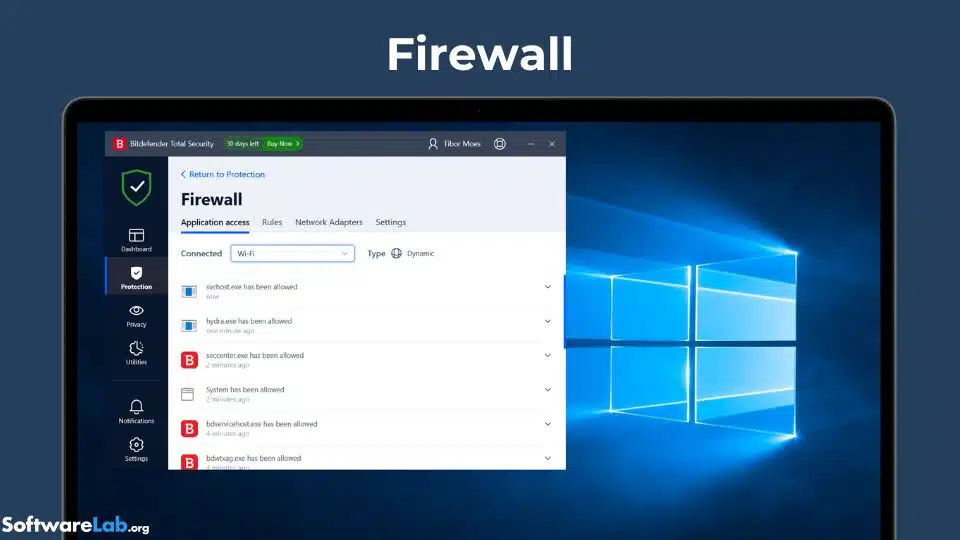
ติดตั้งโปรแกรมแอนตี้ไวรัสที่เชื่อถือได้ (เช่น Bitdefender, Norton) และซอฟต์แวร์ป้องกันมัลแวร์ (เช่น Malwarebytes)
ติดตั้งโปรแกรมแอนตี้ไวรัสที่เชื่อถือได้ (เช่น Bitdefender, Norton) และซอฟต์แวร์ป้องกันมัลแวร์ (เช่น Malwarebytes)
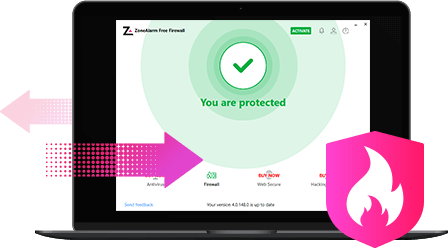
ใช้ไฟร์วอลล์เช่น ZoneAlarm เพื่อป้องกันการเข้าถึงที่ไม่ได้รับอนุญาตและตรวจสอบการรับส่งข้อมูล
ใช้ไฟร์วอลล์เช่น ZoneAlarm เพื่อป้องกันการเข้าถึงที่ไม่ได้รับอนุญาตและตรวจสอบการรับส่งข้อมูล
อัปเดตซอฟต์แวร์จากบุคคลที่สามทั้งหมดอยู่เสมอ โดยเฉพาะเว็บเบราว์เซอร์ โปรแกรมอ่าน PDF และโปรแกรมเล่นมีเดีย เพื่อแก้ไขช่องโหว่ที่ทราบแล้ว
จำกัดการเชื่อมต่ออินเทอร์เน็ต
หลังจากสิ้นสุดการสนับสนุน
การใช้งานออนไลน์กลายเป็นหนึ่งในความเสี่ยงที่ใหญ่ที่สุดของการใช้ Windows 10
การลดการเชื่อมต่ออินเทอร์เน็ตของระบบ และใช้พฤติกรรมการท่องเว็บอย่างปลอดภัย
จะช่วยลดโอกาสในการติดมัลแวร์หรือถูกโจมตีทางไซเบอร์ได้อย่างมาก
ใช้เว็บเบราว์เซอร์ที่เน้นความเป็นส่วนตัว เช่น Brave หรือ Firefox แทนเบราว์เซอร์ที่ล้าสมัย
Brave หรือ Firefox

หลีกเลี่ยงการทำธุรกรรมทางการเงินออนไลน์หรือกิจกรรมที่ละเอียดอ่อนบนเครื่อง Windows 10
พิจารณาใช้ตัวบล็อกโฆษณาและระบบกรอง DNS เพื่อเพิ่มความปลอดภัย
ใช้งานผ่านเครื่องเสมือนหรือระบบ Dual Boot
การใช้งาน Windows 10 ในสภาพแวดล้อมแยก หรือควบคู่กับระบบปฏิบัติการสมัยใหม่
ช่วยให้คุณยังคงใช้ซอฟต์แวร์เก่าได้โดยไม่ต้องแลกมากับความปลอดภัย เหมาะสำหรับผู้ที่ต้องใช้
Windows 10 สำหรับแอปเฉพาะหรือขั้นตอนการทำงานเฉพาะทาง
รัน Windows 10 เป็นเครื่องเสมือน (VM) บนระบบปฏิบัติการที่ปลอดภัย เช่น Windows 11 หรือ Linux โดยใช้เครื่องมือเช่น VirtualBox หรือ VMware
หรือสร้างระบบ dual-boot กับลินุกซ์ดิสโทร (เช่น Ubuntu, Mint) สำหรับใช้งานทั่วไป และใช้ Windows 10 เมื่อจำเป็นเท่านั้น
การสำรองข้อมูลและการกู้คืนฉุกเฉิน
ในสภาพแวดล้อมที่ไม่มีการสนับสนุนอีกต่อไป
กลยุทธ์การสำรองข้อมูลจึงมีความสำคัญมากกว่าที่เคย
การสำรองข้อมูลเป็นประจำจะช่วยให้ข้อมูลของคุณปลอดภัย
และสามารถกู้คืนได้ในกรณีที่เกิดการโจมตีจากมัลแวร์ ความล้มเหลวของระบบ
หรือการสูญหายโดยไม่ได้ตั้งใจ
ใช้เครื่องมือสำรองข้อมูลที่เชื่อถือได้ เช่น Macrium Reflect หรือ Acronis เพื่อกำหนดตารางการสำรองโดยอัตโนมัติ
เก็บสำเนาข้อมูลไว้ในฮาร์ดไดรฟ์ภายนอก หรือบริการคลาวด์อย่าง OneDrive และ Google Drive
เตรียมไดรฟ์ USB กู้คืนที่สามารถบูตได้ เพื่อให้คุณสามารถกู้คืนระบบได้อย่างรวดเร็วในกรณีฉุกเฉินหรือความเสียหายร้ายแรง
ส่วนที่ 2: วิธีอัปเกรดเป็น Windows 11 – วิธีที่ดีที่สุดและการเปรียบเทียบ
การอัปเกรดเป็น Windows 11เป็นวิธีที่ง่ายที่สุดในการรับการอัปเดตความปลอดภัยจาก Microsoft อย่างต่อเนื่อง
ตรวจสอบความเข้ากันได้กับ Windows 11
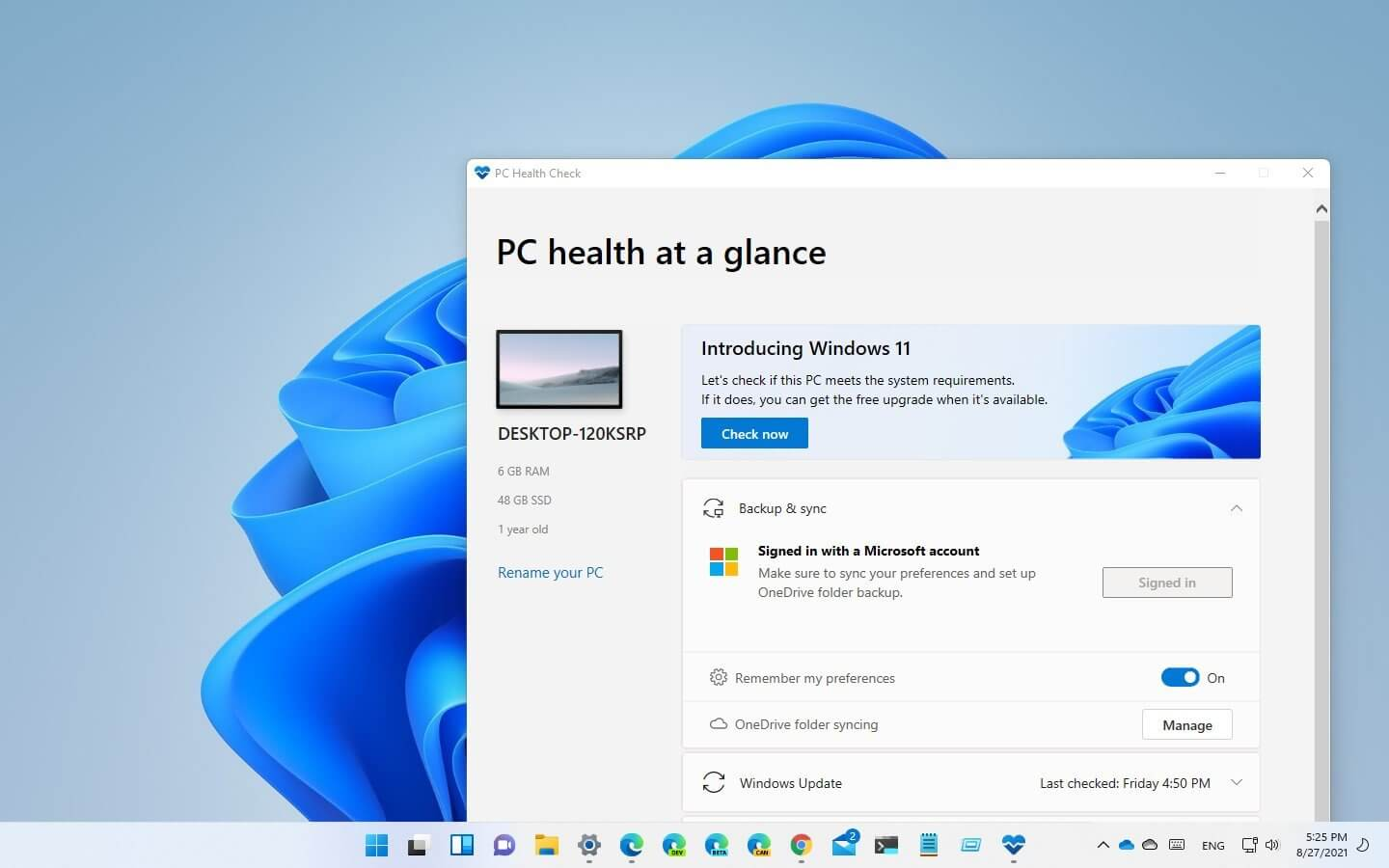
ใช้ เครื่องมือตรวจสอบสุขภาพพีซีของ Microsoft (PC Health Check Tool) เพื่อตรวจสอบว่าระบบของคุณตรงตามข้อกำหนดหรือไม่
สเปกขั้นต่ำ: TPM 2.0, Secure Boot, CPU ที่รองรับ, RAM 4GB, พื้นที่เก็บข้อมูล 64GB
วิธีการอัปเกรด: ข้อดีและข้อเสีย
1. การอัปเดตผ่าน Windows Update (เส้นทางอย่างเป็นทางการ)
ข้อดี: การเปลี่ยนผ่านที่ราบรื่น ไฟล์และแอปยังคงอยู่
ข้อเสีย:ไม่สามารถใช้งานได้กับอุปกรณ์ที่ไม่ได้รับการรองรับ
2. การติดตั้งใหม่แบบ Clean Install ผ่านไฟล์ ISO
ข้อดี: ประสิทธิภาพดีขึ้น ระบบใหม่หมดจด
ข้อเสีย:ต้องสำรองข้อมูลและติดตั้งแอปใหม่ด้วยตนเอง
3. การปรับแต่งรีจิสทรีและใช้เครื่องมือจากภายนอก (เช่น Rufus)
ข้อดี: สามารถติดตั้ง Windows 11 บนอุปกรณ์รุ่นเก่าที่ยังรองรับได้
ข้อเสีย: อาจไม่ได้รับอัปเดต เสี่ยงต่อความไม่เสถียร และไม่มีการสนับสนุนอย่างเป็นทางการ
ทางเลือกอื่น: เปลี่ยนไปใช้ Linux
สำหรับผู้ที่ใช้อุปกรณ์เก่า Linux เป็นทางเลือกที่ดีมาก ลองพิจารณา:
Ubuntu – ใช้งานง่ายและทรงพลัง
Linux Mint – เหมาะสำหรับผู้ใช้ Windows ที่ต้องการเปลี่ยนไปใช้ Linux
Fedora – เร็ว ปลอดภัย และเป็นมิตรกับนักพัฒนา
ส่วนที่ 3:
ตัวเลือกซอฟต์แวร์สำนักงานที่ดีที่สุด — WPS Office
การอัปเกรดเป็น Windows 11 ไม่ได้หมายถึงแค่การเปลี่ยนระบบปฏิบัติการเท่านั้น แต่ยังเป็นช่วงเวลาที่เหมาะสมที่สุดในการพิจารณาใหม่เกี่ยวกับซอฟต์แวร์ที่คุณใช้งานทุกวัน หนึ่งในเครื่องมือที่สำคัญที่สุดสำหรับผู้ใช้ไม่ว่าจะอยู่ที่บ้าน โรงเรียน หรือที่ทำงาน ก็คือชุดโปรแกรมสำนักงาน ถึงแม้ว่า Microsoft Office จะเป็นมาตรฐานของอุตสาหกรรม แต่ราคาที่สูงอาจไม่เหมาะสำหรับผู้ใช้ทุกคน โดยเฉพาะผู้ที่ย้ายมาจากระบบเก่าหรือใช้เครื่องที่มีสเปกต่ำ นั่นจึงเป็นเหตุผลที่ WPS Officeกลายเป็นทางเลือกที่ทรงพลังและประหยัดงบ
เมื่อคุณใช้งาน Windows 11 แล้ว คุณจะต้องมีชุดโปรแกรมสำนักงานที่มีประสิทธิภาพและราคาย่อมเยา WPS Office คือตัวเลือกที่คุ้มค่ากว่า Microsoft Office อย่างแท้จริง
คุณสมบัติของ WPS Office
รองรับไฟล์ Microsoft Office ได้อย่างราบรื่น
WPS Office รองรับรูปแบบไฟล์ของ Microsoft Office อย่างครบถ้วน เช่น .docx, .xlsx และ .pptx ซึ่งช่วยให้ผู้ใช้ที่คุ้นเคยกับ Word, Excel และ PowerPoint สามารถเปลี่ยนมาใช้งานได้อย่างไม่มีสะดุด คุณสามารถเปิด แก้ไข และบันทึกไฟล์ในรูปแบบเหล่านี้ได้โดยไม่ต้องกังวลเรื่องปัญหาการจัดรูปแบบ ข้อมูลหาย หรือข้อผิดพลาดในการแปลงไฟล์ ซึ่งเหมาะอย่างยิ่งกับการทำงานร่วมกันในทีมที่ใช้โปรแกรมต่างกันเบาเครื่องและทำงานได้อย่างรวดเร็ว
จุดเด่นอีกอย่างของ WPS Office คือการใช้ทรัพยากรระบบต่ำมาก โปรแกรมได้รับการออกแบบให้ทำงานได้รวดเร็วและมีประสิทธิภาพ แม้บนคอมพิวเตอร์เก่าหรือแล็ปท็อปที่มีสเปกต่ำ จึงเป็นทางเลือกที่ชาญฉลาดสำหรับผู้ที่ต้องการยืดอายุการใช้งานอุปกรณ์หลังจาก Windows 10 โปรแกรมเปิดเร็ว เอกสารเปิดได้ทันใจ และยังสามารถใช้งานหลายไฟล์พร้อมกันได้อย่างลื่นไหลชุดโปรแกรมสำนักงานครบครัน (Writer, Spreadsheet, Presentation, PDF)
WPS Office รวมทุกเครื่องมือที่จำเป็นสำหรับงานเอกสาร:Writer สำหรับการสร้างและแก้ไขเอกสาร เหมาะสำหรับเรียงความ รายงาน และจดหมาย
Spreadsheet สำหรับวิเคราะห์ข้อมูล วางงบประมาณ และคำนวณ พร้อมสูตร กราฟ และ Pivot Table
Presentation สำหรับสร้างสไลด์นำเสนอระดับมืออาชีพ พร้อมมัลติมีเดียและเครื่องมือออกแบบ
PDF Editor ที่ช่วยให้คุณดู แก้ไข แปลงไฟล์ และเซ็นเอกสาร PDF ได้ โดยไม่ต้องใช้โปรแกรมอื่นเพิ่มเติม
อินเทอร์เฟซแบบแท็บ เพิ่มประสิทธิภาพการทำงาน
WPS Office มาพร้อมอินเทอร์เฟซแบบแท็บสมัยใหม่ ทำให้สามารถเปิดเอกสารหลายไฟล์ในหน้าต่างเดียว เหมือนกับการเปิดหลายแท็บในเบราว์เซอร์ ช่วยลดความรกบนหน้าจอ และทำให้สลับงานได้ง่ายขึ้นโดยไม่ต้องเปิดหลายหน้าต่างโปรแกรมรองรับระบบคลาวด์ และใช้งานได้หลายแพลตฟอร์ม
ด้วย WPS Cloud ผู้ใช้สามารถบันทึกเอกสารไว้บนระบบออนไลน์ เข้าถึงจากอุปกรณ์ใดก็ได้ และทำงานร่วมกับทีมได้แบบเรียลไทม์ นอกจากนี้ WPS Office ยังสามารถใช้งานได้บน Windows, macOS, Linux, Android และ iOS ทำให้คุณสามารถทำงานต่อเนื่องได้ทุกที่ ทุกเวลาคลังเทมเพลตมากมาย พร้อมเครื่องมืออัจฉริยะ
WPS Office มาพร้อมเทมเพลตที่ออกแบบไว้ล่วงหน้าหลากหลาย เช่น เรซูเม่ แผนธุรกิจ รายงาน และสไลด์นำเสนอ พร้อมฟีเจอร์อัจฉริยะอย่างตรวจสอบการสะกด แนะนำไวยากรณ์ และเครื่องมือจัดรูปแบบอัตโนมัติ ช่วยให้คุณจัดทำเอกสารได้อย่างมีประสิทธิภาพเวอร์ชันฟรีฟีเจอร์ครบ และอัปเกรดแบบพรีเมียมในราคาประหยัด
เวอร์ชันฟรีของ WPS Office มอบฟีเจอร์ครบถ้วนสำหรับผู้ใช้ทั่วไป โดยไม่มีโฆษณาหรือข้อจำกัดที่น่ารำคาญ สำหรับผู้ที่ต้องการฟีเจอร์ขั้นสูง เช่น การแก้ไข PDF เพิ่มพื้นที่คลาวด์ หรือเทมเพลตพรีเมียม ก็สามารถอัปเกรดเป็นเวอร์ชันพรีเมียมได้ในราคาที่คุ้มค่ากว่า Microsoft 365
วิธีการดาวน์โหลด:
ไปที่เว็บไซต์: https://www.wps.com/th-TH/
WPS Office
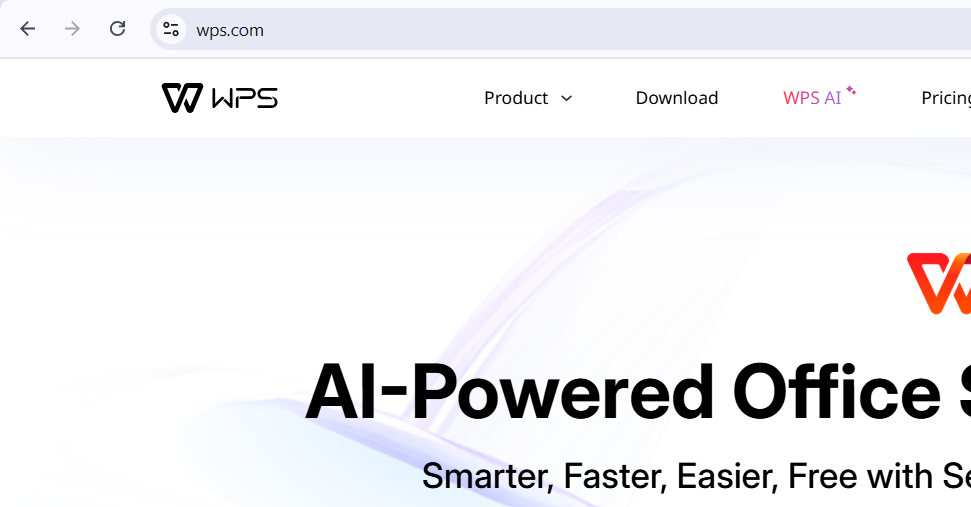
คลิกปุ่ม Download และเลือกเวอร์ชันสำหรับ Windows
คลิก "Download" และเลือกเวอร์ชัน Windows
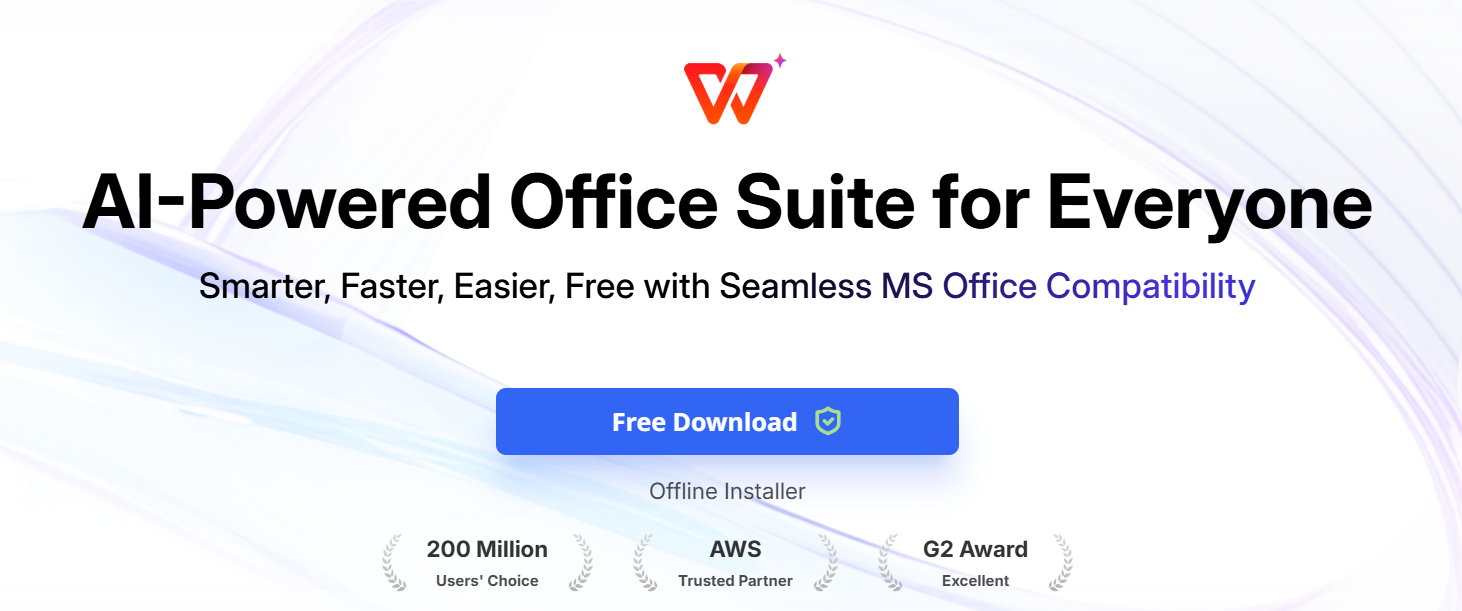
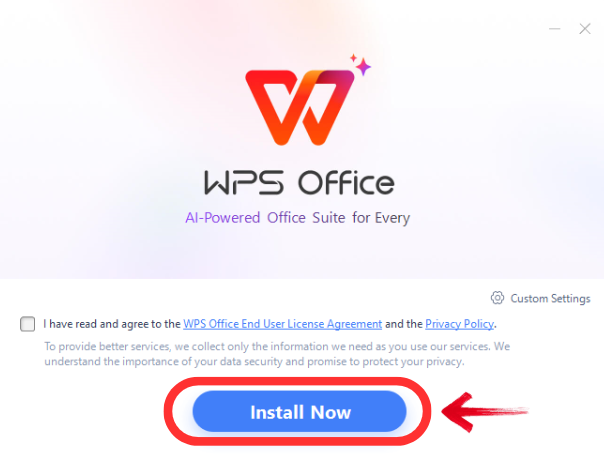
ทำตามคำแนะนำในการติดตั้ง
ทำตามขั้นตอนติดตั้งบน WPS Office
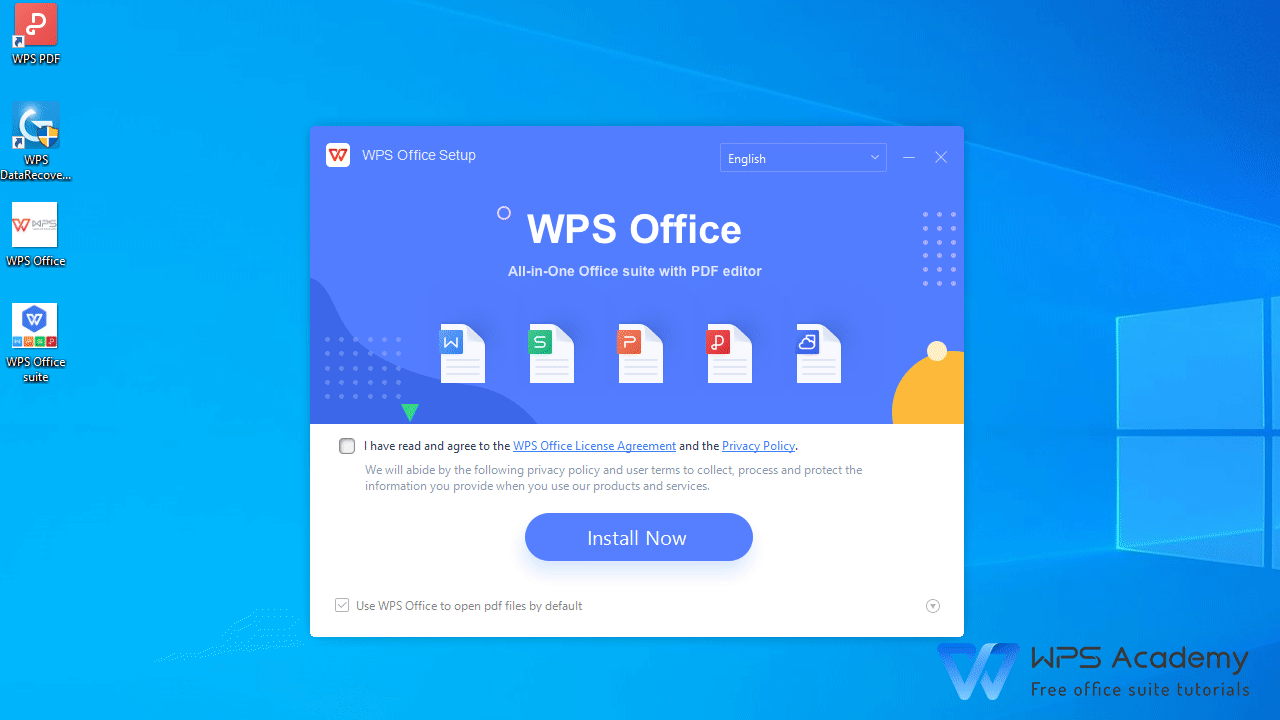
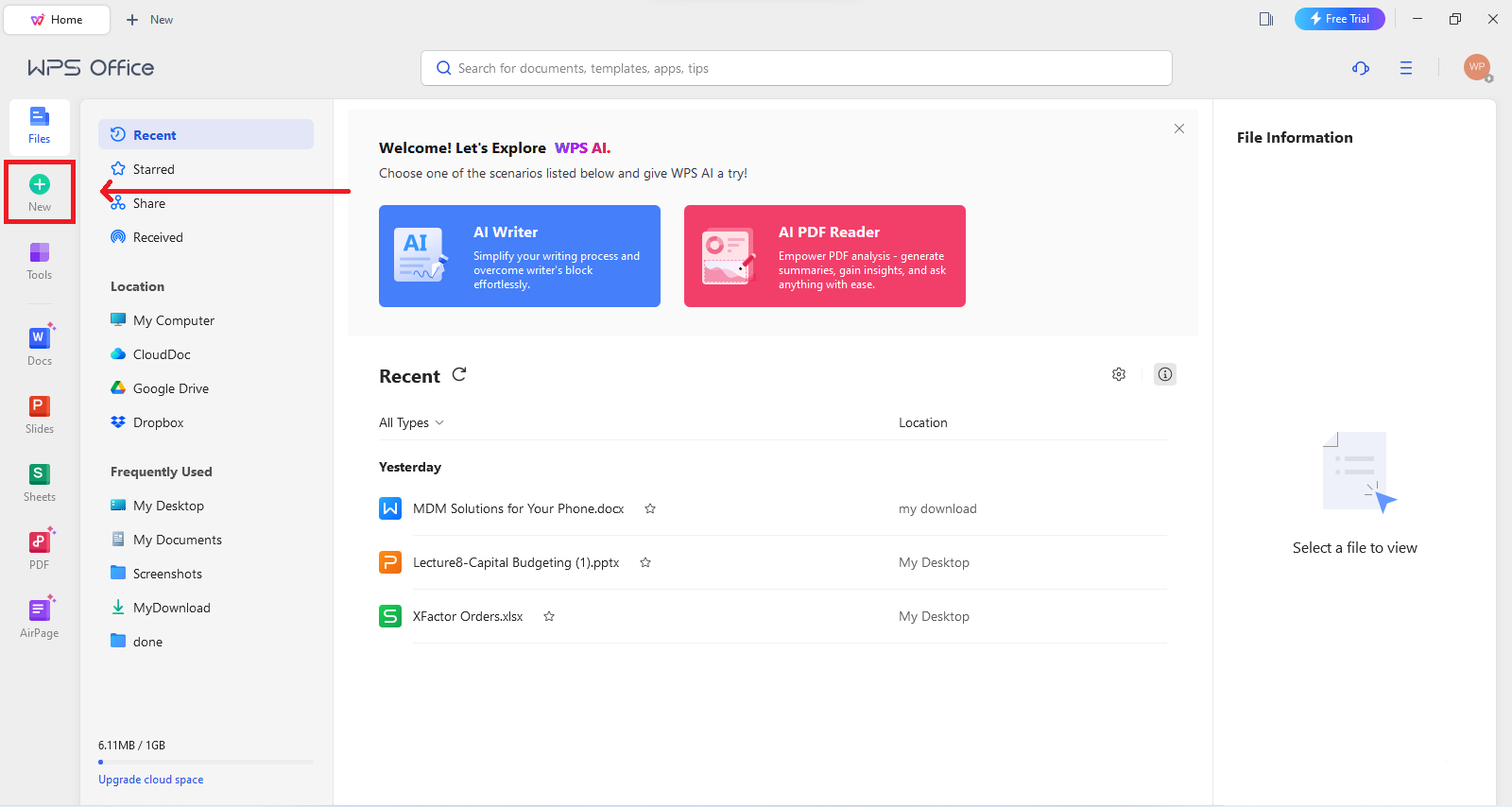
เข้าสู่ระบบหรือสร้างบัญชี WPS ฟรี
เข้าสู่ระบบหรือสมัครบัญชี WPS ฟรี
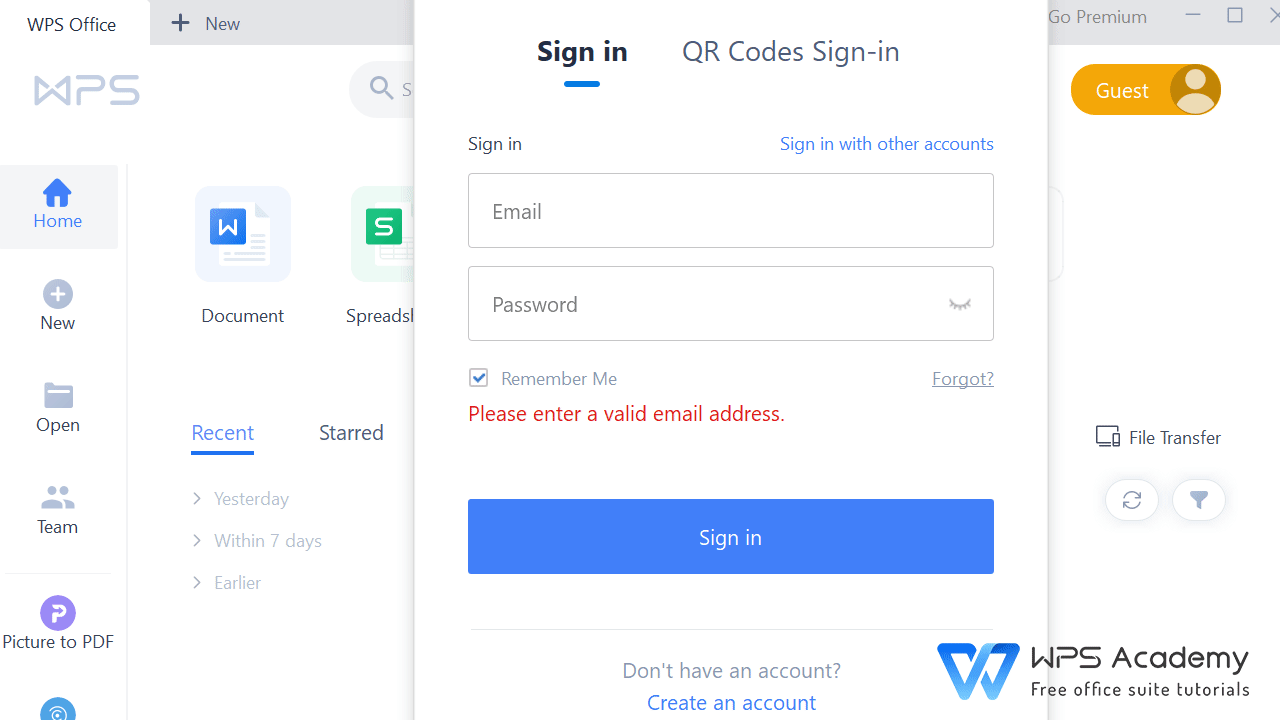
เริ่มใช้งานเอกสารของคุณได้ทันที!
เริ่มใช้งานเอกสารของคุณได้เลยทันที!
คำถามที่พบบ่อย (FAQs)
1. จะเกิดอะไรขึ้นถ้าฉันไม่อัปเกรดจาก Windows 10?
หากไม่ได้รับการอัปเดต คอมพิวเตอร์ของคุณจะเสี่ยงต่อภัยคุกคาม และอาจพบปัญหาความเข้ากันได้กับแอปต่างๆ ควรดำเนินการด้วยการป้องกันที่มีความปลอดภัยสูง
2. ฉันสามารถอัปเกรดเป็น Windows 11 ได้ฟรีหรือไม่?
ได้ ถ้าคอมพิวเตอร์ของคุณสามารถรองรับและกำลังใช้ Windows 10 ที่เปิดใช้งานอยู่ การอัปเกรดเป็น Windows 11 จะฟรี
3. ถ้าคอมพิวเตอร์ของฉันไม่รองรับ Windows 11 จะทำอย่างไร?
คุณสามารถค้นหาวิธีการอัปเกรดที่ไม่ได้รับการรับรอง หรือเปลี่ยนไปใช้ Linux เพื่อใช้ระบบปฏิบัติการที่ทันสมัยและปลอดภัย
สรุป
ไม่ว่าคุณจะตัดสินใจอยู่กับ Windows 10 หรือย้ายไปที่ Windows 11 สิ่งสำคัญคือการดำเนินการก่อนวันที่หมดอายุการสนับสนุนในวันที่ 14 ตุลาคม 2025 หากคุณเลือกที่จะอยู่กับ Windows 10 ให้แน่ใจว่าได้ปฏิบัติตามขั้นตอนด้านความปลอดภัยที่เข้มงวด เช่น การใช้เครื่องมือแอนตี้ไวรัสจากบุคคลที่สาม การจำกัดการใช้งานอินเทอร์เน็ต และการสำรองข้อมูลเป็นประจำ เพื่อลดความเสี่ยง อย่างไรก็ตาม การอัปเกรดเป็น Windows 11 เป็นทางเลือกที่แนะนำเพื่อให้ได้รับการอัปเดตด้านความปลอดภัยและเข้าถึงฟีเจอร์ใหม่ๆ ก่อนทำการอัปเกรด ควรตรวจสอบความเข้ากันได้ของอุปกรณ์ของคุณและเลือกวิธีการอัปเกรดที่เหมาะสมกับสถานการณ์ของคุณ สำหรับผู้ที่ต้องการชุดโปรแกรมสำนักงานที่ทันสมัยและคุ้มค่าในราคาที่ประหยัดหลังการเปลี่ยนแปลงWPS Officeเป็นตัวเลือกที่มีประสิทธิภาพและเข้ากันได้กับรูปแบบไฟล์ Microsoft Office.


