

การย้ายแถวไปรอบ ๆ ในสเปรดชีตฟังดูง่าย สิ่งที่คุณต้องทําคือลากและวางใช่ไหม? ผิด การเคลื่อนไหวที่ผิดพลาดเพียงครั้งเดียว และคุณอาจเขียนทับข้อมูลสําคัญหรือทิ้งช่องว่างที่น่าหงุดหงิดไว้เบื้องหลัง ความหงุดหงิดจากการทําให้ชุดข้อมูลของคุณยุ่งเหยิงนั้นวัดไม่ได้อย่างแท้จริง แต่ข่าวดีก็คือมีวิธีง่ายๆ ในการย้ายแถวโดยไม่ก่อให้เกิดความวุ่นวาย ในบทความนี้ ฉันจะแนะนําคุณไม่เพียง แต่วิธีการง่ายๆ เกี่ยวกับวิธีการย้ายแถวใน Excel เท่านั้น แต่ยังรวมถึงเทคนิคเชิงลึกโดยใช้ VBA เพื่อให้คุณสามารถย้ายแถวได้อย่างมืออาชีพ
ย้ายแถวเดียวหรือแถวต่อเนื่องโดยการลาก
การย้ายแถวโดยการลากเป็นวิธีที่ง่ายและรวดเร็วที่สุดวิธีหนึ่งในการจัดเรียงข้อมูลใหม่ในแผ่นงาน วิธีนี้มีประโยชน์อย่างยิ่งเมื่อคุณต้องการย้ายข้อมูลภายในแผ่นงานเดียวกันโดยไม่ขัดขวางการจัดรูปแบบ มาดูกันว่าสิ่งนี้ทํางานอย่างไรโดยใช้แผ่นข้อมูลพนักงานตัวอย่าง
ขั้นตอนที่ 1: ในสเปรดชีตของคุณ ให้ไปที่แถวหรือแถวที่คุณต้องการย้ายและเลือกโดยคลิกที่หมายเลขแถวทางด้านซ้าย
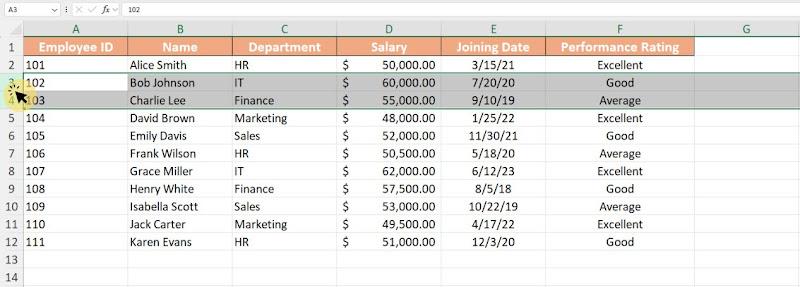
ขั้นตอนที่ 2: เลื่อนเคอร์เซอร์ไปทางเส้นขอบของเซลล์ใดๆ ภายในแถวที่เลือกจนกว่าจะเปลี่ยนเป็น "ลูกศรสี่ด้าน" (+)
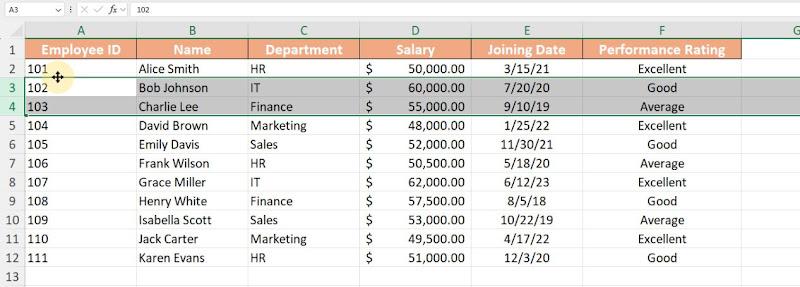
ขั้นตอนที่ 3: คลิกปุ่มซ้ายของเมาส์ค้างไว้ จากนั้นลากแถวไปยังตําแหน่งที่ต้องการ
ขั้นตอนที่ 4: เมื่อเคอร์เซอร์อยู่ที่ตําแหน่งเป้าหมายแล้ว ให้ปล่อยปุ่มเมาส์
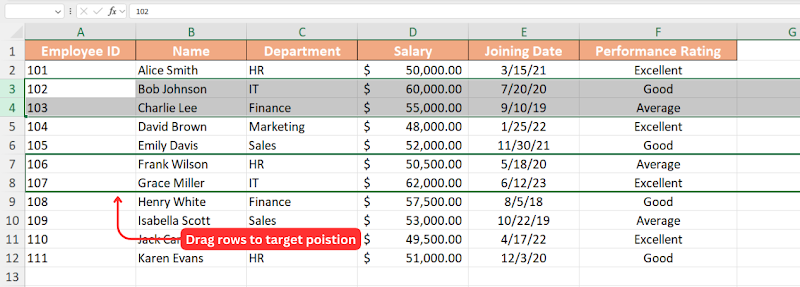
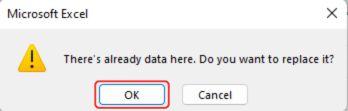
ขั้นตอนที่ 5: ป๊อปอัปเล็ก ๆ จะปรากฏขึ้นเพื่อถามว่าคุณต้องการแทรกหรือแทนที่เนื้อหา คลิก "ตกลง"เพื่อยืนยัน
ข้อดี
รวดเร็วและใช้งานง่าย
ไม่ต้องการแป้นพิมพ์ลัดเพิ่มเติม
รักษาการจัดรูปแบบและสูตร
จุดด้อย
อาจเป็นเรื่องยากในการค้นหาตําแหน่งเคอร์เซอร์ที่ถูกต้อง
ความเสี่ยงที่จะเขียนทับข้อมูลโดยไม่ได้ตั้งใจ
ในขั้นต้นฉันพบว่ามันค่อนข้างท้าทายในการค้นหาเคอร์เซอร์ลูกศรสี่ด้านที่จําเป็นสําหรับการย้ายแถว อย่างไรก็ตาม หลังจากฝึกฝนมาระยะหนึ่ง ฉันก็ตระหนักว่าการวางตําแหน่งเคอร์เซอร์บนเส้นขอบของเซลล์เป็นกุญแจสําคัญ หากคุณวางเมาส์เหนือเส้นขอบแถว คุณอาจพบลูกศรสอง ด้าน (ใช้สําหรับปรับความสูงของแถว) หรือจุดจับป้อนอัตโนมัติที่มุมล่างซ้ายของเซลล์ การตระหนักถึงความแตกต่างเหล่านี้ทําให้กระบวนการราบรื่นขึ้นมาก
เมื่อเชี่ยวชาญแล้ววิธีนี้พิสูจน์แล้วว่าเป็นวิธีที่มีประสิทธิภาพในการจัดเรียงแถวต่อเนื่องเดียวหรือหลายแถวใหม่โดยไม่ขัดขวางการจัดรูปแบบ มีประโยชน์อย่างยิ่งสําหรับการจัดระเบียบข้อมูลใหม่ภายในแผ่นงานเดียวกัน
เกริ่น:
สําหรับผู้เริ่มต้น ฉันแนะนําให้ฝึกฝนบนแผ่นทดสอบเพื่อป้องกันการเขียนทับโดยไม่ได้ตั้งใจ
เมื่อย้ายแถวป๊อปอัปเล็ก ๆ จะปรากฏขึ้นเพื่อแจ้งให้คุณเลือกระหว่างการแทรกแถวในตําแหน่งใหม่หรือแทนที่เนื้อหาที่มีอยู่ การตรวจสอบข้อความแจ้งนี้อย่างรอบคอบก่อนยืนยันจะช่วยให้มั่นใจได้ถึงความสมบูรณ์ของข้อมูล
ย้ายแถวโดยใช้การตัด แทรก และวาง
วิธีต่อไปเป็นวิธีที่เราทุกคนคุ้นเคย: วิธีตัดและวาง วิธีนี้ช่วยให้คุณสามารถย้ายแถวได้โดยใช้ฟังก์ชัน "ตัด" และวางลงในตําแหน่งใหม่ นี่คือวิธี:
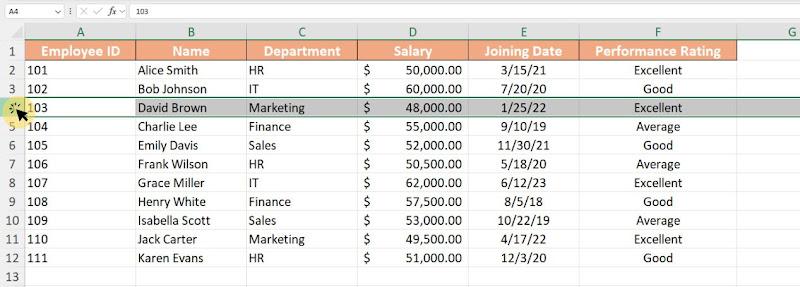
ขั้นตอนที่ 1:คลิกที่หมายเลขแถวทางด้านซ้ายสุดของสเปรดชีตเพื่อเลือกแถวที่คุณต้องการย้าย
ขั้นตอนที่ 2: คลิกขวาและเลือกตัวเลือก "ตัด"หรือใช้ทางลัด "CTRL+X" บน Windows หรือ"CMD+X" บน Mac
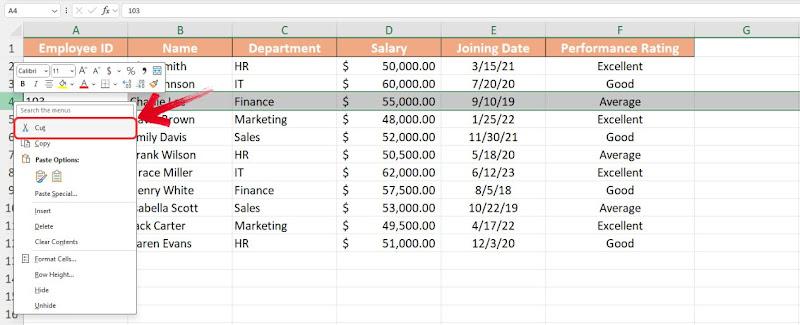
หมายเหตุ:เมื่อคุณตัดแถวแถวนั้นจะถูกเน้นด้วยเส้นประสีเขียวหนาพร้อมภาพเคลื่อนไหวที่เคลื่อนไหวแสดงว่าพร้อมที่จะวาง
ขั้นตอนที่ 3:เลื่อนเมาส์ไปที่แถวเป้าหมายที่คุณต้องการวางแถวที่เลือกจากนั้นคลิกที่หมายเลขแถวเพื่อล็อคในตําแหน่ง
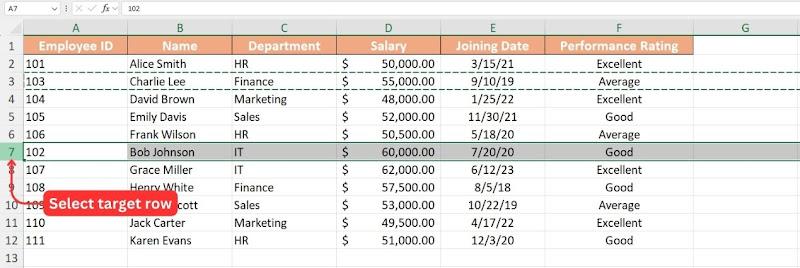
ขั้นตอนที่ 4: คลิกขวาและเลือก "วาง" หรือใช้"CTRL+V" บน Windows หรือ "CMD+V" บน Mac เพื่อวางแถว
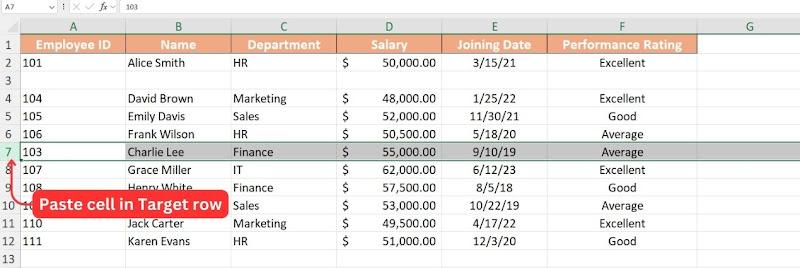
จุดเด่น:
ง่ายและง่ายต่อการดําเนินการ
รับรองความสมบูรณ์ของข้อมูล
ใช้งานได้ใน Excel ทุกเวอร์ชัน
จุดด้อย:
ต้องคลิกหลายครั้ง
หากไม่ระมัดระวัง อาจทําให้การจัดรูปแบบหยุดชะงักได้
นี่เป็นวิธีที่ง่ายที่สุดวิธีหนึ่งในการย้ายแถว เนื่องจากฟังก์ชันตัดและวางเป็นสิ่งที่เราใช้เกือบทุกวัน จึงเหมาะสําหรับผู้เริ่มต้น อย่างไรก็ตาม โปรดทราบว่าวิธีนี้จะเขียนทับแถวเป้าหมายโดยสิ้นเชิง ดังนั้นจึงเหมาะที่สุดเมื่อคุณไม่จําเป็นต้องเก็บข้อมูลที่มีอยู่ในแถวปลายทาง
เกริ่น:
ตรวจสอบการจัดรูปแบบอีกครั้งหลังจากวาง เนื่องจากบางครั้งความสูงของแถวหรือเซลล์ที่ผสานอาจต้องปรับ
ถ้าคุณต้องการหลีกเลี่ยงการสูญเสียข้อมูลในแถวเป้าหมาย ให้พิจารณาแทรกแถวว่างใหม่ก่อนวาง คุณสามารถทําได้โดยคลิกขวาที่หมายเลขแถวเป้าหมายแล้วเลือก "แทรกแถว"
ย้ายแถวโดยไม่เขียนทับโดยใช้ Ctrl/Shift + ลาก
วิธีการต่อไปนี้มีประโยชน์ถ้าคุณต้องการเปลี่ยนตําแหน่งของแถวหรือสร้างสําเนาของแถวในตําแหน่งใหม่ วิธี Ctrl+Drag และ Shift+Drag ช่วยให้คุณบรรลุเป้าหมายนี้ได้อย่างมีประสิทธิภาพ
ตัวอย่างเช่น หากคุณต้องการย้ายแถวที่สามและวางไว้ใต้แถวที่เจ็ด คุณสามารถใช้เมธอด Shift+Drag ได้ การดําเนินการนี้จะย้ายแถวไปยังตําแหน่งใหม่โดยไม่ทิ้งช่องว่างในสเปรดชีต
ขั้นตอนที่ 1: คลิกที่หมายเลขแถวของแถวที่คุณต้องการย้าย
ขั้นตอนที่ 2: เมื่อเลือกแถวแล้ว ให้กดปุ่ม"Shift"บนแป้นพิมพ์ค้างไว้แล้วเลื่อนเคอร์เซอร์ไปที่เส้นขอบของแถวจนกว่าเคอร์เซอร์จะเปลี่ยนเป็น"ลูกศรสี่ด้าน"
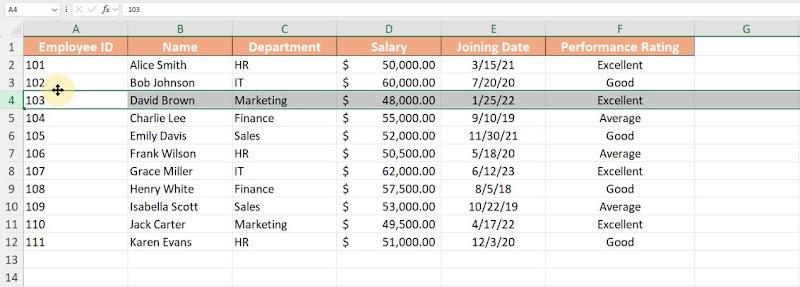
ขั้นตอนที่ 3: ขณะที่กดปุ่ม "Shift"ค้างไว้ให้กดปุ่ม "คลิกซ้าย" บนเมาส์ค้างไว้จากนั้นลากเคอร์เซอร์ไปยังตําแหน่งใหม่ที่คุณต้องการวางแถวที่เลือก
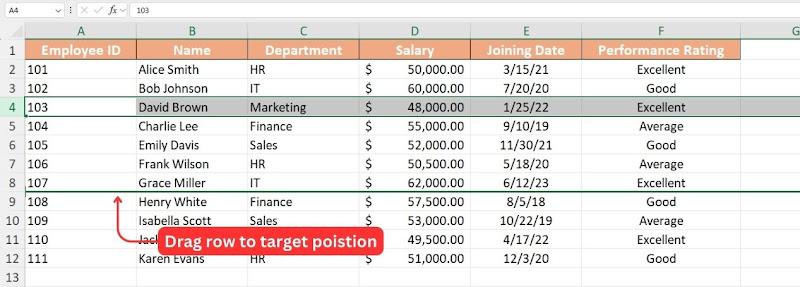
ขั้นตอนที่ 4: เมื่อถึงตําแหน่งเป้าหมายแล้ว ให้ปล่อย"คลิกซ้าย" และแถวของคุณจะถูกวางไว้ใต้แถวเป้าหมาย โดยเลื่อนแถวอื่นๆ ทั้งหมดขึ้นโดยไม่ทิ้งช่องว่างไว้
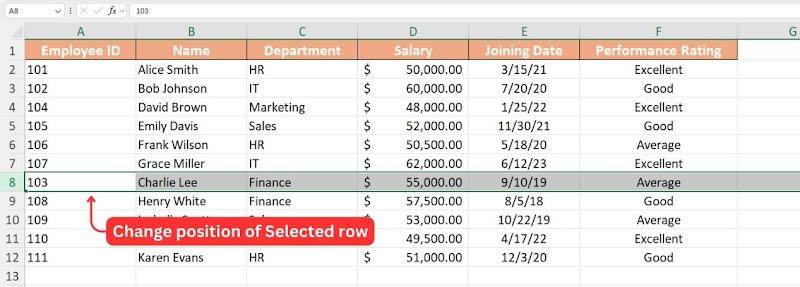
หมายเหตุ: ขณะลาก ตําแหน่งที่จะย้ายแถวของคุณจะถูกเน้นด้วยเส้นสีเขียวหนา
เช่นเดียวกับวิธี "Shift + Drag" คําสั่งย้ายแถวของ Excel ยังมีตัวเลือกในการคัดลอกเนื้อหาของแถวที่เลือกไปยังตําแหน่งเป้าหมายโดยใช้วิธี "Ctrl + Drag" นี่คือวิธี:
ขั้นตอนที่ 1:ในวิธีนี้เช่นกันเราจะเลือกแถวที่มีเนื้อหาที่เราต้องคัดลอกไปยังตําแหน่งใหม่โดยคลิกที่"หมายเลขแถว" ในคอลัมน์แถวทางด้านซ้าย
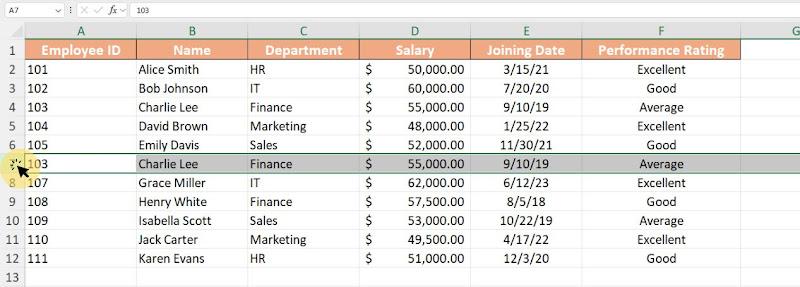
ขั้นตอนที่ 2: ตอนนี้กดปุ่ม "Ctrl"บนแป้นพิมพ์ค้างไว้แล้วเลื่อนเคอร์เซอร์ไปที่เส้นขอบของแถวจนกว่าเคอร์เซอร์จะเปลี่ยนเป็นเคอร์เซอร์ที่มี"ไอคอนบวกที่ด้านบนขวา"
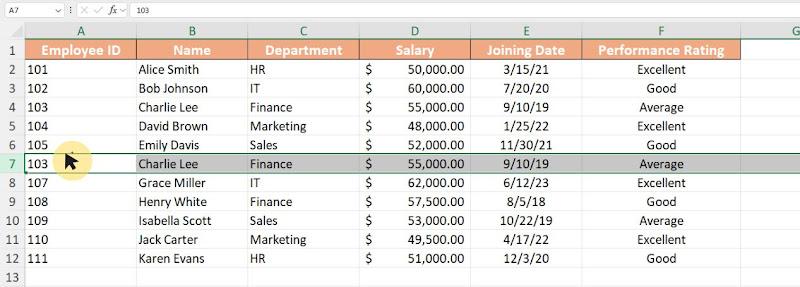
ขั้นตอนที่ 3: เมื่อเคอร์เซอร์เปลี่ยนไปให้กดปุ่ม "คลิกซ้าย" ของ เมาส์แล้วลากแถวไปยังตําแหน่งเป้าหมาย
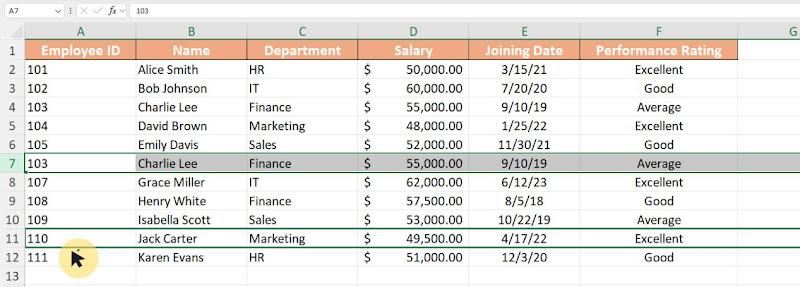
หมายเหตุ: ขณะลากแถว เส้นขอบด้านบนและด้านล่างของแถวเป้าหมายจะถูกเน้นด้วยเส้นสีเขียวหนา
ขั้นตอนที่ 4: เมื่อไปที่แถวเป้าหมายเพียงปล่อยปุ่มเมาส์"คลิกซ้าย"และเนื้อหาของแถวที่เลือกจะถูกคัดลอกไปยังแถวเป้าหมายโดยที่แถวเดิมไม่ถูกแตะต้อง
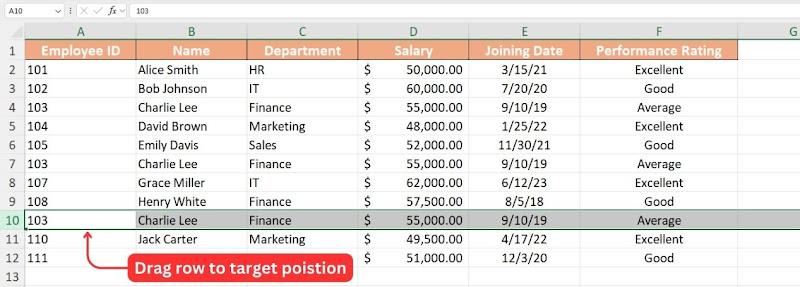
ทั้งสองวิธีมีประโยชน์ แต่วิธี Shift + Drag ให้ความรู้สึกสะดวกเป็นพิเศษ เนื่องจากช่วยให้คุณสลับแถวได้โดยไม่สูญเสียข้อมูลใดๆ หากไม่มีฟังก์ชันนี้ การตัดและวางแถวด้วยตนเองจะใช้เวลามากขึ้น
จุดเด่น:
รวดเร็วและมีประสิทธิภาพ
ไม่มีความเสี่ยงที่จะเกิดการสูญหายของข้อมูล
ทํางานได้ดีสําหรับการจัดเรียงหลายแถวใหม่
จุดด้อย:
อาจเป็นเรื่องยุ่งยากสําหรับชุดข้อมูลขนาดใหญ่
เคล็ด ลับ:
จับตาดูเส้นขอบบนและล่างของแถวขณะลาก หากคุณเห็นเส้นหนาสีเขียวเพียงเส้นเดียว แสดงว่าคุณกําลังสลับแถว หากคุณเห็นเส้นหนาสีเขียวสองเส้นสําเนาของแถวที่เลือกจะถูกวางไว้บนแถวเป้าหมาย
หากคุณต้องการเก็บสําเนาของแถวเดิมไว้ก่อนที่จะย้าย ให้พิจารณาใช้วิธี "Ctrl + Drag + Copy" แทนที่จะลาก ให้กด "Ctrl + Shift" ค้างไว้ขณะลากแถว ซึ่งจะทําซ้ําแถวแทนการย้าย
ย้ายแถวในสถานการณ์ที่ซับซ้อนโดยใช้ VBA
หากคุณจัดเรียงแถวใหม่ใน Excel บ่อยๆ การใช้มาโคร VBA สามารถทําให้กระบวนการเร็วขึ้นมาก แทนที่จะตัดและวางด้วยตนเอง คุณสามารถกําหนดปุ่มลัดเพื่อเลื่อนแถวขึ้นหรือลงได้อย่างรวดเร็ว ผู้ใช้จะต้องทําตามขั้นตอนเหล่านี้เพื่อตั้งค่ามาโครใหม่ใน VBA และกําหนดปุ่มลัด:
ขั้นตอนที่ 1: เปิดสมุดงาน Excel โดยเฉพาะอย่างยิ่งแผ่นข้อมูลตัวอย่างเพื่อทดสอบรันโค้ดก่อน
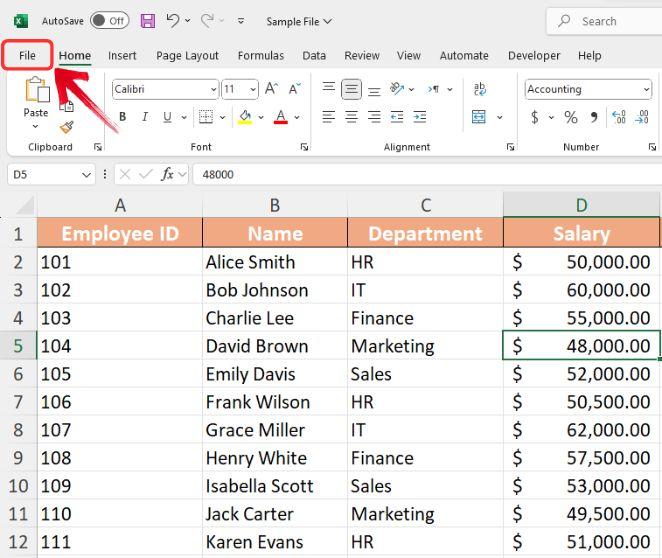
ขั้นตอนที่ 2: ในการเริ่มต้น ให้บันทึกไฟล์ Excel ในไฟล์ . รูปแบบ XLSM คลิกที่ เมนู "ไฟล์" ที่มุมบนซ้าย
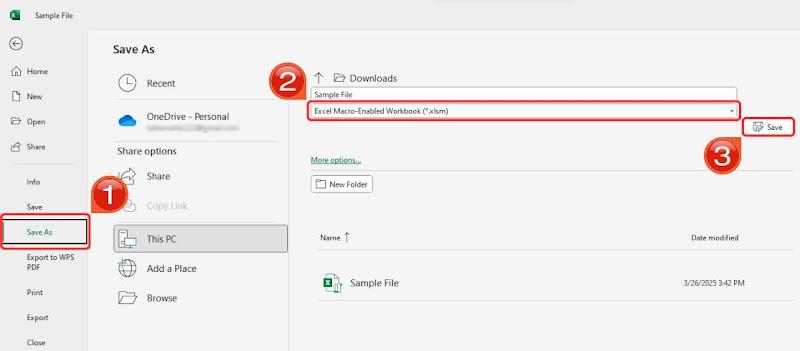
ขั้นตอนที่ 3: คลิกที่ แท็บ "บันทึกเป็น" เลือก"สมุดงานที่เปิดใช้งานมาโคร Excel (*.xlsm)" ในรายการ"ประเภทไฟล์" จากนั้นคลิก "บันทึก"
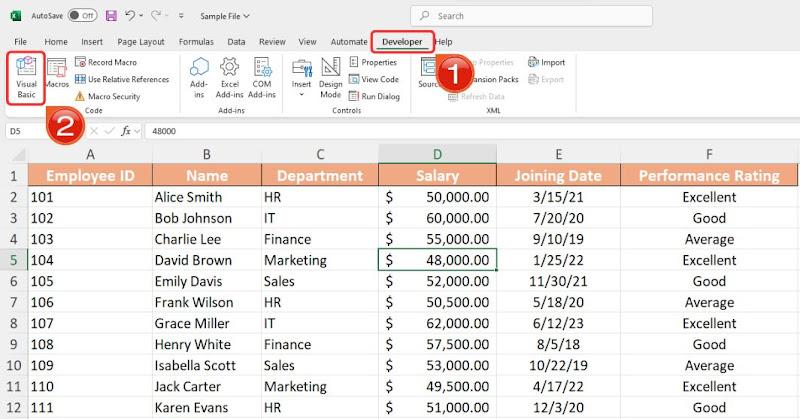
ขั้นตอนที่ 4: จากนั้นตรงไปที่ แท็บ "นักพัฒนา" และคลิกที่ตัวเลือก "Visual Basic" ในเมนูริบบิ้นเพื่อเปิด VBA Editor หรือเพียงแค่ใช้ปุ่มลัด "ALT + F11"
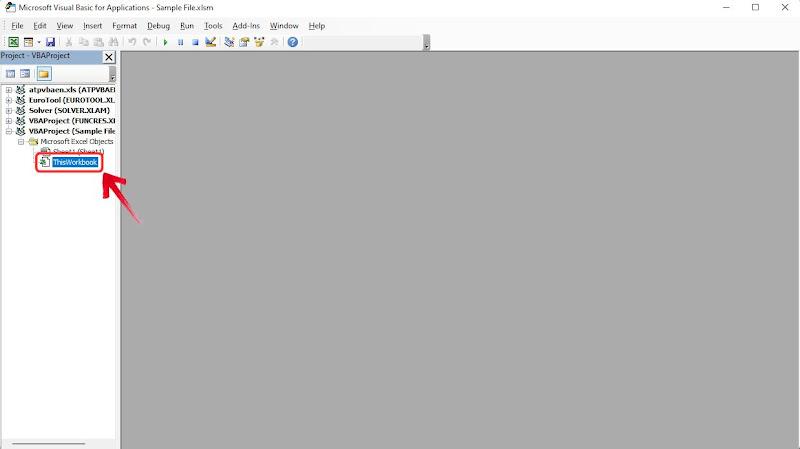
ขั้นตอนที่ 5: ใน แผงโครงการ ทางด้านซ้ายของตัวแก้ไข VBA ให้ค้นหาไฟล์ของคุณและเลือกเพื่อให้แน่ใจว่าคุณกําลังทํางานในสมุดงานที่ถูกต้อง
ขั้นตอนที่ 6: หากต้องการแทรกโมดูลใหม่ ให้คลิกที่ "แทรก" ใน เมนูด้านบนและเลือก "โมดูล" จากเมนูแบบเลื่อนลง
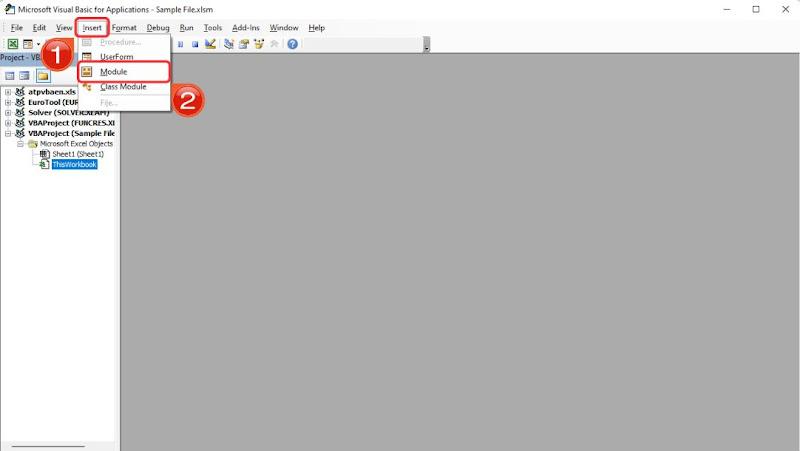
ขั้นตอนที่ 7: ตอนนี้คุณจะเปิดหน้าต่างรหัสเปล่าเพียงวาง รหัส VBA ต่อไปนี้ลงในหน้าต่างโมดูลว่าง:
มาโครย่อย 1()
' เลื่อนแถวปัจจุบันลง
แถว (ActiveCell.Row) เลือก
การเลือก.ตัด
ActiveCell.Offset(2) เลือก
การเลือกแทรก Shift:=xlDown
ActiveCell.Offset(-1) เลือก
สิ้นสุดย่อย
มาโครย่อย 2()
' เลื่อนแถวปัจจุบันขึ้น (ยกเว้นแถวแรก)
ถ้า ActiveCell.Row > 1 แล้ว
แถว (ActiveCell.Row) เลือก
การเลือก.ตัด
ActiveCell.Offset(-1) เลือก
การเลือกแทรก Shift:=xlDown
สิ้นสุดถ้า
สิ้นสุดย่อย
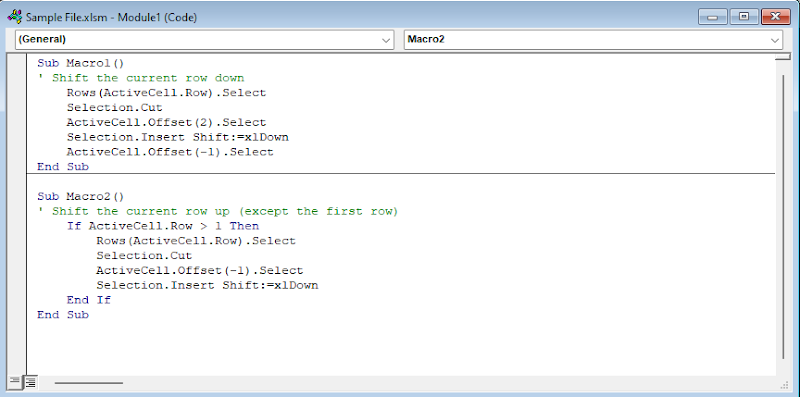
ขั้นตอนที่ 8: เมื่อคุณวางโค้ดแล้วให้ออกจาก Visual Basic Editor เพื่อกลับไปที่ Excel
ขั้นตอนที่ 9: กลับไปที่สมุดงาน Excel คลิกที่แท็บ"ดู" จากนั้นเลือก "มาโคร"
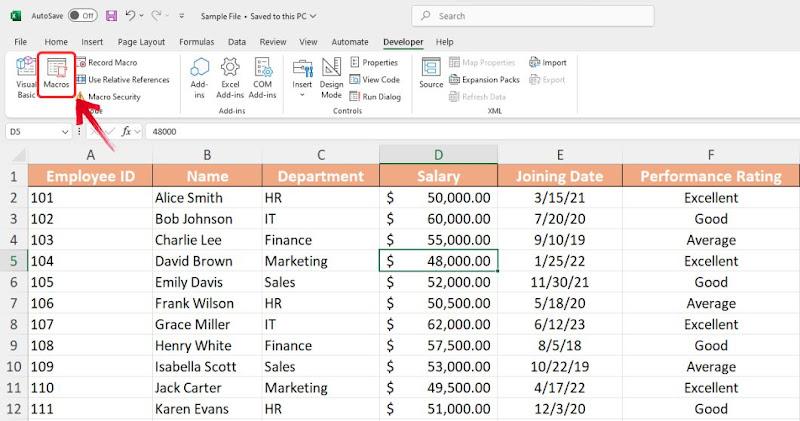
ขั้นตอนที่ 10: ในป๊อปอัปมาโครคุณจะเห็นรายการมาโคร เลือก"Macro1" จากนั้นคลิกที่ปุ่ม "ตัวเลือก"
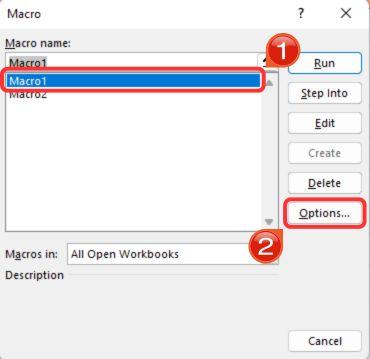
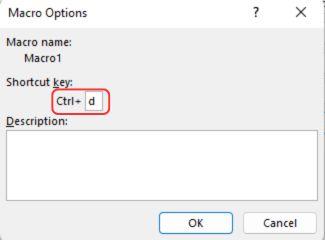
ขั้นตอนที่ 11: ในช่องปุ่มลัด ให้พิมพ์ "Ctrl + D" เพื่อกําหนดแป้นพิมพ์ลัดสําหรับการเลื่อนแถวลง จากนั้นคลิก"ตกลง"
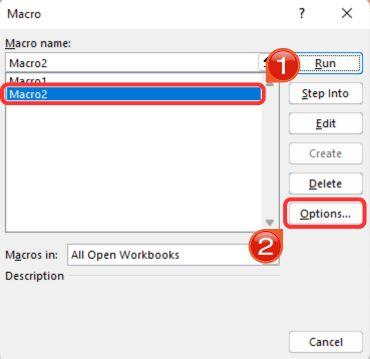
ขั้นตอนที่ 12: จากนั้นเลือก "Macro2" จากนั้นกลับไปที่ "ตัวเลือก"
ขั้นตอนที่ 13: คราวนี้กําหนด "Ctrl + U"เป็นปุ่มลัดสําหรับ Macro2 จากนั้นกด "ตกลง"
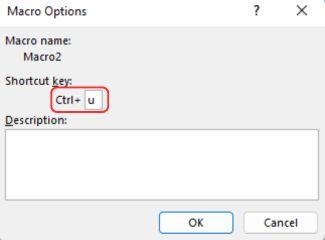
หมายเหตุ: คุณสามารถกําหนดปุ่มลัดใดก็ได้ให้กับมาโครของคุณ ในกรณีนี้ เราใช้ "U" สําหรับขึ้น และ "D"สําหรับลงเพื่อให้จําได้ง่ายขึ้น
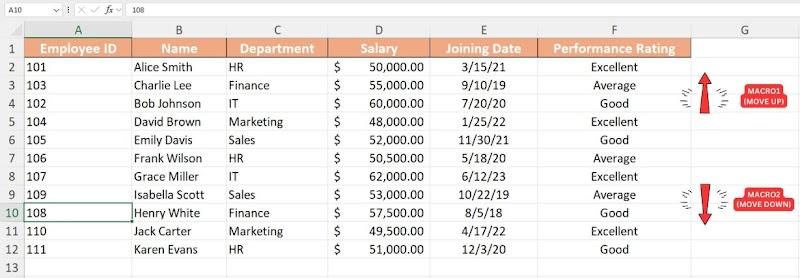
ขั้นตอนที่ 14: เมื่อมาโครของคุณพร้อมแล้ว ให้ทดสอบโดยเลือกเซลล์ใดก็ได้ในแถวแล้วกด "Ctrl + D"เพื่อเลื่อนแถวลงหรือ "Ctrl + U" เพื่อเลื่อนแถวขึ้น
จุดเด่น:
ทํางานซ้ําๆ โดยอัตโนมัติ
ทํางานได้ดีสําหรับชุดข้อมูลขนาดใหญ่
ให้ความแม่นยําและความยืดหยุ่น
จุดด้อย:
ต้องมีความรู้เกี่ยวกับ VBA
ข้อผิดพลาดใด ๆ ในสคริปต์อาจนําไปสู่ข้อผิดพลาดของข้อมูล
VBA Editor ช่วยให้ผู้ใช้สามารถตั้งค่าปุ่มลัดที่ต้องการได้อย่างรวดเร็ว เมื่อโค้ดพร้อมแล้วการใช้งานก็ค่อนข้างง่าย อย่างไรก็ตาม การปรับแต่งโค้ดอาจเป็นเรื่องท้าทายสําหรับผู้เริ่มต้น ฉันพบว่าตัวแก้ไข VBA ค่อนข้างทรงพลังเมื่อใช้ร่วมกับ ChatGPT
เคล็ดลับ: ลองใช้ ChatGPT เพื่อแก้ไขโค้ดของคุณ ตัวอย่างเช่น หากคุณต้องการให้ปุ่มลัดเลื่อนแถวขึ้นสองตําแหน่ง คุณสามารถถาม ChatGPT ด้วยข้อความแจ้งเช่น:
"แก้ไขรหัส VBA นี้เพื่อให้แถวเลื่อนขึ้นสองตําแหน่งแทนที่จะเป็นหนึ่งตําแหน่ง"
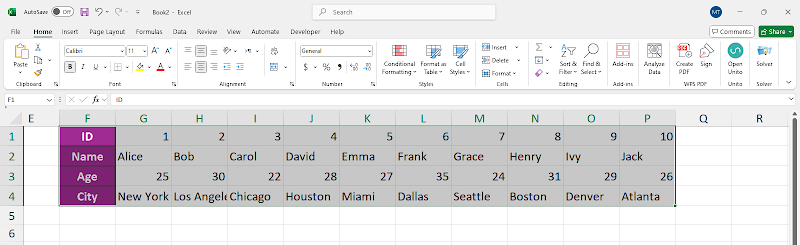
หมุน (เปลี่ยน) แถวเป็นคอลัมน์หรือในทางกลับกัน
บางครั้งคุณอาจต้องจัดเรียงข้อมูลใหม่เพื่อการจัดระเบียบที่ดีขึ้น หากคุณสงสัยว่าจะย้ายแถวบน Excel ได้อย่างไรคุณสามารถตัดและวางไปยังตําแหน่งใหม่ได้ แต่ถ้าคุณต้องการเปลี่ยนแถวเป็นคอลัมน์หรือในทางกลับกันคุณลักษณะการเปลี่ยนตําแหน่งของ Excel คือสิ่งที่คุณต้องการ เครื่องมือนี้ช่วยให้คุณจัดรูปแบบข้อมูลใหม่ได้อย่างรวดเร็วโดยไม่ต้องพิมพ์ซ้ําด้วยตนเอง ต่อไปนี้คือวิธีที่คุณสามารถเปลี่ยนแถวเป็นคอลัมน์ได้อย่างรวดเร็วโดยใช้คุณสมบัติการย้าย:
ขั้นตอนที่ 1:เปิดแผ่นข้อมูลที่คุณต้องการจัดเรียงแถวและคอลัมน์ใหม่
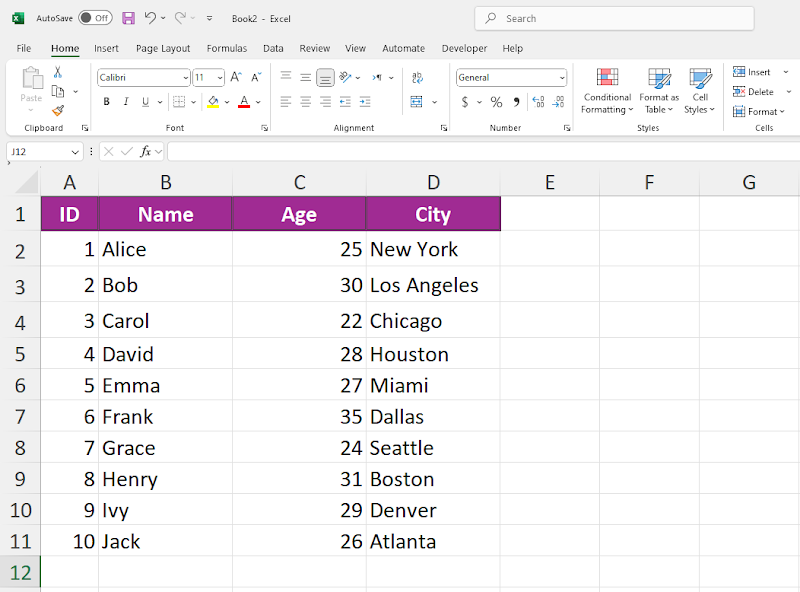
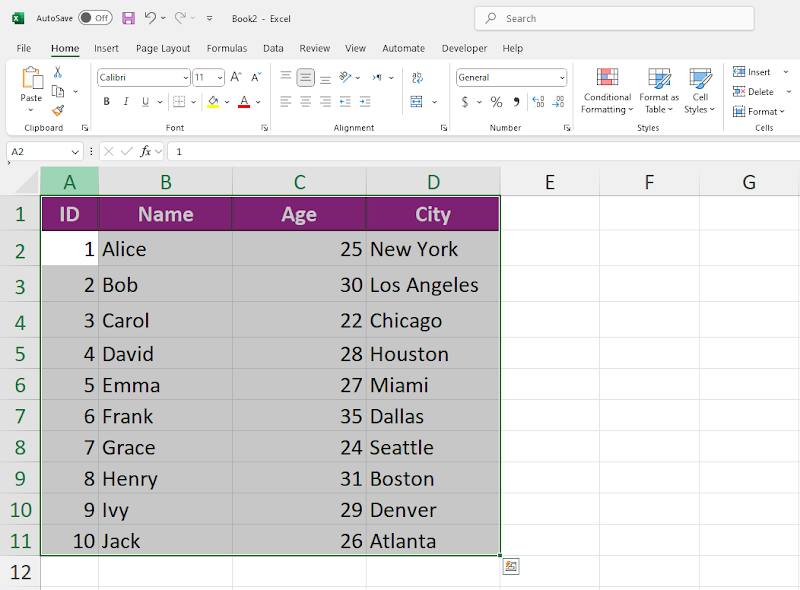
ขั้นตอนที่ 2: ถัดไป คุณจะต้องเลือกช่วงของข้อมูลที่คุณต้องการจัดเรียงใหม่ ซึ่งรวมถึงเซลล์ทั้งหมด รวมถึงป้ายกํากับแถวหรือคอลัมน์
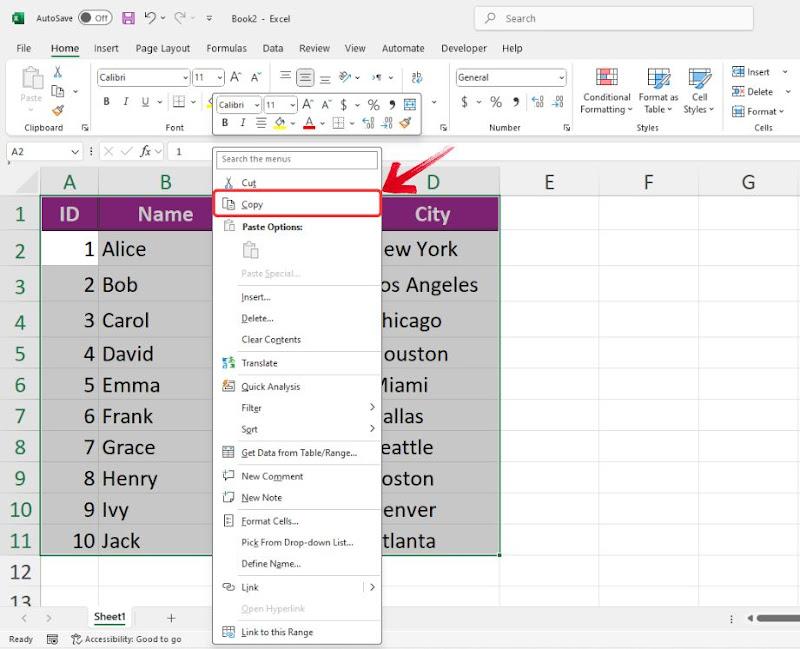
ขั้นตอนที่ 3: เมื่อเลือกช่วงแล้วให้คลิก ขวาที่เซลล์ใดก็ได้เพื่อเปิดเมนูบริบทจากนั้นคลิกที่ตัวเลือก "คัดลอก"หรือเพียงแค่ใช้ทาง ลัด "CTRL + C"
ขั้นตอนที่ 4: หลังจากคัดลอกช่วงแล้ว ให้ย้ายไปยังพื้นที่ว่างในแผ่นงานของคุณหรือเปิดแผ่นงานใหม่
ขั้นตอนที่ 5: คลิกขวาที่เซลล์ว่างเพื่อเปิดเมนูบริบท และภายใต้"ตัวเลือกการวาง" ให้คลิกที่ ไอคอน "เปลี่ยนตําแหน่ง"
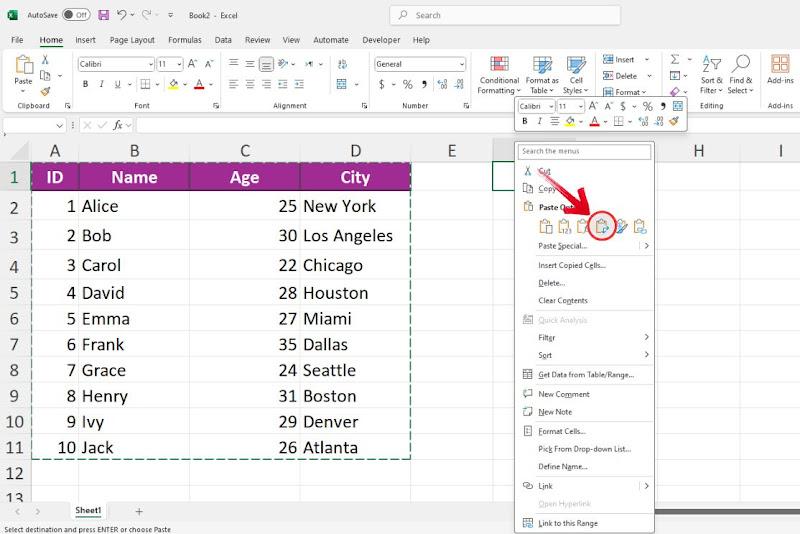
ขั้นตอนที่ 6: แถวของคุณจะถูกหมุนและจัดเรียงใหม่เป็นคอลัมน์ ทําให้คุณมีมุมมองตารางที่แตกต่างไปจากเดิมอย่างสิ้นเชิง
จุดเด่น:
รวดเร็วและมีประสิทธิภาพ
เก็บรักษาข้อมูลทั้งหมด
ใช้งานได้ใน Excel ทุกเวอร์ชัน
จุดด้อย:
การจัดรูปแบบอาจต้องมีการปรับเปลี่ยน
ไม่สามารถใช้แบบไดนามิกได้ การเปลี่ยนแปลงต้องมีการอัปเดตด้วยตนเอง
คุณลักษณะนี้ช่วยประหยัดเวลาได้มาก โดยเฉพาะอย่างยิ่งสําหรับชุดข้อมูลขนาดใหญ่ หากไม่มี การจัดเรียงข้อมูลใหม่ด้วยตนเองจะน่าเบื่อและแทบจะเป็นไปไม่ได้เลยสําหรับตารางที่กว้างขวาง ด้วยการคลิกเพียงไม่กี่ครั้ง คุณก็สามารถปรับโครงสร้างข้อมูลของคุณได้ทันทีในขณะที่ยังคงความถูกต้องและการจัดรูปแบบ
เคล็ดลับ: หากข้อมูลของคุณมีสูตร ให้ตรวจสอบว่าใช้การอ้างอิงแบบสัมบูรณ์ (เช่น $A$1 แทนที่จะเป็น A1) ก่อนเปลี่ยนตําแหน่ง วิธีนี้จะป้องกันการเปลี่ยนแปลงโดยไม่ได้ตั้งใจในการอ้างอิงเซลล์หลังจากจัดเรียงข้อมูลของคุณใหม่ คุณสามารถสลับระหว่างการอ้างอิงแบบสัมพัทธ์และแบบสัมบูรณ์ได้โดยการเลือกการอ้างอิงเซลล์ในแถบสูตรแล้วกด F4
การเปรียบเทียบวิธีการ
แม้ว่าวิธีการทั้งหมดเหล่านี้จะ "ย้ายแถว" ในทางเทคนิค แต่ก็ไม่ได้ให้ผลลัพธ์สุดท้ายเหมือนกันเสมอไป บางคนทิ้งช่องว่าง บางคนเปลี่ยนทุกอย่างไปรอบๆ อย่างราบรื่น และบางคนก็จัดลําดับใหม่โดยไม่มีช่องว่าง
ลากและวาง
ใช้งานง่ายและมีประสิทธิภาพสําหรับการจัดเรียงใหม่อย่างรวดเร็ว โดยรักษาทั้งการจัดรูปแบบและสูตร อย่างไรก็ตาม ชุดข้อมูลขนาดใหญ่อาจไม่แม่นยํา เสี่ยงต่อการถูกเขียนทับโดยไม่ได้ตั้งใจ
ตัด แทรก และวาง
วิธีการทีละขั้นตอนที่เชื่อถือได้ซึ่งช่วยลดข้อผิดพลาด โดยเฉพาะอย่างยิ่งกับสูตรที่ซับซ้อน ต้องใช้การคลิกเพิ่มเติมสองสามครั้ง แต่ให้การควบคุมตําแหน่งข้อมูลที่ดีเยี่ยม
Ctrl/Shift + ลาก
ให้ความแม่นยําและความยืดหยุ่น: Shift + Drag จะเรียงลําดับแถวใหม่โดยไม่มีช่องว่าง และ Ctrl + Drag จะคัดลอกแถวเหล่านั้น ตัวชี้นําภาพช่วยได้ แม้ว่าจะต้องมีการดําเนินการอย่างระมัดระวังกับชุดข้อมูลที่ใหญ่ขึ้น
มาโคร VBA
เหมาะอย่างยิ่งสําหรับงานซ้ํา ๆ ในสเปรดชีตที่กว้างขวาง เมื่อตั้งค่าแล้วการย้ายแถวจะกลายเป็นการดําเนินการกดแป้นพิมพ์ที่ช่วยลดความพยายามและข้อผิดพลาดด้วยตนเองแม้ว่าจะต้องใช้ความเชี่ยวชาญ VBA ก็ตาม
เปลี่ยนตําแหน่ง (การหมุนแถวและคอลัมน์)
ไม่ใช่เครื่องมือย้ายแถวโดยตรง แต่จําเป็นสําหรับการจัดรูปแบบข้อมูลใหม่ มันจะแปลงแถวเป็นคอลัมน์ได้อย่างรวดเร็ว (และในทางกลับกัน) แม้ว่าจะคงที่และอาจต้องมีการปรับรูปแบบเพิ่มเติมในภายหลัง
ไม่มีอะไรดีไปกว่าความเรียบง่ายของตัวเลือกการลากและวางสําหรับการย้ายแถว แต่ให้การแก้ไขที่รวดเร็วสําหรับงานที่ตรงไปตรงมา อย่างไรก็ตาม เมื่อข้อมูลของคุณก้าวหน้ามากขึ้น คุณจะต้องมีเครื่องมือเฉพาะทางมากขึ้น และฉันเชื่อว่านั่นคือสิ่งที่ตัวเลือกอื่นๆ นําเสนอ นั่นคือวิธีการขั้นสูงในการจัดเรียงข้อมูลใหม่ภายในสเปรดชีต
ดังนั้นจึงเป็นสิ่งสําคัญที่จะต้องประเมินงานที่ทําอยู่และเลือกวิธีการที่ตรงกับ ความต้องการของคุณมากที่สุด วิธีการทั้งหมดนี้ค่อนข้างง่ายที่จะเรียนรู้ ยกเว้นมาโคร VBA ซึ่งอาจเป็นเรื่องที่ท้าทายเล็กน้อยแม้กระทั่งสําหรับมืออาชีพที่ใช้ Excel ทุกวัน ท้ายที่สุดแล้ว ตัวเลือกที่เหมาะสมจะขึ้นอยู่กับเวิร์กโฟลว์และความซับซ้อนของข้อมูลของคุณ
คําถามที่พบบ่อยเกี่ยวกับการย้ายแถวใน Excel
1. วิธีเพิ่มแถวหรือคอลัมน์ใน Excel
ต่อไปนี้เป็นคําแนะนําที่ตรงไปตรงมาเกี่ยวกับวิธีการเพิ่มแถวหรือคอลัมน์ใน Excel:
ขั้นตอนที่ 1:คลิกขวาที่ส่วนหัวของแถวหรือคอลัมน์ที่คุณต้องการแทรกแถวใหม่
ขั้นตอนที่ 2: เลือกตัวเลือก "แทรก"ในเมนูบริบท
ขั้นตอนที่ 3: เมนูแบบเลื่อนลงจะปรากฏขึ้น เลือก"แทรกแถว" หรือ "แทรกคอลัมน์"ตามต้องการ
2. ฉันสามารถย้ายแถวโดยไม่เขียนทับข้อมูลที่มีอยู่ได้หรือไม่
ได้ แถวใน Excel สามารถย้ายได้โดยไม่ต้องเขียนทับข้อมูลที่มีอยู่โดยใช้วิธี Shift + ลาก
ขั้นตอนที่ 1: เลือกแถวที่คุณต้องการย้าย
ขั้นตอนที่ 2: กด Shift ค้างไว้ จากนั้นคลิกและลากส่วนที่เลือกไปยังตําแหน่งที่ต้องการ
3. วิธีการหมุนคอลัมน์เป็นแถวและในทางกลับกันอย่างง่ายดาย?
ขั้นตอนที่ 1:เลือกคอลัมน์หรือแถวที่คุณต้องการหมุนตรวจสอบให้แน่ใจว่าได้รวมป้ายกํากับแถวและคอลัมน์ไว้ในส่วนที่เลือก
ขั้นตอนที่ 2: กด Ctrl + C (Windows) เพื่อคัดลอกข้อมูล
ขั้นตอนที่ 3: คลิกที่เซลล์แรกที่คุณต้องการวางข้อมูลที่หมุน
ขั้นตอนที่ 4: คลิกขวาแล้วเลือก วางแบบพิเศษ จากนั้นเลือก เปลี่ยน.
ขั้นตอนที่ 5:ข้อมูลของคุณจะถูกหมุนเวียนจากคอลัมน์เป็นแถวหรือในทางกลับกัน
ลดความซับซ้อนในการจัดการข้อมูลด้วย WPS Office
ด้วยวิธีการเหล่านี้ คุณอาจประหยัดเวลาได้มากเมื่อเทียบกับการปรับข้อมูลแบบแมนนวลทีละแถว สิ่งนี้ไม่เพียงแต่ทําให้โครงสร้างข้อมูลของคุณเหมือนเดิม แต่ยังช่วยลดความจําเป็นในการตรวจสอบข้อผิดพลาดอย่างกว้างขวางในภายหลัง อย่างไรก็ตาม แม้จะมีการปรับเปลี่ยนอย่างระมัดระวัง แต่ก็ยังมีที่ว่างสําหรับข้อผิดพลาดอยู่เสมอ ซึ่งหมายความว่าต้องใช้เวลามากขึ้นในการทบทวนทุกอย่าง

นั่นคือจุดที่ WPS Office ทําให้สิ่งต่าง ๆ ง่ายยิ่งขึ้น ช่วยให้คุณย้ายแถวได้อย่างง่ายดายโดยไม่ต้องกังวลว่าจะรบกวนสูตรหรือความสัมพันธ์ของข้อมูล นอกจากนี้ ด้วยอินเทอร์เฟซที่ใช้งานง่าย คุณสามารถทําตามบทช่วยสอน Excel และใช้เทคนิคเดียวกันได้อย่างราบรื่นใน WPS Office โดยไม่ยุ่งยาก


