

หากคุณเคยประสบปัญหาในการค้นหาจุดจับเติมหรือ สงสัย ว่า จุดจับเติม ใน Excel คือ อะไร หรือหวังว่าจะสามารถเร่งงานซ้ำๆ กันได้ คุณไม่ได้เป็นคนเดียว ผู้ใช้หลายคนพบว่าจุดจับเติมหายไปหรือประสบปัญหาในการใช้งานอย่างมีประสิทธิภาพ ไม่ว่าคุณจะคัดลอกสูตรหรือเติมชุดข้อมูล การเชี่ยวชาญเครื่องมือนี้จะช่วยประหยัดเวลาทำงานได้หลายชั่วโมง คู่มือนี้จะช่วยให้คุณเปิดใช้งานและใช้จุดจับเติมได้อย่างมืออาชีพ
ส่วนที่ 1: วิธีเปิดใช้งานจุดจับเติมใน Excel
บางครั้ง ตัวจับเติมจะถูกปิดใช้งานใน Excel Fill Series ตามค่าเริ่มต้น ซึ่งทำให้ผู้ใช้เกิดความหงุดหงิด คุณสามารถเปิดใช้งานได้ดังนี้:
ขั้นตอนการเปิดใช้งาน Fill Handle:
เปิด Excel และคลิก ตัวเลือก ไฟล์ %3E
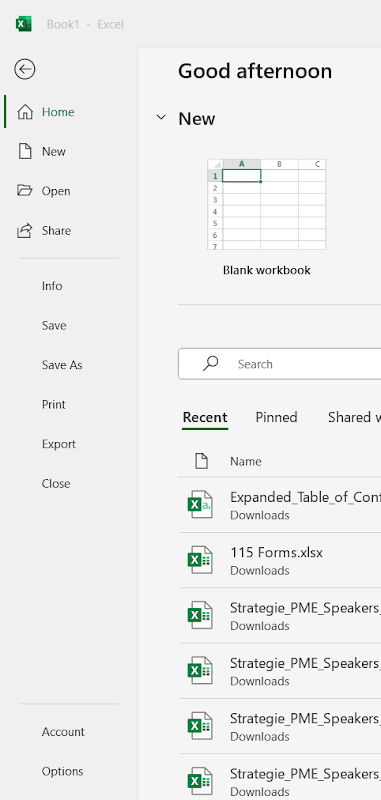
เปิด Excel และคลิก ตัว เลือกไฟล์ >
ในหน้าต่างตัวเลือก Excel ให้เลือก ขั้น สูง
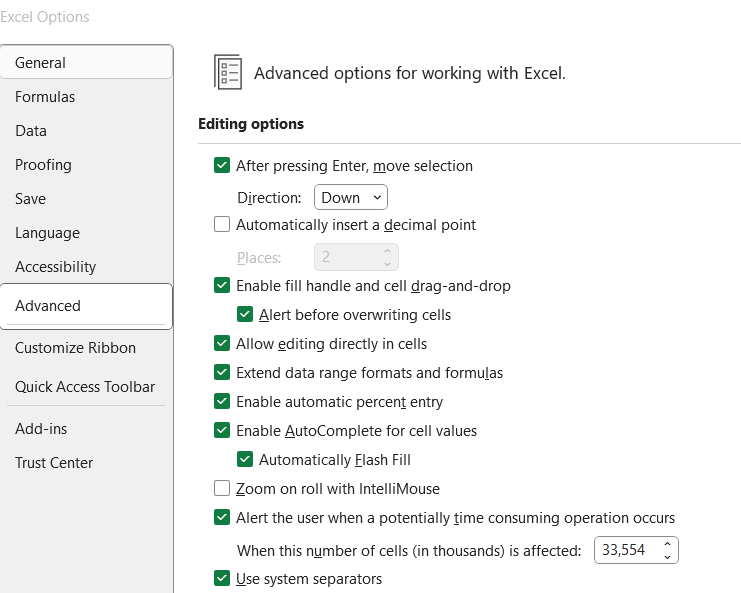
ในหน้าต่างตัวเลือก Excel ให้เลือกขั้นสูง
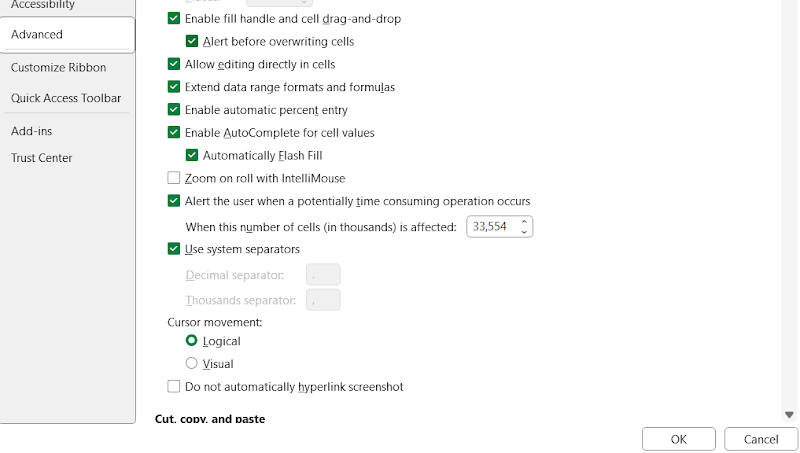
ภายใต้ ตัวเลือกการแก้ไข ตรวจสอบให้แน่ใจว่าได้ทำเครื่องหมายช่องกาเครื่องหมาย"เปิดใช้งานจุดจับเติมและการลากและวางเซลล์" ไว้

ภายใต้ ตัวเลือกการแก้ไข ให้แน่ใจว่าได้ทำเครื่องหมาย ที่ช่องกาเครื่องหมาย"เปิดใช้งานจุดจับเติมและการลากและวางเซลล์"
คลิก ตกลง เพื่อบันทึกการตั้งค่า
คลิกตกลงเพื่อบันทึกการตั้งค่า
ในการใช้ ให้เลือกเซลล์ เลื่อนเคอร์เซอร์ไปที่มุมล่างขวา (ที่มี สัญลักษณ์+ ปรากฏขึ้น) แล้วลากเพื่อเติม
เคล็ดลับตามประสบการณ์: หากตัวจับการเติมไม่ปรากฏขึ้น ให้ตรวจสอบการตั้งค่าอีกครั้งและตรวจดูให้แน่ใจว่าแผ่นงานไม่ได้รับการป้องกัน การเปิดใช้งานตัวเลือกนี้สามารถเพิ่มประสิทธิภาพการทำงานได้อย่างมาก
ส่วนที่ 2: วิธีการใช้ Fill Handle เพื่อคัดลอกสูตรใน Excel
Fill Handle ช่วยให้คัดลอกสูตรต่างๆ ได้อย่างรวดเร็วและง่ายดาย ทำตามขั้นตอนเหล่านี้เพื่อค้นหาและใช้ Fill Handle
ขั้นตอนการคัดลอกสูตรโดยใช้ Fill Handle:
ป้อนสูตรในเซลล์แรกของคอลัมน์
คลิกที่เซลล์และวางเคอร์เซอร์ไว้ที่มุมล่างขวาจนกระทั่ง มีสัญลักษณ์+ ปรากฏขึ้น
คลิกแล้วลากลงมาเพื่อใช้สูตรกับหลายแถว
ปล่อยปุ่มเมาส์เพื่อใช้สูตรกับเซลล์ที่เลือก
เคล็ดลับจากประสบการณ์:สูตรจะปรับการอ้างอิงแบบสัมพันธ์กันโดยอัตโนมัติ หากมีสิ่งใดที่ดูไม่ถูกต้อง ให้ตรวจสอบการอ้างอิงแบบสัมบูรณ์อีกครั้ง (โดยใช้ สัญลักษณ์ $ ) หากจำเป็น
ส่วนที่ 3: วิธีการ ลัด Excel Fill Handle
สำหรับผู้ใช้ที่ไม่ต้องการใช้เมาส์หรือเพียงต้องการทำงานให้เร็วขึ้น Fill Handle Tool Excel มีวิธีลัดที่มีประสิทธิภาพซึ่งจำลองฟังก์ชัน Fill Handle ทางลัดเหล่านี้มีประโยชน์อย่างยิ่งเมื่อต้องจัดการกับชุดข้อมูลขนาดใหญ่หรือเมื่อความแม่นยำเป็นสิ่งสำคัญ
วิธีลัด 1 (ง่ายที่สุด - เลือกด้วยตนเอง + แป้นพิมพ์)
นี่เป็นทางลัดที่ตรงไปตรงมาที่สุดสำหรับการเติมอย่างรวดเร็ว
เลือกเซลล์เริ่มต้นและขยายการเลือกของคุณไปจนถึงช่วงที่คุณต้องการใช้ข้อมูลหรือสูตร
กด Ctrl+D เพื่อเติมลง หรือ Ctrl+Rเพื่อเติมด้านขวา
Excel จะคัดลอกเนื้อหาหรือสูตรไปยังเซลล์ที่เลือกทันที
เหตุใดจึงใช้ได้ผลดี:วิธีนี้เหมาะสำหรับการเติมอย่างรวดเร็วโดยไม่ต้องใช้เมาส์ วิธีนี้มีประสิทธิภาพสูงเมื่อคุณต้องเติมเพียงหนึ่งแถวหรือหนึ่งคอลัมน์
ปัญหาทั่วไป: หากสูตรไม่ปรับเปลี่ยนตามที่คาดไว้ ให้ตรวจสอบว่าได้ใช้การอ้างอิงแบบสัมบูรณ์หรือไม่
วิธีลัด 2 (ขั้นกลาง - กล่องโต้ตอบการเติมซีรีย์)
หากคุณต้องการควบคุมกระบวนการเติมเพิ่มเติม:
เลือกเซลล์หรือช่วงที่คุณต้องการสร้างชุดข้อมูล
กด Alt + H + F + I + S เพื่อเปิด กล่องโต้ตอบเติมชุด
ปรับแต่งประเภทของการเติม (เชิงเส้น การเติบโต วันที่) ค่าขั้น และค่าหยุด
คลิก ตกลง เพื่อนำไปใช้
เหตุใดจึงมีประโยชน์:ตัวเลือกนี้ยอดเยี่ยมมากเมื่อคุณต้องการสร้างลำดับ วันที่ หรือรูปแบบแทนที่จะเพียงแค่คัดลอกเนื้อหา
ความท้าทายที่อาจเกิดขึ้น:ผู้ใช้บางคนอาจรู้สึกว่าการจำทางลัดนั้นค่อนข้างนาน ลองเพิ่มทางลัดนี้ลงในชีทสรุปจนกว่าจะจำได้ง่าย
วิธีลัด 3 (ขั้นสูง - การใช้แมโคร)
สำหรับผู้ใช้ขั้นสูงที่จัดการกับงานซ้ำๆ:
บันทึกแมโครหรือเขียนสคริปต์ VBA เพื่อให้กระบวนการจัดการการเติมเป็นแบบอัตโนมัติ
กำหนดแมโครให้กับปุ่มหรือคีย์ผสมลัด
ตัวอย่างการใช้แมโคร:
เหตุใดมาโครจึงมีประสิทธิภาพ: มาโครช่วยให้สามารถดำเนินการซ้ำๆ ได้ด้วยการคลิกหรือกดแป้นพิมพ์เพียงครั้งเดียว ช่วยประหยัดเวลาในสเปรดชีตขนาดใหญ่หรือซับซ้อน
ข้อเสีย:มาโครอาจดูน่ากลัวสำหรับผู้เริ่มต้นและอาจต้องแก้ไขข้อบกพร่อง แต่เมื่อตั้งค่าแล้ว จะช่วยประหยัดเวลาได้มาก
เคล็ดลับจากประสบการณ์: เริ่มต้นด้วยการกดCtrl+D และ Ctrl+R อย่างเชี่ยวชาญ เมื่อคุ้นเคยแล้ว ให้ทดลองใช้กล่องโต้ตอบ Fill Series สำหรับการเติมสีที่กำหนดเองได้มากขึ้น สุดท้าย หากคุณทำงานกับชุดข้อมูลที่ซ้ำกัน ให้ใช้เวลาในการเรียนรู้แมโครง่ายๆ ซึ่งสามารถเปลี่ยนเวิร์กโฟลว์ของคุณได้
ส่วนที่ 4: วิธีการใช้ Fill Handle ใน WPS Spreadsheet
WPS Spreadsheet เป็นทางเลือกที่ดีเยี่ยมสำหรับ Excel โดยมีคุณสมบัติการเติมข้อมูลที่มีประสิทธิภาพพอๆ กัน หรืออาจจะใช้งานได้ง่ายกว่าในบางกรณีก็ได้ WPS Spreadsheet ออกแบบมาเพื่อผู้ใช้ที่ต้องการเครื่องมือสเปรดชีตที่มีน้ำหนักเบาแต่ทรงพลัง และมีคุณสมบัติการลากเพื่อเติมข้อมูลซึ่งเลียนแบบประสบการณ์ของ Excel
ขั้นตอนการใช้ Fill Handle ใน WPS Spreadsheet:
เปิด WPS Spreadsheetและป้อนข้อมูลหรือสูตรของคุณในเซลล์เริ่มต้น
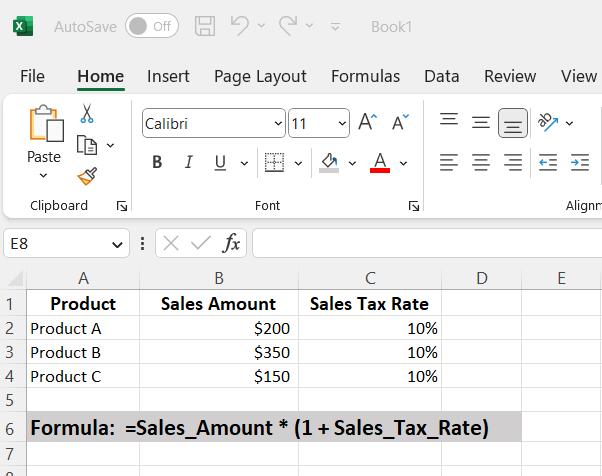
เปิด WPS Spreadsheet และป้อนข้อมูลหรือสูตรของคุณในเซลล์เริ่มต้น
เลื่อนเคอร์เซอร์ไปที่มุมขวาล่างของเซลล์ที่คุณต้องการเติม คุณจะเห็น สัญลักษณ์+ เล็กๆ ปรากฏขึ้น
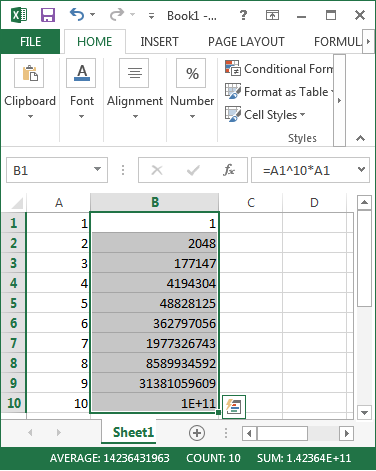
เลื่อนเคอร์เซอร์ไปที่มุมขวาล่างของเซลล์ที่คุณต้องการเติม คุณจะเห็น สัญลักษณ์+ เล็กๆ ปรากฏขึ้น
คลิกและกดปุ่มเมาส์ค้างไว้ จากนั้นลากลงหรือลากข้ามเซลล์ที่คุณต้องการเติมสี
ปล่อยปุ่มเมาส์เพื่อทำการเติมให้เสร็จสิ้นหรือคัดลอกสูตร
หากไม่ปรากฏจุดจับเติม ให้ไปที่ ตัวเลือก > ทั่วไป และบันทึกและตรวจสอบให้แน่ใจว่าฟีเจอร์นั้นเปิดใช้งานภายใต้การตั้งค่าการลากและวาง
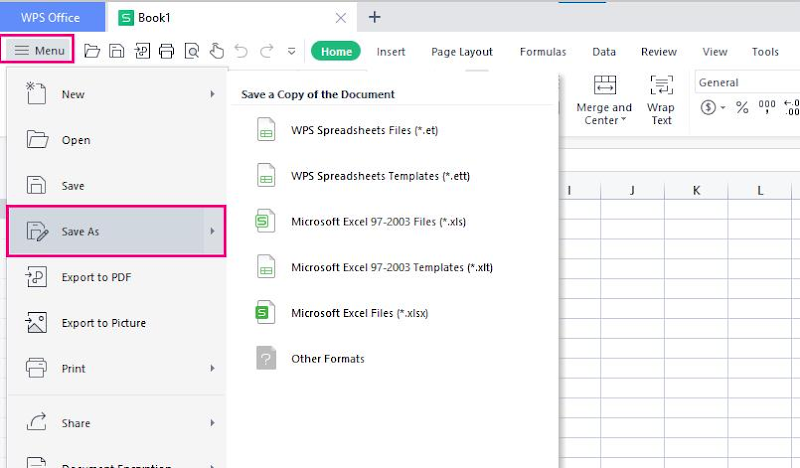
หากไม่ปรากฏจุดจับเติม ให้ไปที่ ตัวเลือก > ทั่วไป และบันทึกและตรวจสอบให้แน่ใจว่าฟีเจอร์นั้นเปิดใช้งานภายใต้การตั้งค่าการลากและวาง
คุณสมบัติเพิ่มเติมใน WPS Fill Handle:
คำแนะนำการกรอกแบบสมาร์ท: เมื่อทำการลาก WPS มักจะแสดงตัวอย่างและคำแนะนำการกรอกแบบสมาร์ท ทำให้ขั้นตอนต่างๆ เป็นไปอย่างสัญชาตญาณมากขึ้น
การจดจำรูปแบบ: WPS สามารถตรวจจับรูปแบบต่างๆ เช่น วันที่ ลำดับ และรูปแบบข้อความที่กำหนดเอง และดำเนินการต่อโดยอัตโนมัติ
ตัวเลือกการกรอกอย่างรวดเร็ว: หลังจากลาก WPS จะให้ผู้ใช้คลิกที่กล่องเล็กๆ เพื่อเลือกระหว่างการกรอกแบบซีรีส์ การคัดลอกเนื้อหา หรือการกรอกโดยไม่จัดรูปแบบ
เหตุใด Fill Handle ของ WPS Spreadsheet จึงมีประสิทธิภาพ:
ประสบการณ์การลากและเติมได้รับการออกแบบมาให้ราบรื่นและไม่มีความล่าช้า แม้ว่าจะเป็นชุดข้อมูลขนาดใหญ่ก็ตาม
มันนำเสนออินเทอร์เฟซที่เป็นมิตรสำหรับผู้เริ่มต้นและยังรองรับผู้ใช้ขั้นสูงอีกด้วย
ตัวเลือกบริบทเพิ่มเติมหลังการลากช่วยให้แก้ไขหรือปรับการกระทำได้ง่าย
ปัญหาที่อาจเกิดขึ้นที่ต้องระวัง:
ผู้ใช้ที่ไม่คุ้นเคยกับอินเทอร์เฟซอาจปิดใช้งานคุณสมบัติตัวจัดการการเติมโดยไม่ได้ตั้งใจ
บางครั้ง WPS อาจตรวจจับรูปแบบที่คุณไม่ได้ตั้งใจโดยอัตโนมัติ โปรดตรวจสอบบรรทัดแสดงตัวอย่างอีกครั้งเสมอ ก่อนที่จะปล่อยปุ่มเมาส์
เคล็ดลับตามประสบการณ์: WPS มักจะตอบสนองได้ดีกว่าด้วยการลากและเติมเมื่อเทียบกับ Excel โดยเฉพาะอย่างยิ่งในอุปกรณ์ระดับล่าง หากคุณกำลังทำงานกับช่วงข้อมูลขนาดใหญ่หรือประสบปัญหาความล่าช้าของ Excel WPS Spreadsheet อาจเป็นทางเลือกใหม่ที่น่าสนใจ นอกจากนี้ ให้ใช้ประโยชน์จากเมนูตัวเลือกการเติมที่ปรากฏขึ้นหลังจากลาก ซึ่งจะช่วยประหยัดเวลาเมื่อคุณต้องสลับระหว่างการคัดลอกค่าและการเติมชุดข้อมูล
การเปรียบเทียบวิธีการ
| วิธี | ความสะดวกในการใช้งาน | ประสิทธิภาพ | ดีที่สุดสำหรับ | รายละเอียดเพิ่มเติม |
|---|---|---|---|---|
| การเปิดใช้งานตัวจับการเติม | ง่าย | การตั้งค่าที่จำเป็น | ผู้ใช้ครั้งแรกหรือการแก้ไขปัญหา | อย่าลืมเปิดใช้งานตัวเลือกลากและวางในการตั้งค่าเพื่อหลีกเลี่ยงความหงุดหงิด |
| ลากและวางตัวจับเติม | ง่าย | รวดเร็วสำหรับงานระยะสั้น | ผู้ใช้ภาพ | เหมาะสำหรับชุดข้อมูลขนาดเล็กและการเติมภาพ สามารถปรับรูปแบบซีรีส์ได้ |
| ปุ่มลัด Ctrl+D / Ctrl+R | ง่ายมาก | มีประสิทธิภาพอย่างยิ่ง | ผู้ใช้แป้นพิมพ์ กรอกอัตโนมัติอย่างรวดเร็ว | เหมาะสำหรับผู้ใช้ที่ต้องการควบคุมด้วยแป้นพิมพ์ ทำงานได้ดีที่สุดกับข้อมูลต่อเนื่อง |
| กล่องโต้ตอบการเติมชุด (Alt+H+F+I+S) | ระดับกลาง | การเติมแบบกำหนดเอง | การเติมขั้นสูงและการสร้างซีรีส์ | ช่วยให้สามารถเพิ่มหรือลดขั้นตอน, หยุดค่า และปรับแต่งรูปแบบได้เพื่อการเติมที่แม่นยำ |
| การใช้แมโคร | ขั้นสูง | งานอัตโนมัติ | ผู้ใช้ระดับสูงที่มีงานซ้ำๆ | ต้องมีการตั้งค่าและความรู้ VBA บางส่วน สามารถจัดการงานที่ซับซ้อนและซ้ำซากได้ในทันที |
| ตัวจับการเติมสเปรดชีต WPS | ง่าย | ประสบการณ์ที่ราบรื่น | ผู้ใช้ที่กำลังมองหาทางเลือกอื่นของ Excel | เสนอตัวเลือกการเติมอัจฉริยะเพิ่มเติม การจดจำรูปแบบ และการปรับแต่งหลังการเติม |
| คำแนะนำการกรอกแบบสมาร์ทใน WPS | ง่าย | ประสิทธิภาพสูง | ผู้เริ่มต้นและผู้ใช้ขั้นสูง | แนะนำรูปแบบการเติมโดยอัตโนมัติ ลดความจำเป็นในการปรับแต่งด้วยตนเอง |
| การจดจำรูปแบบ (WPS และ Excel) | ระดับกลาง | มีประสิทธิภาพมาก | ผู้ใช้ที่ทำงานกับวันที่ ชุด ข้อความที่กำหนดเอง | ดำเนินการลำดับที่รู้จักต่อโดยอัตโนมัติ สามารถเขียนทับได้หากจำเป็น |
| ตัวเลือกการกรอกด่วน (WPS) | ง่าย | อเนกประสงค์ | ผู้ใช้ที่ต้องการตัวเลือกในการกรอกภายหลัง | ช่วยให้เปลี่ยนระหว่างการเติมซีรีส์ การคัดลอกค่า หรือการเติมโดยไม่ต้องจัดรูปแบบหลังจากลาก |
คำถามที่พบบ่อย
คำถามที่ 1: เหตุใดจุดจับเติมของฉันจึงไม่ทำงานใน Excel
สาเหตุที่เป็นไปได้ ได้แก่ การปิดใช้งานตัวจับเติมในการตั้งค่า การทำงานในโหมดป้องกัน หรือการป้องกันแผ่นงาน ตรวจสอบ ไฟล์ > ตัวเลือก > ขั้นสูงและตรวจสอบให้แน่ใจ ว่าได้เลือก"เปิดใช้งานตัวจับเติมและการลากและวางเซลล์" นอกจากนี้ ให้ตรวจสอบว่าแผ่นงานไม่ได้รับการป้องกัน
คำถามที่ 2: ฉันจะกรอกอัตโนมัติโดยไม่ต้องลากใน Excel ได้อย่างไร
ใช้แป้นพิมพ์ลัด: Ctrl+D เพื่อเติมลง และCtrl+R เพื่อเติมไปทางขวา หรือใช้ กล่องโต้ตอบ Fill Series โดยกด Alt + H + F + I + S
คำถามที่ 3: ฉันสามารถใช้ตัวจับเติมใน WPS Spreadsheet ได้หรือไม่
ใช่ WPS นำเสนอฟีเจอร์ที่คล้ายกัน ตรวจสอบให้แน่ใจว่าได้เปิดใช้งานฟีเจอร์ดังกล่าวในการตั้งค่า และคุณสามารถลากจุดจับเติมได้เช่นเดียวกับใน Excel
สรุป
เครื่องมือ Fill Handle ใน Excel และ WPS Spreadsheet เป็นเครื่องมือที่เปลี่ยนโฉมหน้าของประสิทธิภาพการทำงาน ตั้งแต่การคัดลอกสูตรไปจนถึงการเติมลำดับ การเรียนรู้ที่จะใช้ Fill Handle ช่วยประหยัดเวลาและความพยายาม เพียงแค่ลากหรือกดแป้นพิมพ์ไม่กี่ครั้ง ก็สามารถทำงานซ้ำๆ ที่ปกติแล้วใช้เวลานานเป็นนาทีให้เสร็จได้ภายในไม่กี่วินาที ไม่ว่าคุณจะป้อนตัวเลขตามลำดับ จำลองสูตรที่ซับซ้อน หรือสร้างรูปแบบข้อมูลที่กำหนดเอง Fill Handle จะช่วยเพิ่มประสิทธิภาพเวิร์กโฟลว์ของคุณได้อย่างมาก เปิดใช้งานผ่านการตั้งค่า Excel หากปิดใช้งาน ใช้ทางลัดต่างๆ เช่น Ctrl+D และ Ctrl+R เพื่อเร่งความเร็วในการทำงาน และสำรวจวิธีขั้นสูง เช่น มาโคร เพื่อทำให้การดำเนินการขนาดใหญ่เป็นแบบอัตโนมัติ นอกจากนี้ โปรดจำไว้ว่า WPS Spreadsheet มอบคุณลักษณะ Fill Handle ที่มีประสิทธิภาพเท่าเทียมกันและตอบสนองได้ดีกว่าในบางครั้ง จึงเป็นทางเลือกที่ยอดเยี่ยมสำหรับผู้ใช้ที่ต้องการประสิทธิภาพที่ราบรื่นและการปรับแต่งเพิ่มเติม ด้วยการทำความเข้าใจและใช้เครื่องมือ Fill Handle ในทั้ง Excel และ WPS Spreadsheet อย่างสมบูรณ์ คุณสามารถเปลี่ยนประสบการณ์การป้อนข้อมูลและเพิ่มประสิทธิภาพได้อย่างมาก


