

คุณต้องการเปรียบเทียบสองคอลัมน์ใน Excel เพื่อจับคู่ข้อมูล ระบุความแตกต่าง และค้นหาค่าที่ซ้ำกันหรือไม่ คุณกำลังมองหาวิธีง่ายๆ ในการเปรียบเทียบ 2 คอลัมน์ใน Excel หรือไม่ บทช่วยสอนนี้จะแนะนำวิธีการต่างๆ 6 วิธีสำหรับการเปรียบเทียบ เราจะให้คำแนะนำทีละขั้นตอนพร้อมตัวอย่างแบบกราฟิก
ส่วนที่ 1 - เปรียบเทียบสองคอลัมน์ใน Excel โดยใช้ตัวดำเนินการเท่ากับ
วิธีแรกคือการใช้ตัวดำเนินการ Equal เพื่อเปรียบเทียบสองคอลัมน์ใน Excel ต่อไปนี้เป็นคำแนะนำทีละขั้นตอนเกี่ยวกับวิธีใช้ตัวดำเนินการ Equal เพื่อเปรียบเทียบสองคอลัมน์ใน Excel
ขั้นตอนที่ 1
ในแผ่นงาน Excel ให้สร้างคอลัมน์ใหม่และติดป้ายกำกับเป็นคอลัมน์ "ผลลัพธ์"
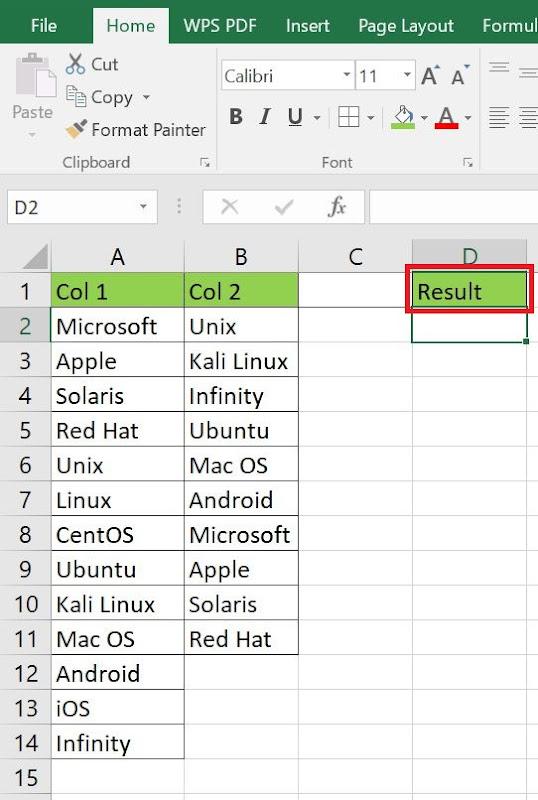
รูปภาพ สร้างคอลัมน์ผลลัพธ์ใหม่
ขั้นตอนที่ 2
คลิกคอลัมน์ผลลัพธ์และเพิ่มสูตรสำหรับการเปรียบเทียบสองคอลัมน์ดังแสดงด้านล่าง
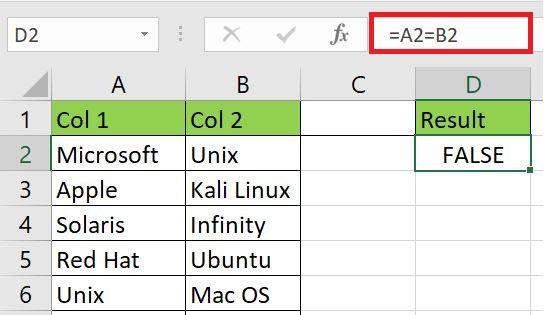
รูปภาพ เพิ่มสูตรสำหรับการเปรียบเทียบสองคอลัมน์
ขั้นตอนที่ 3
Excel จะให้ค่า TRUE สำหรับการเปรียบเทียบที่ประสบความสำเร็จทุกครั้ง และค่า FALSE สำหรับการเปรียบเทียบที่ไม่ประสบความสำเร็จทุกครั้ง ดังแสดงด้านล่าง
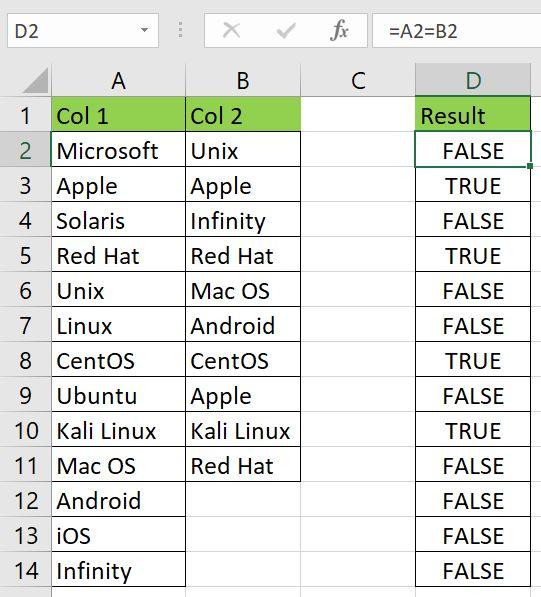
รูปที่ ผลลัพธ์ของการเปรียบเทียบกับตัวดำเนินการที่เท่ากัน
นี่เป็นวิธีการง่ายๆ และใช้งานง่ายในการเปรียบเทียบสองคอลัมน์ใน Excel
ส่วนที่ 2 - เปรียบเทียบสองคอลัมน์ใน Excel โดยใช้ฟังก์ชัน IF
วิธีนี้เป็นเวอร์ชันขั้นสูงของวิธีที่กล่าวถึงข้างต้น คุณสามารถใช้ฟังก์ชัน IF ได้ หากคุณต้องการผลลัพธ์ที่กำหนดเองในคอลัมน์ "ผลลัพธ์" ตัวอย่างเช่น หากคุณต้องการผลลัพธ์สำหรับตัวอย่างที่กล่าวถึงข้างต้นดังต่อไปนี้:
“พบ” ถ้าค่าในทั้งสองคอลัมน์ตรงกัน
“ไม่พบ” ถ้าค่าในทั้งสองคอลัมน์ไม่ตรงกัน
คุณสามารถใช้ขั้นตอนต่อไปนี้เพื่อรับผลลัพธ์ที่ต้องการ
ขั้นตอนที่ 1
คลิกคอลัมน์ “ผลลัพธ์” และป้อนสูตรต่อไปนี้
= IF(A2=B2, “พบ”, “ไม่พบ”)
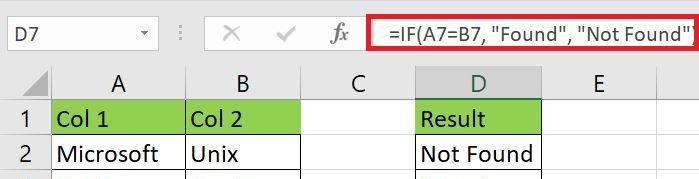
รูปภาพ ป้อนสูตร IF
ขั้นตอนที่ 2
นำสูตรไปใช้กับเซลล์ทั้งหมดแล้วคุณจะได้ผลลัพธ์ดังต่อไปนี้
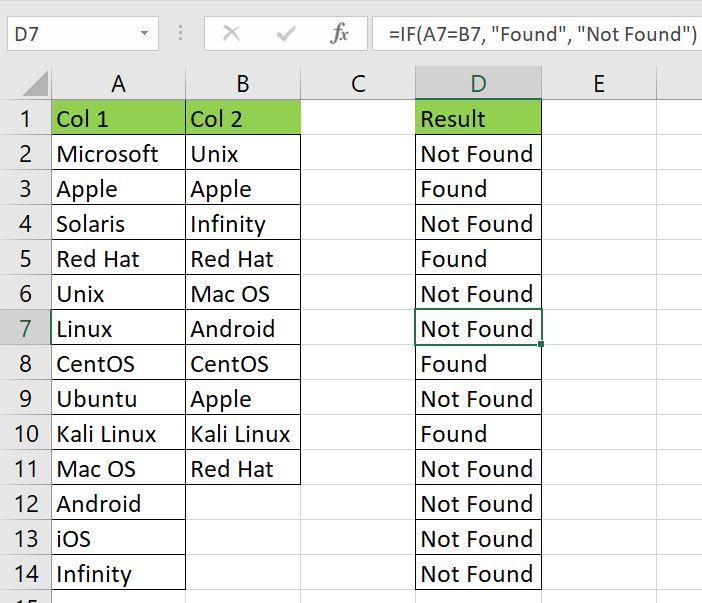
รูปภาพ ผลลัพธ์ของสูตร If
นี่เป็นวิธีขั้นสูงในการเปรียบเทียบสองคอลัมน์และรับผลลัพธ์ที่ปรับแต่งตามต้องการในคอลัมน์ "ผลลัพธ์"
ส่วนที่ 3 - เปรียบเทียบสองคอลัมน์ใน Excel โดยใช้ฟังก์ชัน EXACT
วิธีที่ 3 ในการเปรียบเทียบสองคอลัมน์ใน Excel คือการใช้ฟังก์ชัน EXACT สามารถทำตามขั้นตอนต่อไปนี้เพื่อให้ได้ผลลัพธ์ที่ต้องการ
ขั้นตอนที่ 1
คลิกคอลัมน์ “ผลลัพธ์” และพิมพ์สูตรต่อไปนี้ในแถบสูตร
=แน่นอน(A2,B2)
รูปภาพ ป้อนสูตรที่แน่นอน
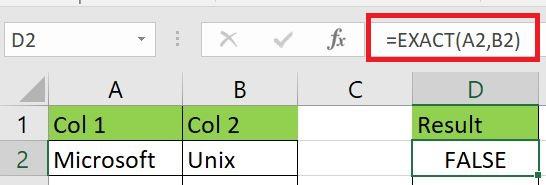
ขั้นตอนที่ 2
นำสูตรไปใช้กับเซลล์แล้วคุณจะได้ TRUE หากค่าในทั้งสองคอลัมน์ตรงกัน และจะได้ FALSE หากค่าในทั้งสองคอลัมน์แตกต่างกัน
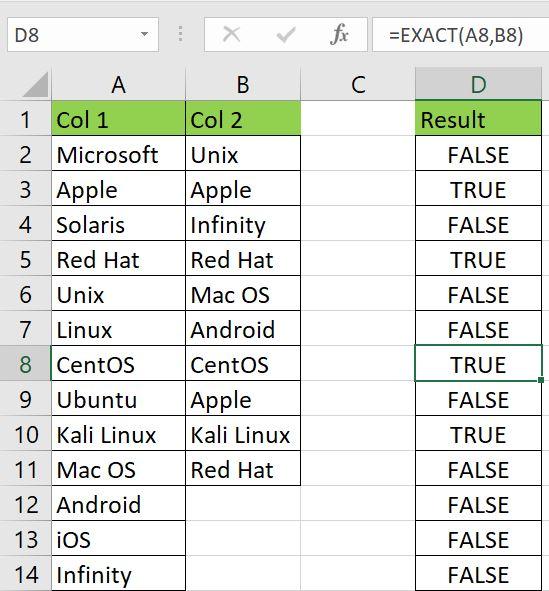
รูปภาพ ผลลัพธ์ของสูตร EXACT
สิ่งสำคัญที่ต้องจำไว้คือฟังก์ชัน EXACT จะพิจารณาตัวพิมพ์เล็ก-ใหญ่ หากมีค่า “CentOS” ในคอลัมน์แรกและมีค่า “centOS” อีกค่าหนึ่งในคอลัมน์ที่สอง ฟังก์ชัน EXACT จะส่งคืนค่า FALSE เนื่องจากตัวพิมพ์เล็ก-ใหญ่ในทั้งสองคอลัมน์แตกต่างกัน
วิธีนี้ยังง่ายและใช้งานง่าย แต่เนื่องจากความแตกต่างของตัวพิมพ์ใหญ่-เล็ก จึงอาจไม่สามารถเปรียบเทียบสองคอลัมน์ที่มีค่าเดียวกันแต่มีตัวพิมพ์ใหญ่-เล็กต่างกันได้อย่างแม่นยำ
ส่วนที่ 4 - เปรียบเทียบสองคอลัมน์ใน Excel โดยใช้การจัดรูปแบบตามเงื่อนไข
บางทีนี่อาจเป็นวิธีที่ง่ายที่สุดในการเปรียบเทียบ 2 คอลัมน์ใน Excelทำตามขั้นตอนเหล่านี้เพื่อเปรียบเทียบ 2 คอลัมน์ใน Excelเพื่อดูความตรงกันและความแตกต่างโดยใช้การจัดรูปแบบตามเงื่อนไข
ขั้นตอนที่ 1
เลือกเซลล์ทั้งหมดของทั้งสองคอลัมน์ที่คุณต้องการเปรียบเทียบ
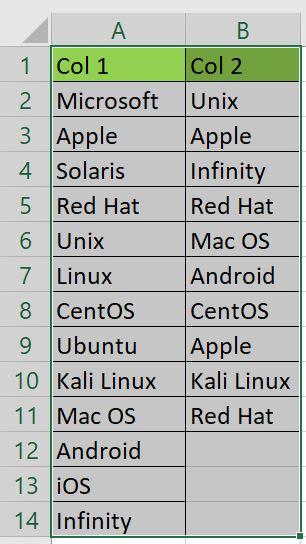
รูปภาพ เลือกเซลล์ทั้งหมดของทั้งสองคอลัมน์
ขั้นตอนที่ 2
ไปที่ หน้าแรก ในแถบเมนูและเลือก การจัดรูป แบบตามเงื่อนไข

รูปภาพ เลือก การจัดรูปแบบตามเงื่อนไข
ขั้นตอนที่ 3
เลือก กฎการเน้นเซลล์ จากนั้นเลือก ค่าที่ซ้ำกันใน ตัวเลือก การจัดรูปแบบตามเงื่อนไข
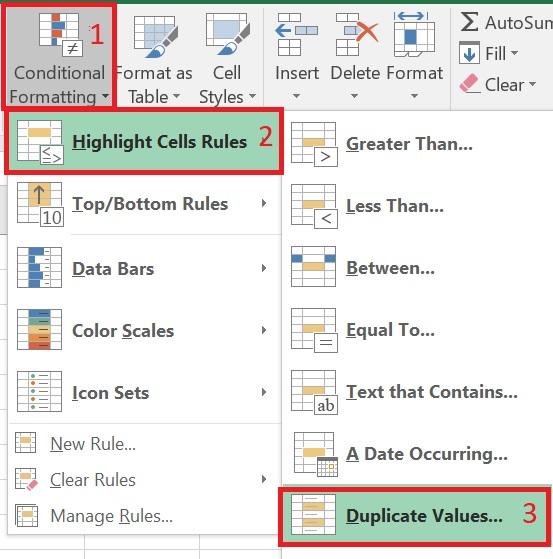
รูปภาพ เลือก Highlight Cell Rulesจากนั้นเลือก Duplicate Values
ขั้นตอนที่ 4
หน้าต่างป๊อปอัปจะปรากฏขึ้น คลิก ปุ่ม ตกลงและคุณจะพบค่าที่ซ้ำกันทั้งหมดถูกเน้นด้วยสีแดง
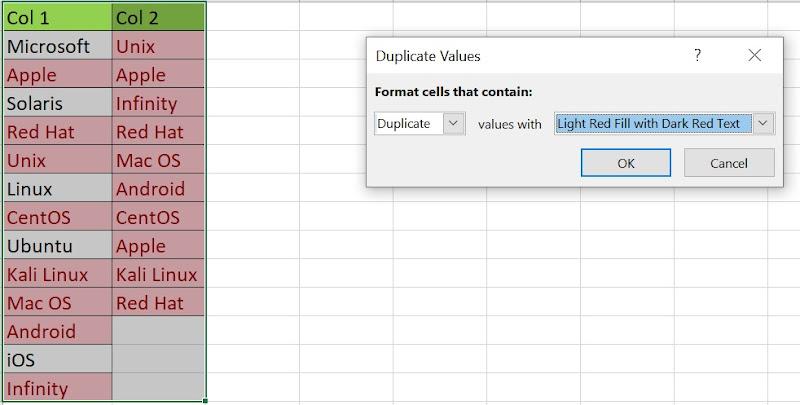
รูปภาพ ผลลัพธ์ของการจัดรูปแบบตามเงื่อนไข
ขั้นตอนที่ 5
คุณยังสามารถเปลี่ยนตัวเลือกในหน้าต่างป๊อปอัปเพื่อค้นหาและเน้นค่าเฉพาะในทั้งสองคอลัมน์ ได้ ดังที่แสดงในรูปต่อไปนี้
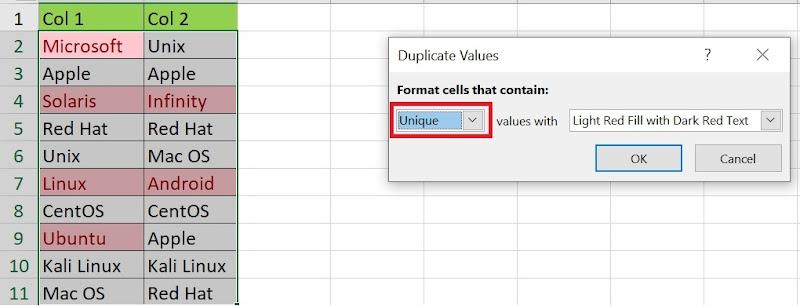
รูปภาพ การค้นหาค่าที่ไม่ซ้ำกันด้วยการจัดรูปแบบตามเงื่อนไข
นี่เป็นวิธีที่ง่ายและสะดวกที่สุดในการเปรียบเทียบสองคอลัมน์ใน Excel คุณสามารถใช้ฟีเจอร์ในตัวของ Excel เพื่อเปรียบเทียบคอลัมน์ ไม่จำเป็นต้องป้อนสูตรหรือใช้ฟังก์ชันใดๆ การจัดรูปแบบตามเงื่อนไขยังใช้เพื่อเน้นค่าที่มากกว่าใน Excel เมื่อเปรียบเทียบสองคอลัมน์ตามที่แสดงในรูปภาพต่อไปนี้ ในตัวอย่างนี้ ค่าทั้งหมดที่มากกว่า 90 จะถูกเน้นด้วยสีแดง
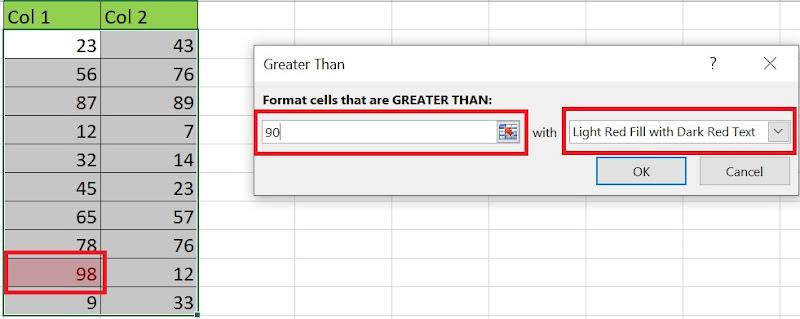
รูปภาพ เน้นค่าที่มากกว่าด้วยการจัดรูปแบบตามเงื่อนไข
.
WPS Office ยังมาพร้อมกับคุณสมบัติการเปรียบเทียบสองคอลัมน์ใน Excel คุณสามารถใช้ WPS Sheet เพื่อแยกข้อมูลที่ซ้ำกันโดยใช้การจัดรูปแบบตามเงื่อนไข WPS Sheet มีอินเทอร์เฟซที่เรียบง่ายและ ใช้งานง่าย สำหรับการเปรียบเทียบและแยกค่าที่ซ้ำกัน ทำตามขั้นตอนง่ายๆ เหล่านี้เพื่อเปรียบเทียบสองคอลัมน์ใน WPS Sheet
ขั้นตอนที่ 1
เลือกเซลล์ทั้งหมดของทั้งสองคอลัมน์ จากนั้นเลือก การจัดรูปแบบ จาก เมนู หน้าแรก
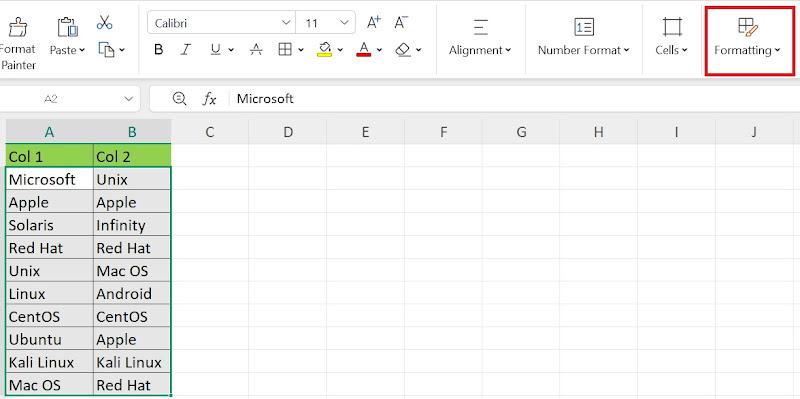
รูปภาพ เลือกตัวเลือกการจัดรูปแบบจากเมนูหน้า แรก
ขั้นตอนที่ 2
เลือกการจัดรูปแบบตามเงื่อนไขจากตัวเลือกการจัดรูปแบบ จากนั้นเลือกเน้นกฎเซลล์ จากนั้นเลือกค่าที่ซ้ำกัน ดังที่แสดงในรูปต่อไปนี้
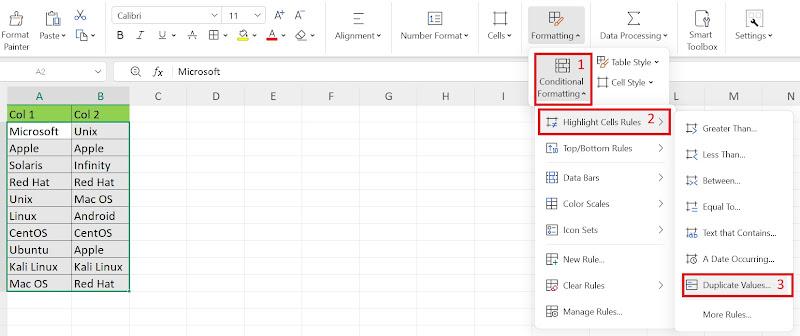
รูปภาพ การจัดรูปแบบตามเงื่อนไข → เน้นกฎของเซลล์ → ค่าซ้ำกัน
ขั้นตอนที่ 3
หน้าต่างป๊อปอัปจะปรากฏขึ้น ให้เลือกตกลงจากหน้าต่างป๊อปอัป ค่าที่ซ้ำกันทั้งหมดจะถูกเน้นด้วยสีแดง
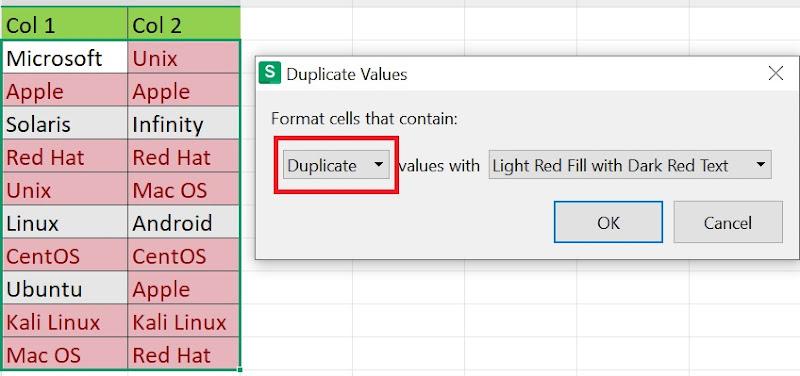
รูปภาพ การค้นหาค่าซ้ำกันโดยการจัดรูปแบบตามเงื่อนไข
ขั้นตอนที่ 4
หากต้องการค้นหาค่าที่ไม่ซ้ำกัน ให้เลือกค่าที่ไม่ซ้ำกันจากหน้าต่างป๊อปอัป ค่าที่ไม่ซ้ำกันจะถูกเน้นด้วยสีแดง
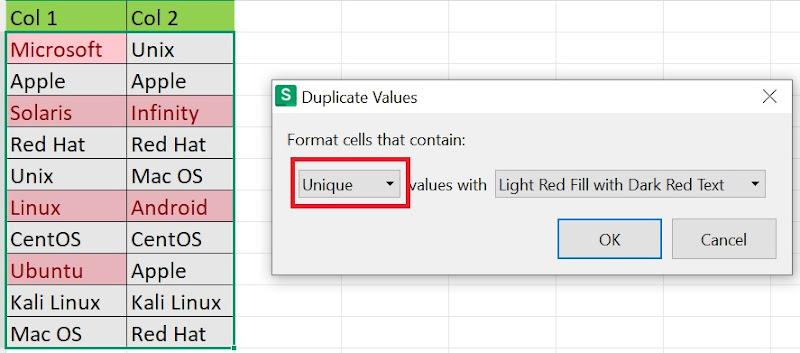
รูปภาพ การค้นหาค่าที่ไม่ซ้ำกัน
ส่วนที่ 5 - เปรียบเทียบสองคอลัมน์ใน Excel โดยใช้ VLOOKUP
นี่เป็นวิธีขั้นสูงและซับซ้อนในการเปรียบเทียบคอลัมน์ใน Excel ที่มีข้อมูลขนาดใหญ่ ทำตามขั้นตอนเหล่านี้เพื่อเปรียบเทียบสองคอลัมน์ใน Excel โดยใช้ ฟังก์ชัน VLOOKU P ด้วยความช่วยเหลือ ของฟังก์ชันต่อไปนี้ สูตร.
=VLOOKUP(ค่าการค้นหา, อาร์เรย์ตาราง, ดัชนีคอลัมน์, [ช่วงการค้นหา])
ขั้นตอนที่ 1
ขั้นตอนแรกคือสร้างคอลัมน์ใหม่ ตั้งชื่อเป็น "ผลลัพธ์" และป้อนสูตร VLOOKUP ตามที่แสดงในรูปภาพ
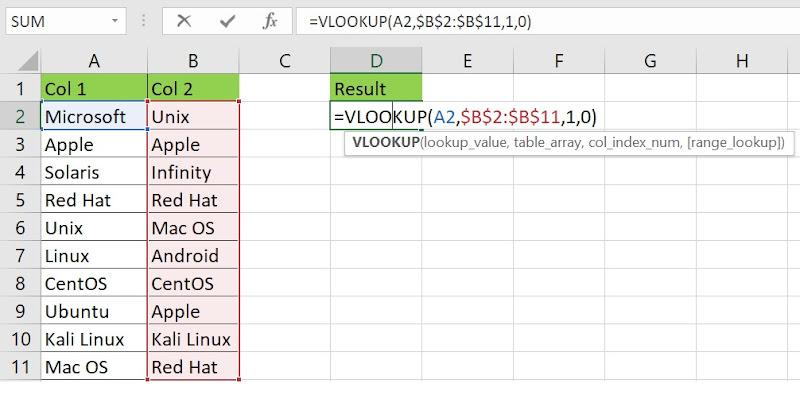
รูปภาพ ป้อนสูตร VLOOKUP
ขั้นตอนที่ 2
ลากสูตรไปยังเซลล์ทั้งหมดเพื่อเปรียบเทียบค่าทั้งหมดในทั้งสองคอลัมน์
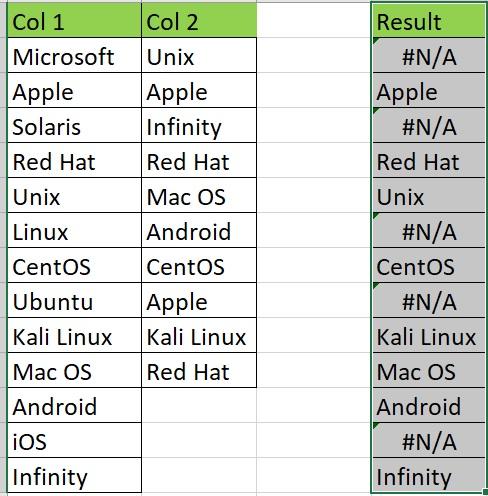
รูป ผลลัพธ์ของสูตร VLOOKUP
ขั้นตอนที่ 3
คุณจะเห็นเซลล์บางเซลล์ในคอลัมน์ผลลัพธ์ที่มีค่า "#N/A" ไม่ต้องกังวล เราสามารถปรับเปลี่ยนสูตรโดยใช้คำสั่ง "IFERROR" เพื่อหลีกเลี่ยงข้อผิดพลาดนี้ได้
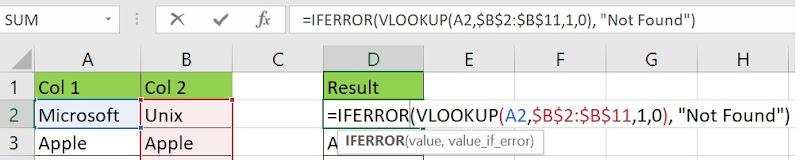
รูปภาพ ป้อนสูตร IFERROR
ขั้นตอนที่ 4
ลากสูตรเพื่อใช้กับทุกเซลล์ คุณจะได้ผลลัพธ์ดังต่อไปนี้โดยไม่มีข้อผิดพลาด
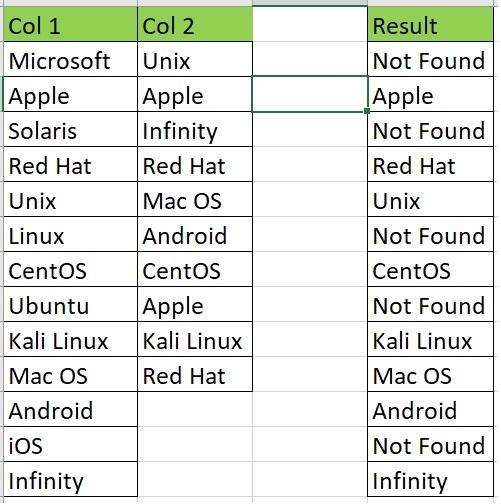
รูป ผลลัพธ์จากการใช้สูตร IFERROR
หากค่าในทั้งสองคอลัมน์ไม่ตรงกัน คุณจะได้รับข้อความ “ไม่พบ” ในคอลัมน์ “ผลลัพธ์” ที่สอดคล้องกัน
ส่วนที่ 6 - เปรียบเทียบสองคอลัมน์ใน Excel โดยใช้ COUNTIF
เราสามารถเปรียบเทียบรายการหรือคอลัมน์สองรายการใน Excel ได้โดยใช้ฟังก์ชัน COUNTIF ทำตามขั้นตอนเหล่านี้เพื่อรับผลลัพธ์การเปรียบเทียบตามต้องการ
ขั้นตอนที่ 1
สร้างคอลัมน์ใหม่และตั้งชื่อว่า "ผลลัพธ์" ป้อนสูตร COUNTIF ตามที่แสดงในรูปภาพ
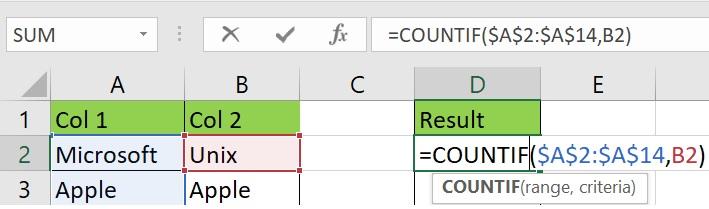
รูปภาพ ป้อนสูตร COUNTIF
ขั้นตอนที่ 2
ลากสูตรไปยังเซลล์ทั้งหมดเพื่อรับผลลัพธ์ของการเปรียบเทียบเซลล์ทั้งหมดของทั้งสองคอลัมน์
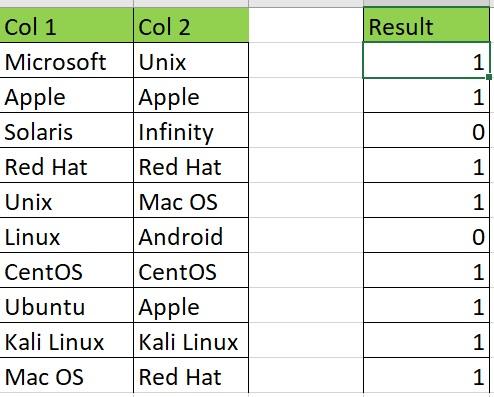
รูป ผลลัพธ์ของสูตร COUNTIF
หากพบค่าในคอลัมน์แรกในคอลัมน์ที่สอง คอลัมน์ "ผลลัพธ์" จะให้ค่า "1" และคอลัมน์ "0" หากไม่เป็นเช่นนั้น
หากคุณต้องการเปรียบเทียบสองคอลัมน์แบบง่ายๆ ด้วยข้อมูลจำนวนเล็กน้อย วิธีนี้ไม่ค่อยได้ใช้ อย่างไรก็ตาม วิธีนี้ใช้ได้จริงมากกว่าสำหรับการเปรียบเทียบที่ซับซ้อน
ส่วนที่ 7 - การเปรียบเทียบวิธีการ
เราได้เห็นวิธีการต่างๆ ในการเปรียบเทียบรายการสองรายการในExcel วิธีการเหล่านี้ทั้งหมดใช้สำหรับการเปรียบเทียบคอลัมน์ใน Excel โดยขึ้นอยู่กับลักษณะของงาน อย่างไรก็ตาม วิธีที่ง่ายและสะดวกที่สุดในการเปรียบเทียบ 2 คอลัมน์ใน Excelคือการจัดรูปแบบตามเงื่อนไข คุณไม่จำเป็นต้องพิมพ์สูตรหรือปรับแต่งสูตรใดๆ เพื่อให้ได้ผลลัพธ์ที่ต้องการ สิ่งที่คุณต้องทำคือใช้ตัวเลือกการจัดรูปแบบตามเงื่อนไขในตัวและรับผลลัพธ์ของการเปรียบเทียบ
ในทำนองเดียวกัน หากคุณต้องการเปรียบเทียบคอลัมน์ทั้งสองแบบโดยคำนึงถึงตัวพิมพ์เล็ก-ใหญ่ คุณสามารถใช้ฟังก์ชัน EXACT ได้ หากต้องการเปรียบเทียบหลายคอลัมน์ คุณสามารถใช้ฟังก์ชัน IFCOUNT หรือ VLOOKUP ได้ นอกจากนี้ ฟังก์ชัน VLOOKUP ยังใช้เพื่อดึงค่าที่ซ้ำกันในคอลัมน์ "ผลลัพธ์" ได้อีกด้วย หากคุณต้องการเน้นเฉพาะค่าที่ซ้ำกันเท่านั้น ให้ใช้เมธอด Conditional Formatting
คำถามที่พบบ่อยเกี่ยวกับการเปรียบเทียบสองคอลัมน์ใน Excel
คำถามที่ 1: วิธีใดเหมาะที่สุดสำหรับการเปรียบเทียบแบบแยกแยะตัวพิมพ์ใหญ่-เล็ก?
หากต้องการเปรียบเทียบแบบคำนึงถึงตัวพิมพ์ใหญ่-เล็ก คุณสามารถใช้ฟังก์ชัน EXACT ได้ ฟังก์ชัน EXACT มีคุณสมบัติในการเปรียบเทียบค่าในทั้งสองคอลัมน์โดยคำนึงถึงความสำคัญของตัวพิมพ์ใหญ่-เล็กของค่าทั้งหมดในเซลล์ ตัวอย่างเช่น หากเรามีค่า "Microsoft" ในคอลัมน์แรกและมีค่าอื่น "microsoft" ในคอลัมน์ที่สอง ฟังก์ชัน EXACT จะส่งคืนค่า FALSE หลังจากเปรียบเทียบทั้งสองคอลัมน์แล้ว
คำถามที่ 2: วิธีที่เร็วที่สุดในการเปรียบเทียบสองคอลัมน์ใน Excel คืออะไร
วิธีที่เร็วที่สุดในการเปรียบเทียบสองคอลัมน์ใน Excel คือการใช้ตัวดำเนินการ Equal คุณยังสามารถใช้ตัวเลือก Conditional Formatting เพื่อเปรียบเทียบสองคอลัมน์ได้อย่างง่ายดาย
ความคิดสุดท้าย -วิธีการเปรียบเทียบ 2 คอลัมน์ใน Excel
บทความนี้ช่วยให้คุณพัฒนาทักษะในการเปรียบเทียบสองรายการใน Excelฉัน ได้อธิบายวิธีการต่างๆ หกวิธีในการเปรียบเทียบสองคอลัมน์ใน Excel ด้วยความช่วยเหลือของตัวอย่าง ฉันยังพยายามอธิบายการวิเคราะห์ของฉันในการใช้วิธีการต่างๆ ในการเปรียบเทียบสองคอลัมน์ใน Excel คุณยังสามารถใช้ WPS Sheet เพื่อการเปรียบเทียบ การวิเคราะห์ และการตรวจสอบข้อมูลได้อย่างง่ายดาย WPS Sheet คือโปรแกรมแก้ไข Excel ฟรีสำหรับการสร้าง แก้ไข และแชร์ แผ่นงาน Excel

รูปภาพ แผ่น WPS
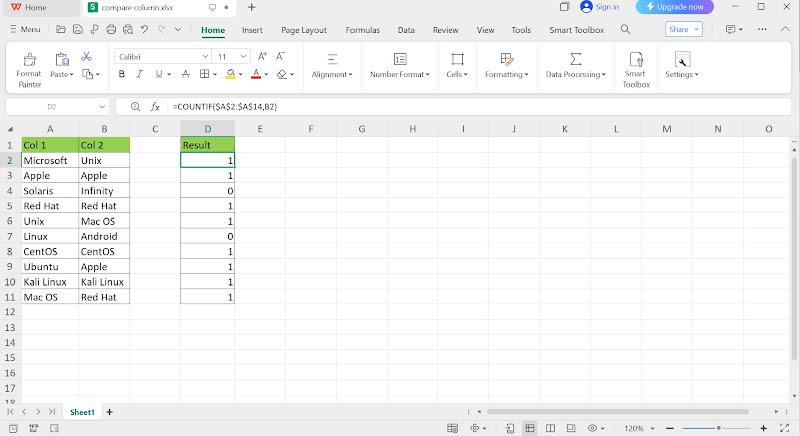
รูปภาพ อินเทอร์เฟซผู้ใช้ของ WPS Sheet
WPS Sheet มีเทมเพลตในตัวที่สวยงามและเป็นมืออาชีพมากมายเพื่อยกระดับประสบการณ์ของผู้ใช้และสร้างโปรเจ็กต์ใหม่ได้อย่างง่ายดาย มาพร้อมกับฟังก์ชัน Excel ต่างๆ เช่น การผสานและจัดกึ่งกลางเซลล์ การเน้นรายการที่ซ้ำกันการแทรกช่องกาเครื่องหมาย แผนภูมิสรุป รูปร่าง และรายการ การแยกและผสาน เครื่องมือสร้างใบแจ้งหนี้ สูตรที่ใช้งานง่าย และตัวแปลง Excel เป็น PDF ในตัว
โดยสรุป WPS Sheet เป็นทางเลือกแทน Microsoft Excel ที่มีประสิทธิภาพและฟรี โดยมีฟีเจอร์และฟังก์ชันทั้งหมดของ Excel โดยมาพร้อมกับ WPS Office Suite ที่ขับเคลื่อนด้วย AI ซึ่งประกอบด้วยเครื่องมือ Docs สำหรับไฟล์ Word เครื่องมือ Slides สำหรับการนำเสนอ PowerPoint และเครื่องมือ PDF สำหรับการแก้ไขและดูไฟล์ Adobe PDF คุณสามารถ ดาวน์โหลด WPS Officeได้ฟรีและเพลิดเพลินไปกับประสบการณ์การใช้งานชุด Office ที่ขับเคลื่อนด้วย AI ที่ราบรื่น รวดเร็ว ชาญฉลาด และง่ายดายยิ่งขึ้น


