

Windows 11 มีความเร็ว ความปลอดภัย และคุณสมบัติที่ดีกว่า Windows 10 อย่างไรก็ตาม ผู้ใช้ Windows 10 ประสบปัญหาความเข้ากันได้ และการเปลี่ยนแปลงอินเทอร์เฟซอาจสร้างความหงุดหงิดขณะอัปเกรดเป็น Windows 11 ด้วยความคิดเห็นที่หลากหลายเกี่ยวกับสวิตช์ คําถามยังคงอยู่:ฉันควรอัปเกรดเป็น Windows 11หรือควรอัปเดตเป็น Windows 11คู่มือนี้จะให้ข้อมูลโดยละเอียดเกี่ยวกับข้อดีและข้อเสียของการอัปเกรดเป็น Windows 11 ซึ่งจะช่วยให้คุณตัดสินใจได้อย่างถูกต้อง อยู่กับเรา
ส่วนที่ 1: ข้อกําหนดขั้นต่ําของ Windows 11
การอัปเกรดเป็น Windows 11 อาจปรับปรุงประสบการณ์ผู้ใช้ของคุณเกี่ยวกับคุณสมบัติใหม่ อย่างไรก็ตาม ไม่ใช่ทุกอุปกรณ์ที่สามารถอัปเกรดเป็น Windows 11 ได้ และมีข้อกําหนดเฉพาะของ Windows 11 สําหรับการอัปเกรด เช่น ข้อกําหนดของ CPU และชิป Trusted Platform Module (TPM) 2 นี่คือข้อกําหนดขั้นต่ําสําหรับ Windows 11
CPU อย่างน้อย 1GHz พร้อมสองคอร์
RAM อย่างน้อย 4GB
พื้นที่ว่างในดิสก์ 64GB
รองรับการบูตอย่างปลอดภัย
การสนับสนุน Trusted Platform Module 2.0
ตรงตามมาตรฐาน UEFI
การ์ดแสดงผล (GPU) ที่รองรับ DirectX 12
การสนับสนุนสําหรับ Windows Display Driver Model 2
การเชื่อมต่ออินเทอร์เน็ตที่ใช้งานอยู่
ความละเอียดการแสดงผลอย่างน้อย 720p
นี่คือข้อกําหนดขั้นต่ําของ Windows 11 และไม่รับประกันประสบการณ์การใช้งานที่ยอดเยี่ยม เพื่อประสบการณ์การใช้งานที่ดีขึ้นและประสิทธิภาพการทํางานที่เพิ่มขึ้น คุณอาจต้องใช้ระบบที่มีข้อกําหนดที่ดีขึ้นเมื่อเทียบกับข้อกําหนดขั้นต่ําของระบบ
ส่วนที่ 2: จะตรวจสอบระบบของคุณได้อย่างไร?
หากคุณวางแผนที่จะอัปเกรดระบบเป็น Windows 11 คุณสามารถตรวจสอบความเข้ากันได้ของระบบได้โดยทําตามขั้นตอนเหล่านี้
เยี่ยมชมหน้าดาวน์โหลดอย่างเป็นทางการของ Microsoft สําหรับแอป PC Health Check
ตัวติดตั้งแอป PC Health Check จะถูกดาวน์โหลดในระบบของคุณ คลิกปุ่มดาวน์โหลดและเปิดไฟล์ตัวติดตั้ง

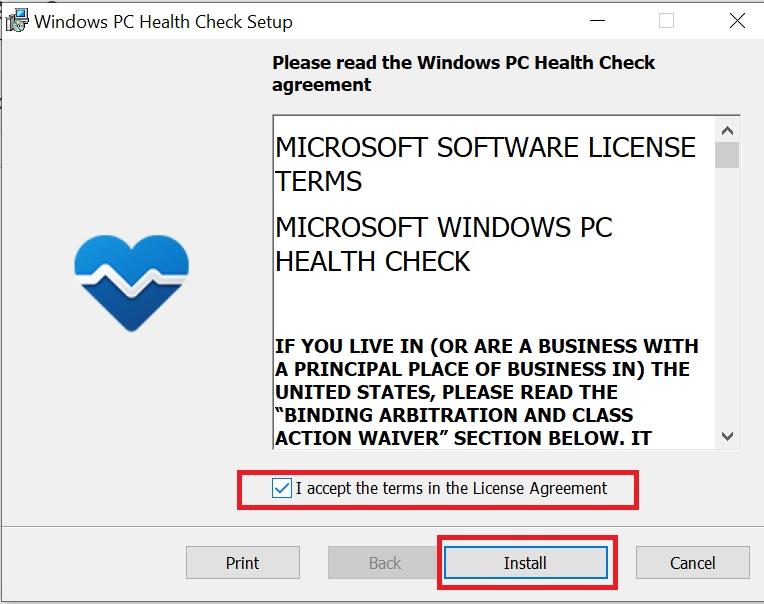
ยอมรับข้อตกลงสิทธิ์การใช้งานและคลิกปุ่มติดตั้งเพื่อเริ่มกระบวนการติดตั้ง
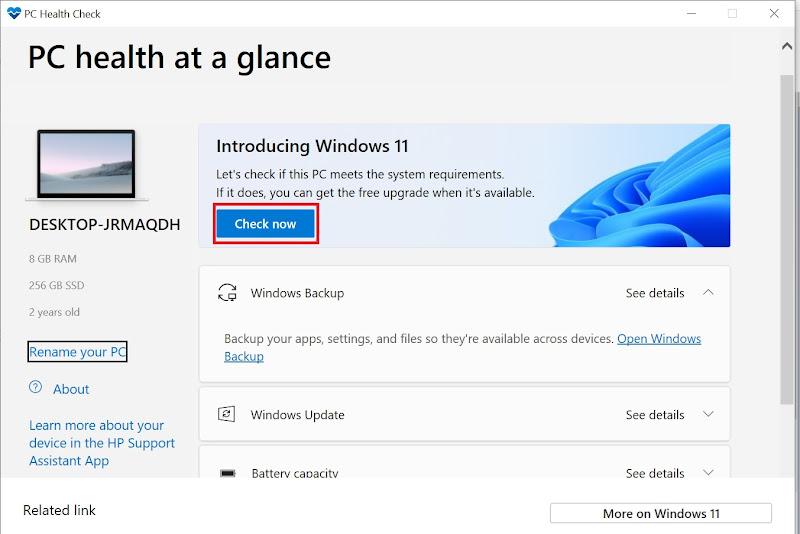
หลังการติดตั้ง ให้เปิดแอป PC Health Check แล้วคลิกปุ่มตรวจสอบทันที เพื่อตรวจสอบว่าระบบของคุณตรงตามข้อกําหนดของระบบ Windows 11หรือไม่
แอป PC Health Check จะตรวจสอบระบบของคุณสําหรับข้อกําหนดฮาร์ดแวร์ของ Windows 11 และแสดงผลลัพธ์ พีซีไม่ตรงตามข้อกําหนดขั้นต่ําในตัวอย่างต่อไปนี้เนื่องจากความเข้ากันไม่ได้ของโปรเซสเซอร์และการขาดการสนับสนุนสําหรับ TPM 2.0
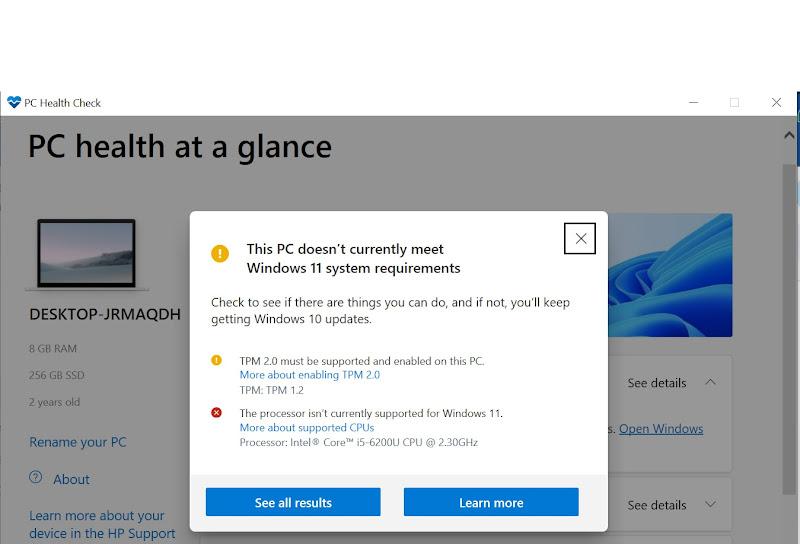
วิธีนี้ง่ายและง่ายต่อการปฏิบัติตาม คุณยังสามารถตรวจสอบความเข้ากันได้ของ Windows 11 ได้ในส่วน Windows Update ของการตั้งค่าระบบของคุณ
ส่วนที่ 3:ฉันควรอัปเกรดเป็น Windows 11 หรือไม่
Microsoft ได้ประกาศว่าผู้ใช้ Windows 10 จะไม่ได้รับการอัปเดตซอฟต์แวร์ฟรี การสนับสนุนทางเทคนิค และการแก้ไขความปลอดภัยหลังจากวันที่ 14 ตุลาคม 2025 ซึ่งหมายความว่าผู้ใช้ Windows 10 จะเสี่ยงต่อความเสี่ยงด้านความปลอดภัยมากขึ้น และจะไม่ได้รับความช่วยเหลือด้านเทคนิคในกรณีที่เกิดปัญหาทางเทคนิคใน Windows 10 นี่คือเหตุผลที่คุณควรอัปเกรดเป็น Windows 11
การปรับปรุงประสิทธิภาพ
Windows 11 ได้รับการออกแบบและปรับให้เหมาะสมเพื่อประสิทธิภาพที่ดีขึ้นเวลาบูตที่เร็วขึ้นประสิทธิภาพและการจัดการหน่วยความจําที่ดีขึ้น มอบประสบการณ์ผู้ใช้ที่ดียิ่งขึ้นด้วยประสิทธิภาพและการจัดการงานที่มีประสิทธิภาพ
ความปลอดภัย
Windows 11 ปรับปรุงการป้องกันมัลแวร์และภัยคุกคามด้านความปลอดภัยด้วยข้อกําหนด TPM 2.0 และ Secure Boot Windows u pdatesติดตั้งในพื้นหลังและมีขนาดเล็กกว่า Windows 11 ยังได้ปรับปรุงคุณสมบัติป้องกันไวรัสและความปลอดภัยในตัวด้วยMicrosoft Defender ที่ได้รับการปรับปรุง
ส่วนต่อประสานผู้ใช้และการออกแบบ
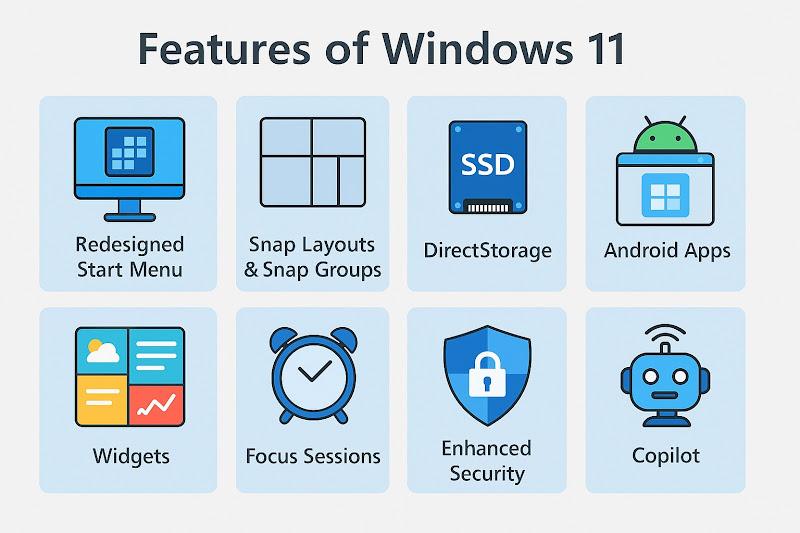
Windows 11 มีเมนูเริ่มที่ออกแบบใหม่ด้วยรูปลักษณ์ที่กึ่งกลาง เรียบง่าย และสะอาดตายิ่งขึ้น มุมโค้งมนและ UI ที่โปร่งใสให้ความสวยงามที่ทันสมัยยิ่งขึ้นที่ได้รับแรงบันดาลใจจาก macOS แถบงานและถาดระบบใหม่ช่วยปรับปรุงระยะห่างและองค์ประกอบที่เป็นมิตรกับการสัมผัส นอกจากนี้ยังมีการเพิ่มการปรับปรุงโหมดมืดและสว่างเพื่อมอบประสบการณ์การใช้งานที่ดียิ่งขึ้น
การทํางานหลายอย่างพร้อมกันและประสิทธิภาพการทํางาน
Snap Layouts & Snap Groups ช่วยจัดระเบียบหน้าต่างให้เป็นเค้าโครงที่กําหนดไว้ล่วงหน้าได้อย่างรวดเร็ว เดสก์ท็อปเสมือนให้การสนับสนุนที่ดีขึ้นสําหรับพื้นที่ทํางานหลายแห่ง การรองรับจอภาพหลายจอที่ได้รับการปรับปรุงช่วยให้ Windows จดจําตําแหน่งเมื่อถอดและเชื่อมต่อจอภาพอีกครั้ง
การปรับปรุงการเล่นเกม
ด้วยคุณสมบัติ DirectStorage Windows มีเวลาในการโหลดเกมที่เร็วขึ้นโดยใช้ NVMe SSD AutoHDR ช่วยเพิ่มภาพสําหรับเกมที่ไม่มี HDR ในตัว การรวม Game Pass ให้การสนับสนุน Xbox Game Pass ที่ดีขึ้นผ่านแอป Xbox ผู้ใช้สามารถสัมผัสกับประสิทธิภาพการเล่นเกมที่ดีขึ้นซึ่งปรับให้เหมาะสมสําหรับอัตราการรีเฟรชสูงและเวลาแฝงที่ต่ําลง
วิดเจ็ตและคุณสมบัติ AI
ด้วยแผงวิดเจ็ต ผู้ใช้สามารถดูข่าวสาร สภาพอากาศ ปฏิทิน และฟีดส่วนบุคคลได้อย่างรวดเร็ว คุณสมบัติที่ขับเคลื่อนด้วย AI เช่น Copilot ยังให้คําแนะนําและระบบอัตโนมัติที่ชาญฉลาดอีกด้วย
อย่างไรก็ตาม มีสาเหตุเฉพาะที่ทําให้ผู้ใช้บางคนยังคงเต็มใจที่จะใช้ Windows 10 เหตุผลเหล่านี้อาจรวมถึงความเข้ากันไม่ได้ของระบบกับการติดตั้ง Windows 11 และความคุ้นเคยกับ Windows 10
หากระบบของคุณตรงตามข้อกําหนดขั้นต่ําของระบบสําหรับการอัปเกรดเป็น Windows 11 และสามารถเรียกใช้ Windows 11 ได้อย่างราบรื่นด้วยประสิทธิภาพที่ดี Microsoft จะยุติการอัปเดตซอฟต์แวร์และความปลอดภัยฟรีสําหรับ Windows 10 ตั้งแต่เดือนตุลาคม 2025 หากไม่มีการอัปเดตความปลอดภัยและซอฟต์แวร์ ระบบของคุณอาจเสี่ยงต่อภัยคุกคามและความเสี่ยงด้านความปลอดภัย นี่เป็นเหตุผลที่ชัดเจนว่าทําไมคุณควรอัปเกรดเป็น Windows 11
WPS Office - ตัวเลือกที่ดีที่สุดสําหรับ Windows 11
ขณะอัปเกรดเป็น Windows 11 ให้มองหาชุดโปรแกรมสํานักงานที่ทันสมัยและรวดเร็ว ง่ายขึ้น ล้ําสมัยยิ่งขึ้น พร้อมความเข้ากันได้กับ Microsoft Office ที่ราบรื่น ตัวเลือกที่ดีที่สุดคือ WPS Office WPS Office เป็นชุดสํานักงานที่ขับเคลื่อนด้วย AI ที่ออกแบบมาสําหรับทุกคน WPS Office เข้ากันได้กับ Windows 11 และยังให้รูปลักษณ์ที่สวยงามเมื่อใช้กับอินเทอร์เฟซที่ทันสมัยและโฉบเฉี่ยวของ Windows 11 อินเทอร์เฟซแบบแท็บของ WPS Office ช่วยให้ผู้ใช้เข้าถึงไฟล์ทั้งหมดในหน้าต่างเดียว
WPS Office ยังเข้ากันได้กับรูปแบบไฟล์ Microsoft Office ทั้งหมด ใช้งานได้ฟรีและมีคุณสมบัติและฟังก์ชันทั้งหมดของ MS Office WPS Office ยังมีให้ใช้งานสําหรับแพลตฟอร์มหลักทั้งหมด รวมถึง Windows, Linux, macOS, Android และ iOS
วิธีดาวน์โหลด WPS Office
คุณสามารถทําตามขั้นตอนด้านล่างเพื่อดาวน์โหลด WPS Office บนพีซี Windows 11.
เยี่ยมชมเว็บไซต์อย่างเป็นทางการของสํานักงาน WPS
คลิกปุ่มดาวน์โหลดหรือ ดาวน์โหลด ฟรีเพื่อดาวน์โหลดไฟล์ตัวติดตั้ง
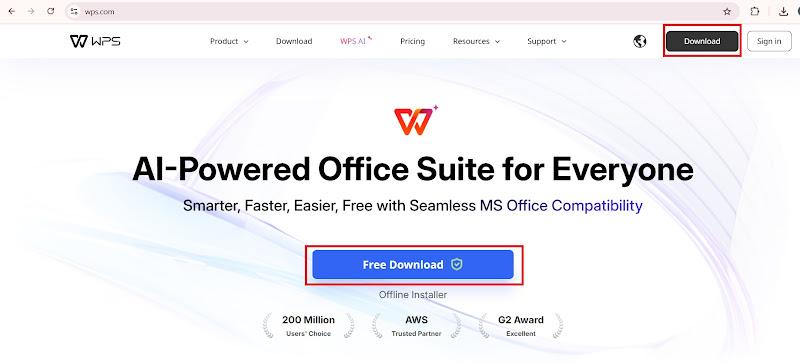
ไปที่ตัวเลือกดาวน์โหลดของ เบราว์เซอร์ของคุณเปิดไฟล์ตัวติดตั้งที่ดาวน์โหลด

คลิกปุ่มติดตั้งทันที
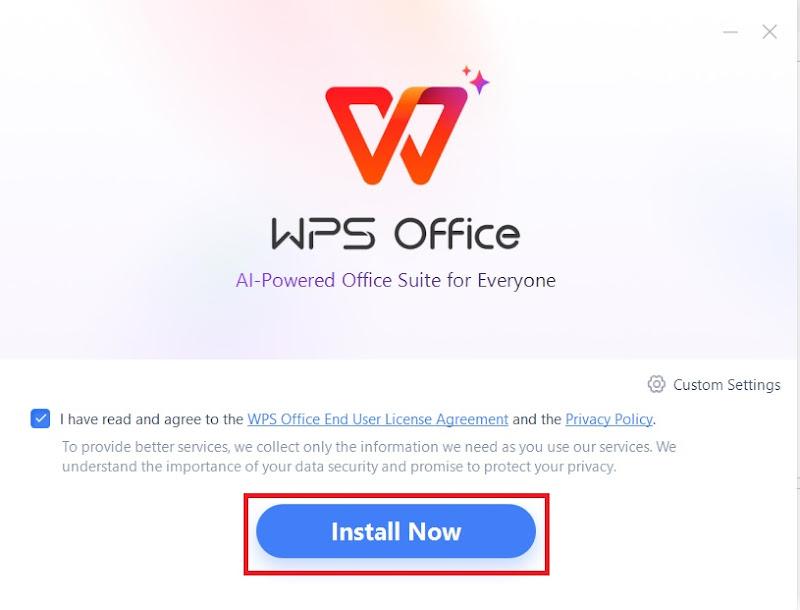
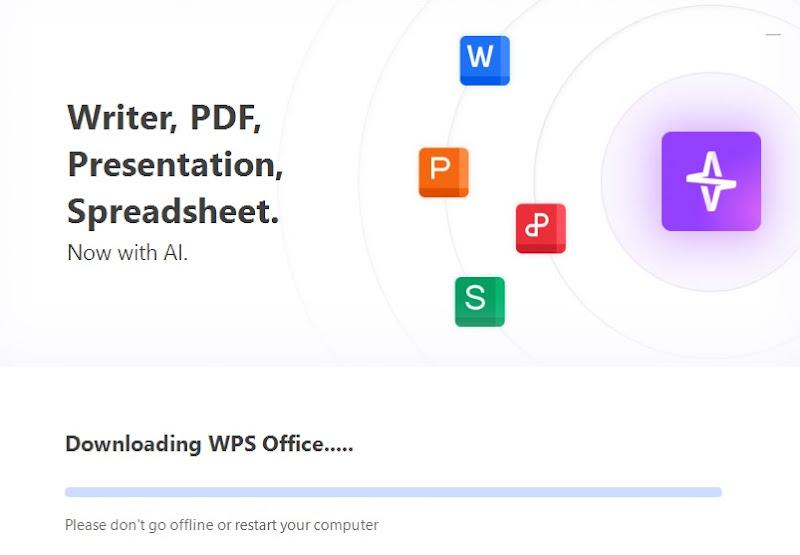
ตัวติดตั้งจะเริ่มดาวน์โหลดและติดตั้งชุดโปรแกรม WPS Office ลงในพีซีของคุณ
Q1: อัปเกรดเป็น Windows 11 หรือติดตั้งใหม่จะดีกว่ากัน
การอัปเกรดเป็น Windows 11 นั้นง่ายและรวดเร็วยิ่งขึ้น เก็บไฟล์และแอพทั้งหมดและใช้เวลาน้อยลง การติดตั้งใหม่ทั้งหมดใช้เวลามากขึ้นและพื้นที่จัดเก็บน้อยลง และทํางานได้อย่างมีประสิทธิภาพมากขึ้น หาก Windows 10 ทํางานได้ดี การอัปเกรดเป็นตัวเลือกที่ง่ายที่สุด หากระบบของคุณช้ามีปัญหาหรือคุณต้องการประสิทธิภาพสูงสุดให้ไปติดตั้งใหม่ทั้งหมด เพื่อประสิทธิภาพที่ดีที่สุด ขอแนะนําให้ติดตั้ง Windows 11 ใหม่ทั้งหมดแทนการอัปเกรด
Q2:การอัปเกรดเป็น Windows 11 ทําให้เร็วขึ้นหรือไม่
ขึ้นอยู่กับฮาร์ดแวร์ของคุณและวิธีที่คุณใช้พีซีของคุณ หากพีซีของคุณเป็นเครื่องใหม่และตรงตามข้อกําหนด Windows 11 อาจรู้สึกเร็วขึ้นและเหมาะสมยิ่งขึ้น หากพีซีของคุณเก่ากว่าหรือแทบไม่ตรงตามข้อกําหนด คุณอาจประสบกับการปรับปรุงความเร็วเพียงเล็กน้อยหรือไม่มีเลย อาจถึงขั้นชะลอตัว
ความคิดสุดท้าย - ฉันควรอัปเกรดเป็น Windows 11 หรือไม่
ในบทความนี้ เราได้กล่าวถึงแง่มุมต่างๆ ของการอัปเกรดเป็น Windows 11 ฉันได้สรุปข้อกําหนดขั้นต่ําของระบบสําหรับการอัปเกรดและวิธีที่คุณสามารถตรวจสอบความเข้ากันได้ของระบบกับ Windows 11 ฉันยังได้ให้ความคิดเห็นเกี่ยวกับคําถาม "ฉันควรอัปเกรดเป็น Windows 11 หรือไม่"
หากระบบของคุณตรงตามข้อกําหนดขั้นต่ําสําหรับการเรียกใช้ Windows 11 คุณควรติดตั้ง Windows 11เพื่อประสบการณ์การใช้งานที่ดียิ่งขึ้น หลังจากอัปเกรดเป็น Windows 11 แล้ว คุณควรอัปเกรดชุดโปรแกรมสํานักงานของคุณเป็นชุดโปรแกรม WPS Office ที่ทันสมัยและขับเคลื่อนด้วย AI เพื่อโซลูชันประสิทธิภาพการทํางานในสํานักงานที่เป็นนวัตกรรม ง่ายขึ้น และรวดเร็วยิ่งขึ้น WPS Office เข้ากันได้กับไฟล์ทุกรูปแบบของ Microsoft Office และมีคุณสมบัติและฟังก์ชันขั้นสูงทั้งหมดของ MS Office


