

เราทุกคนต่างก็พบว่าตัวเองติดอยู่ในกับดักของเงินกู้บางประเภท บางครั้งเราอาจจะเผลอไผลจนเผลอลืมไปว่ามันจะส่งผลอย่างไร ความจริงที่กระทบเราอย่างรุนแรงก็ต่อเมื่อตัวเลขต่างๆ รวมกันแล้วเท่านั้น เงินกู้เพื่อการศึกษา เงินกู้ซื้อรถ และหนี้บัตรเครดิตของเรารวมกันเป็นจำนวนเงินที่รู้สึกเหมือนหัวใจวายเฉียบพลัน แม้ว่าคำแนะนำทั่วไปคือให้ค่อยๆ ชำระหนี้ทีละน้อยในช่วงเวลาหนึ่ง แต่ความจริงก็คือ แนวทางนี้ไม่ได้สมเหตุสมผลเสมอไป เนื่องจากมีดอกเบี้ยและปัจจัยทางการเงินอื่นๆ เข้ามาเกี่ยวข้อง
สิ่งที่คุณต้องการคือกลยุทธ์ที่ชัดเจน โดยคำนึงถึงรายได้ อัตราดอกเบี้ย และระยะเวลาที่เหมาะสมในการปลดหนี้โดยไม่ต้องจมดิ่งลงไปในวัฏจักรซ้ำแล้วซ้ำเล่า ในบทความนี้ ฉันจะอธิบายการชำระคืนเงินกู้ และวิธีจัดระเบียบตัวเลขเพื่อชำระเงินกู้ของคุณอย่างมีประสิทธิภาพและรวดเร็ว
ตัวแปรการชำระคืนเงินกู้ใน Excel คืออะไร
ตามทฤษฎีแล้ว การผ่อนชำระคืนเงินกู้เป็นกระบวนการชำระคืนเงินกู้เป็นงวดเท่าๆ กันตลอดระยะเวลาที่กำหนด โดยการชำระเงินแต่ละครั้งจะแบ่งออกเป็น 2 งวด งวดหนึ่งจะชำระเพื่อลดต้นเงิน (จำนวนเงินที่กู้ยืมมาในตอนแรก) ในขณะที่อีกงวดหนึ่งจะชำระดอกเบี้ยที่ผู้ให้กู้เรียกเก็บ
ในอดีต การชำระเงินเป็นงวดและดอกเบี้ยจะต้องคำนวณด้วยตนเองในสมุดบัญชี ซึ่งเป็นวิธีที่ใช้เวลานานและมักเกิดข้อผิดพลาดจากมนุษย์ โดยเฉพาะอย่างยิ่งสำหรับสินเชื่อที่มีระยะเวลาชำระคืนยาวนาน ปัจจุบัน การใช้เครื่องมืออย่าง Excel และฟังก์ชันขั้นสูง รวมถึงสูตรการผ่อนชำระ Excel ช่วยให้คุณสร้างตารางการผ่อนชำระทั้งหมดได้อย่างรวดเร็วและมีความแม่นยำมากขึ้น
จากประสบการณ์ของฉัน การทำความเข้าใจตัวแปรหลักและปฏิสัมพันธ์ระหว่างตัวแปรเหล่านี้ทำให้เข้าใจแนวคิดการผ่อนชำระสินเชื่อได้ง่ายขึ้น และทำให้การนำไปใช้ในชีวิตจริงง่ายขึ้น นี่คือองค์ประกอบพื้นฐาน:
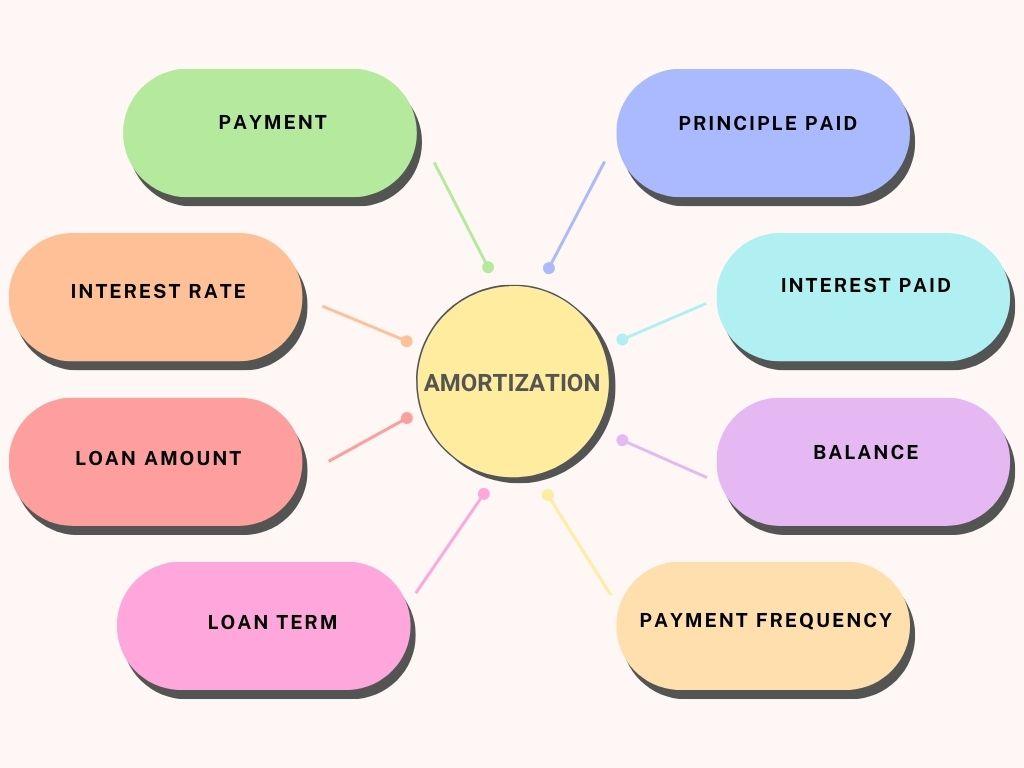
จำนวนเงินกู้ (เงินต้น):ยอดเงินที่กู้ยืมมาเดิม
อัตราดอกเบี้ย:อัตราดอกเบี้ยต่อปีที่เรียกเก็บโดยผู้ให้กู้
ระยะเวลาการกู้ยืม:ระยะเวลาการกู้ยืมทั้งหมด (เช่น 15 หรือ 30 ปี)
การชำระเงิน: จำนวนเงินคงที่ที่ต้องจ่ายในแต่ละงวด
ความถี่ของช่วงเวลา:ความถี่ในการชำระเงิน (เช่น รายสัปดาห์ รายเดือน ราย 2 ปี หรือรายปี)
สมดุล: เงินต้นที่เหลือหลังการชำระเงินแต่ละครั้ง
ดอกเบี้ยที่จ่าย:ส่วนแบ่งของการชำระเงินแต่ละครั้งที่ครอบคลุมดอกเบี้ย
ทุนชำระแล้ว:ส่วนของการชำระเงินที่ลดยอดเงินกู้คงค้าง
การชำระเงินเพิ่มเติม (ทางเลือก):การชำระเงินเพิ่มเติมใด ๆ ที่ทำเพื่อลดเงินต้นให้เร็วขึ้น
การใช้เทมเพลตการชำระคืนเงินกู้ Excel ง่ายๆ ใน WPS
การจัดการการคำนวณทางการเงินและการติดตามการชำระเงินอาจเป็นเรื่องท้าทาย โดยเฉพาะอย่างยิ่งหากคุณต้องการเพียงวิธีแก้ปัญหาอย่างรวดเร็วเพื่อรักษาตารางการผ่อนชำระและจัดระเบียบทุกอย่างไว้ในที่เดียว สำหรับสถานการณ์เช่นนี้ ฉันพบว่าแบบฟอร์มตารางการผ่อนชำระโดย WPS Office จะเป็นโซลูชั่นที่ใช้งานได้จริงมากยิ่งขึ้น
เทมเพลตเหล่านี้ได้รับการออกแบบโดยมืออาชีพ และทันทีที่ฉันเริ่มใช้เทมเพลตเหล่านี้ ฉันพบว่าไม่เพียงแต่สะดวกสบายเท่านั้น แต่ยังได้ตารางที่มีโครงสร้างที่ดีด้วย ซึ่งช่วยขจัดความหงุดหงิดใจจากการออกแบบเทมเพลตพื้นฐานตั้งแต่ต้น แทนที่จะเสียเวลาในการสร้างตารางการผ่อนชำระด้วยตนเอง ฉันสามารถเข้าถึงรูปแบบที่ปรับแต่งให้พร้อมใช้งานซึ่งให้โซลูชันที่ดีที่สุดได้ทันที
ให้ฉันพาคุณดูเทมเพลตตารางการชำระหนี้เงินกู้บน WPS Office เพื่อดูว่าคุณสามารถดาวน์โหลด แก้ไข และบำรุงรักษาตารางการชำระหนี้แบบออฟไลน์ได้อย่างไร
ในการเริ่มต้น ให้เราค้นหาเทมเพลตตารางการผ่อนชำระเพื่อใช้งานก่อน และดูว่าเราจะดาวน์โหลดเทมเพลตดังกล่าวได้อย่างไร:
ขั้นตอนที่ 1:เรามาดูที่เทมเพลต WPSเว็บไซต์นี้บนเบราว์เซอร์ของเรา ซึ่งคุณสามารถเข้าถึงเทมเพลตที่สร้างขึ้นโดยมืออาชีพนับพันรายการได้
ขั้นตอนที่ 2:เมื่อเข้าสู่เว็บไซต์แล้ว ให้ใช้แถบค้นหาและค้นหา“การผ่อนชำระสินเชื่อ”เพื่อค้นหาเทมเพลตที่มีทั้งหมดที่เกี่ยวข้องกับการผ่อนชำระสินเชื่อ

ขั้นตอนที่ 3:ตอนนี้เลื่อนดูเทมเพลตและคลิกเทมเพลตที่เหมาะกับความต้องการของคุณมากที่สุด
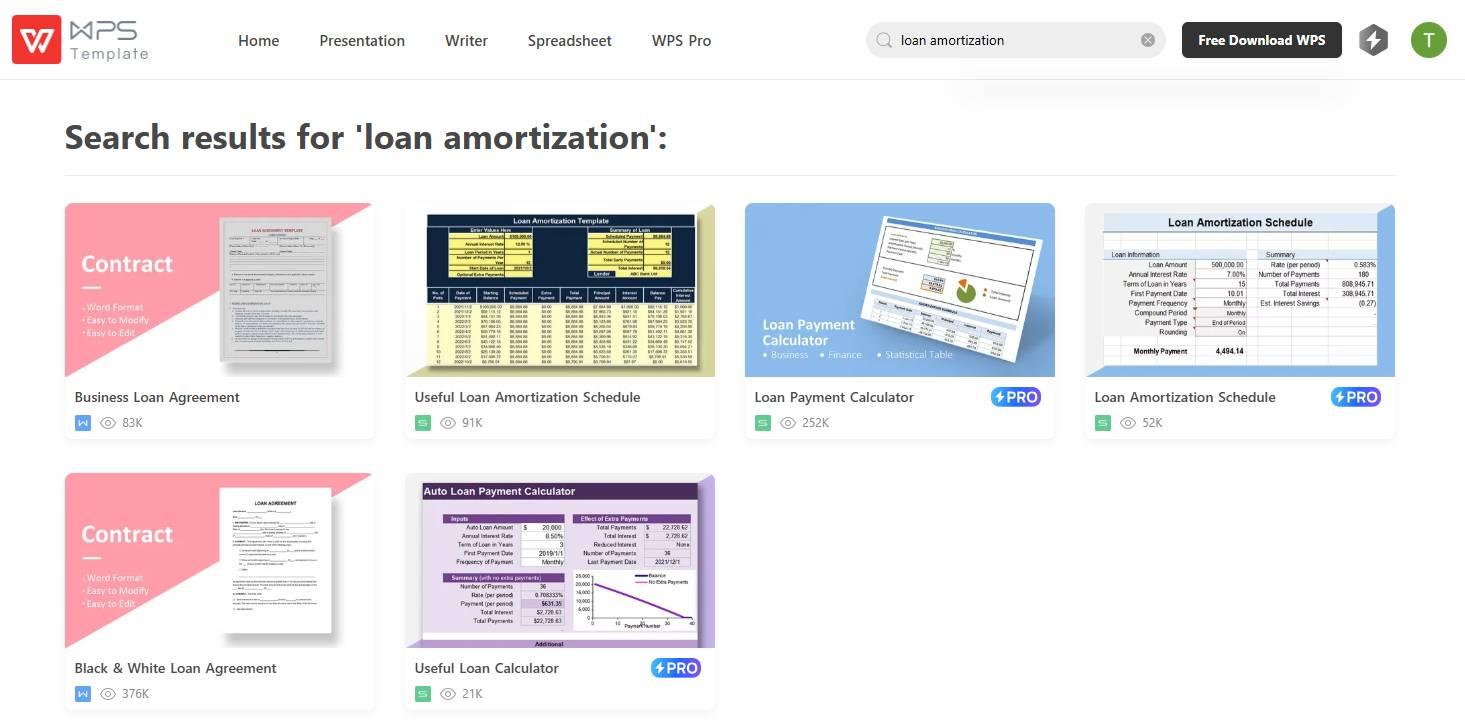
ขั้นตอนที่ 4:ในหน้าถัดไป คุณจะมีตัวเลือกในการแก้ไขเทมเพลตออนไลน์โดยใช้เครื่องมือสเปรดชีตบนคลาวด์ในตัวของ WPS Office หรือคลิกที่“ดาวน์โหลด”เพื่อดาวน์โหลดเทมเพลตเพื่อใช้งานแบบออฟไลน์
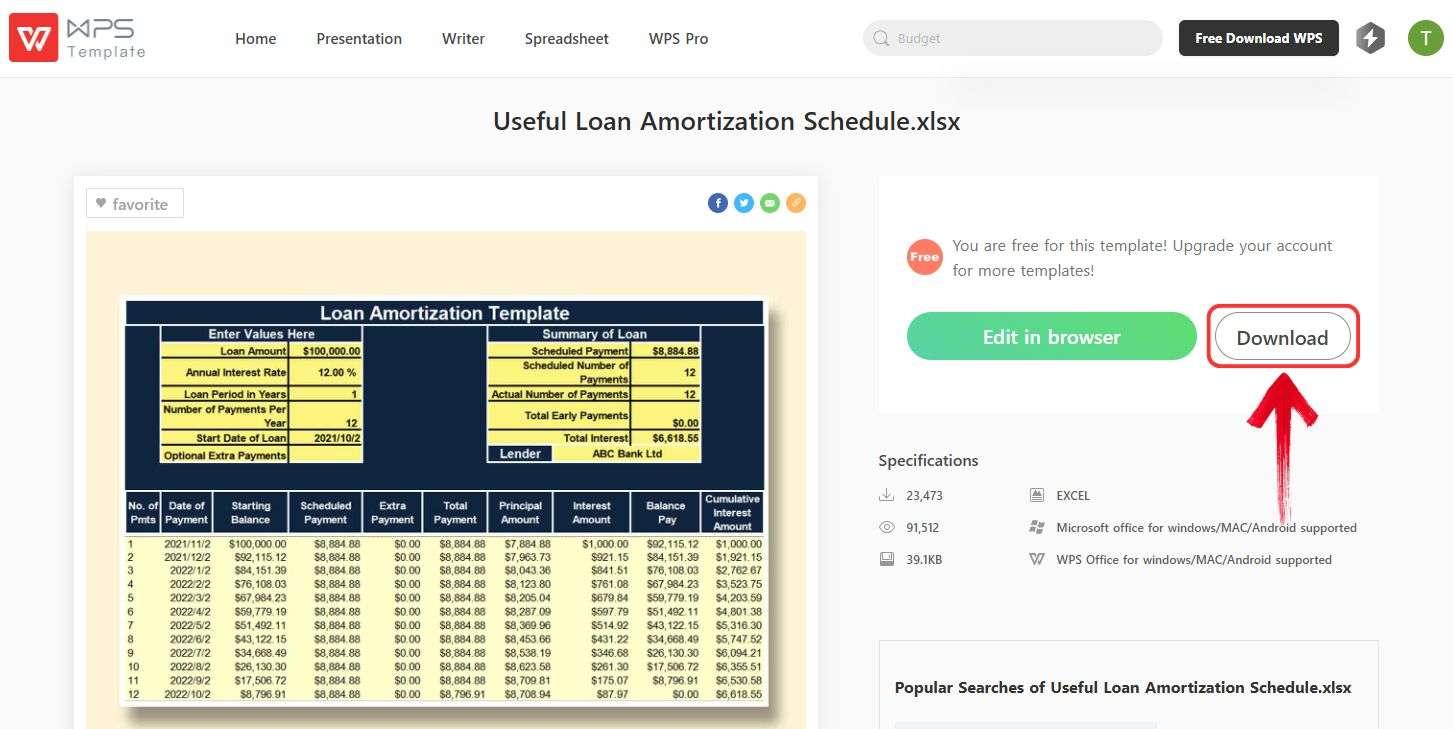
ด้วยวิธีนี้ เราจะมีเทมเพลตตารางการผ่อนชำระสินเชื่อฟรีได้ในไม่กี่คลิก!
ต่อไปเราต้องแก้ไขเทมเพลต ซึ่งจะค่อนข้างง่ายหากคุณมีรายละเอียดที่จำเป็นทั้งหมดเกี่ยวกับสินเชื่อของคุณ เพื่อให้ทุกอย่างง่ายขึ้น ฉันจะใช้สเปรดชีต WPSทางเลือกอื่นสำหรับ Microsoft Excel ที่ใช้งานได้ง่ายและมีรูปลักษณ์ทันสมัยสวยงามมากขึ้น
ขั้นตอนที่ 1:ก่อนอื่นเรามาเริ่มต้นด้วยการเปิด Loan Amortization Template ก่อน เพื่อที่เราจะแก้ไขได้
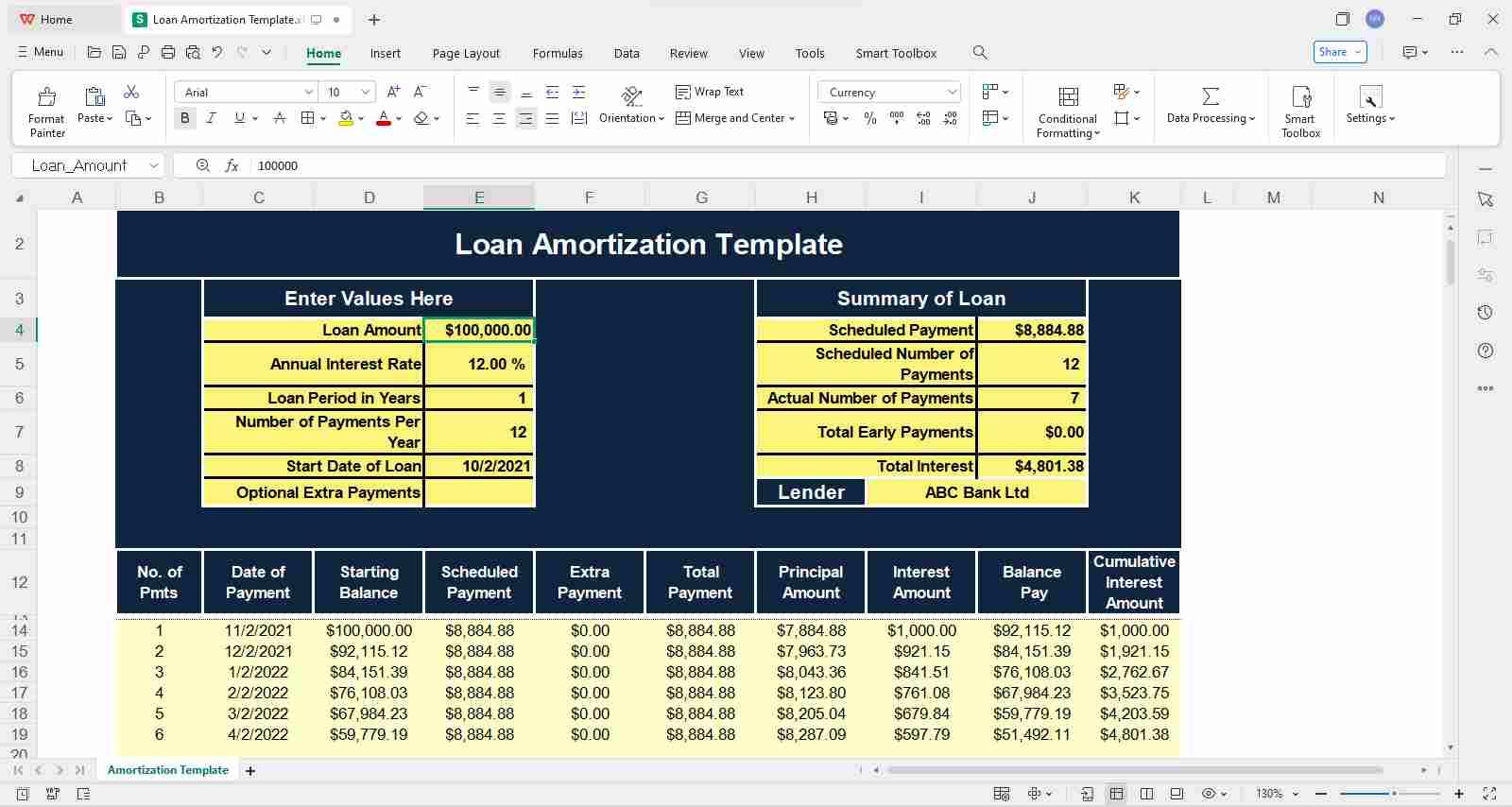
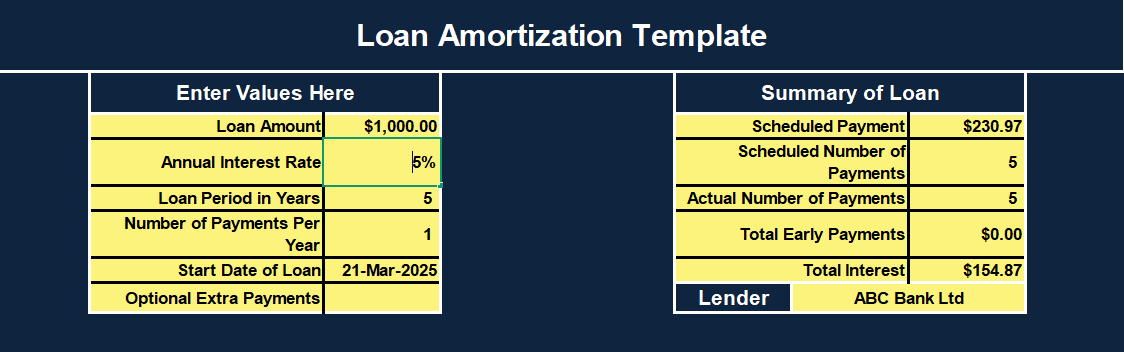
ขั้นตอนที่ 2:ตอนนี้มาแก้ไขรายละเอียดกัน คุณจะพบรายละเอียดสินเชื่อที่ด้านบน ซึ่งคุณสามารถป้อนข้อมูลที่จำเป็นด้วยตนเองได้ด้วยการดับเบิลคลิกที่เซลล์ที่เกี่ยวข้อง
เพื่อเป็นตัวอย่าง ฉันใช้รายละเอียดต่อไปนี้สำหรับสินเชื่อจำนวนเล็กน้อย:
จำนวนเงินกู้:1,000.00 เหรียญสหรัฐ
อัตราดอกเบี้ยต่อปี:5.00%
ระยะเวลาการกู้ยืมเป็นปี:5
จำนวนการชำระต่อปี:1
วันที่เริ่มต้นการกู้ยืม:21 มี.ค. 2568
ขั้นตอนที่ 3:เมื่อคุณป้อนรายละเอียดแล้ว ให้เลื่อนลงมาเพื่อดูตารางค่าผ่อนชำระสำเร็จรูปของคุณ
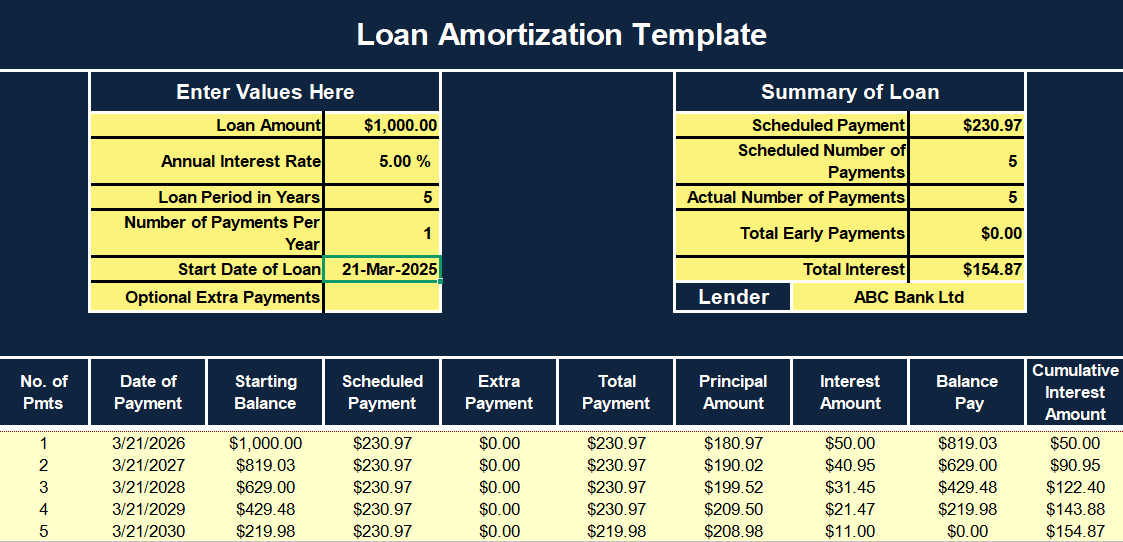
เทมเพลตนี้มาพร้อมกับสูตรและการจัดรูปแบบที่ตั้งไว้ล่วงหน้า ซึ่งหมายความว่าทันทีที่คุณป้อนรายละเอียดเงินกู้ ตารางการชำระคืนเงินกู้ของคุณก็จะพร้อมทันที
บ่อยครั้ง ผู้คนมักจะชำระเงินเพิ่มเติมนอกเหนือจากการชำระเงินกู้ปกติเพื่อลดจำนวนเงินต้นให้เร็วขึ้น เพื่อรองรับสิ่งนี้ เทมเพลตเหล่านี้จึงประกอบด้วย“การชำระเงินเพิ่มเติม”ช่องที่คุณสามารถป้อนจำนวนเงินพิเศษที่คุณจะต้องจ่ายในแต่ละงวดได้
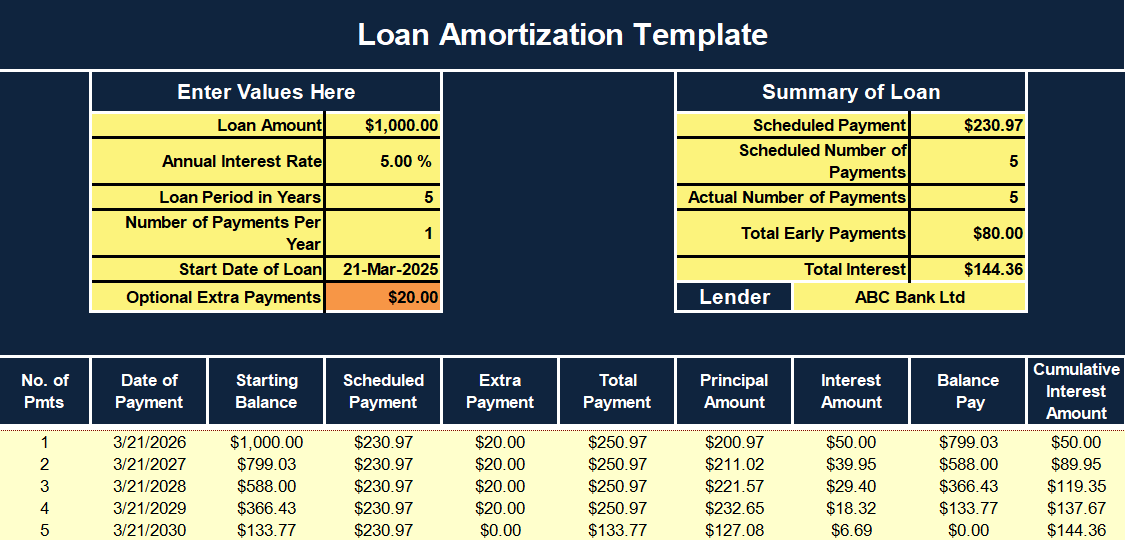
การปรับแต่งตารางการชำระคืนเงินกู้โดยใช้ฟังก์ชัน PMT ใน Excel
หลายครั้งที่ผู้คนชอบใช้เทมเพลตสำหรับตารางการผ่อนชำระสินเชื่อ แต่ถ้าคุณเป็นคนที่ชอบควบคุมรายละเอียดทั้งหมด การสร้างตารางของคุณเองตั้งแต่ต้นอาจเป็นทางเลือกที่ดี ข้อดีก็คือ Excel มีฟังก์ชันในตัวที่ทำให้กระบวนการนี้ง่ายขึ้นมาก
ก่อนที่เราจะไปสร้างตารางการผ่อนชำระสินเชื่อแบบกำหนดเองใน Excel มาดูสูตร PMT กันก่อน สำหรับผู้ที่คุ้นเคยกับการเงิน นี่คือสูตรที่คุณใช้ในการคำนวณการผ่อนชำระสินเชื่อ:
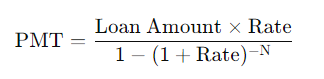
อย่างไรก็ตาม ใน Excel แม้ว่าสูตรจะยังคงเหมือนเดิม แต่จะปรากฏแตกต่างกันเล็กน้อย:
=PMT(อัตรา, nper, pv)
ดังที่คุณจะเห็นว่าด้วยฟังก์ชัน PMT ของ Excel คุณไม่จำเป็นต้องป้อนสูตรการชำระเงินทั้งหมดด้วยตนเอง แต่คุณเพียงแค่ป้อนค่าต่างๆ เพื่อสร้างตารางการผ่อนชำระ มาแบ่งตัวแปรเหล่านี้กัน:
พีเอ็มที:ยอดเงินชำระที่คำนวณได้ในแต่ละงวด
ประเมิน: อัตราดอกเบี้ยต่องวด
ตัวอย่างเช่น:จำนวนงวดการชำระทั้งหมด
พีวี:มูลค่าปัจจุบัน หรือ จำนวนเงินที่กู้ยืม
เมื่อเคลียร์สิ่งนี้แล้ว เรามาลองสร้างตารางการผ่อนชำระสินเชื่อแบบกำหนดเองใน Excel กัน ในการทำเช่นนี้ ลองใช้ตัวอย่าง สมมติว่าเรากู้เงิน 5,000 ดอลลาร์ด้วยอัตราดอกเบี้ยต่อปี 6% และเราต้องชำระเงินกู้นี้คืนภายใน 5 ปีข้างหน้าด้วยเงินชำระรายปีที่เท่ากัน
ขั้นตอนที่ 1:ให้เราเปิดสเปรดชีตเปล่าใน Excel และใช้สองเซลล์แรก เซลล์ A1:B4 เพื่อป้อนรายละเอียดสินเชื่อของเรา
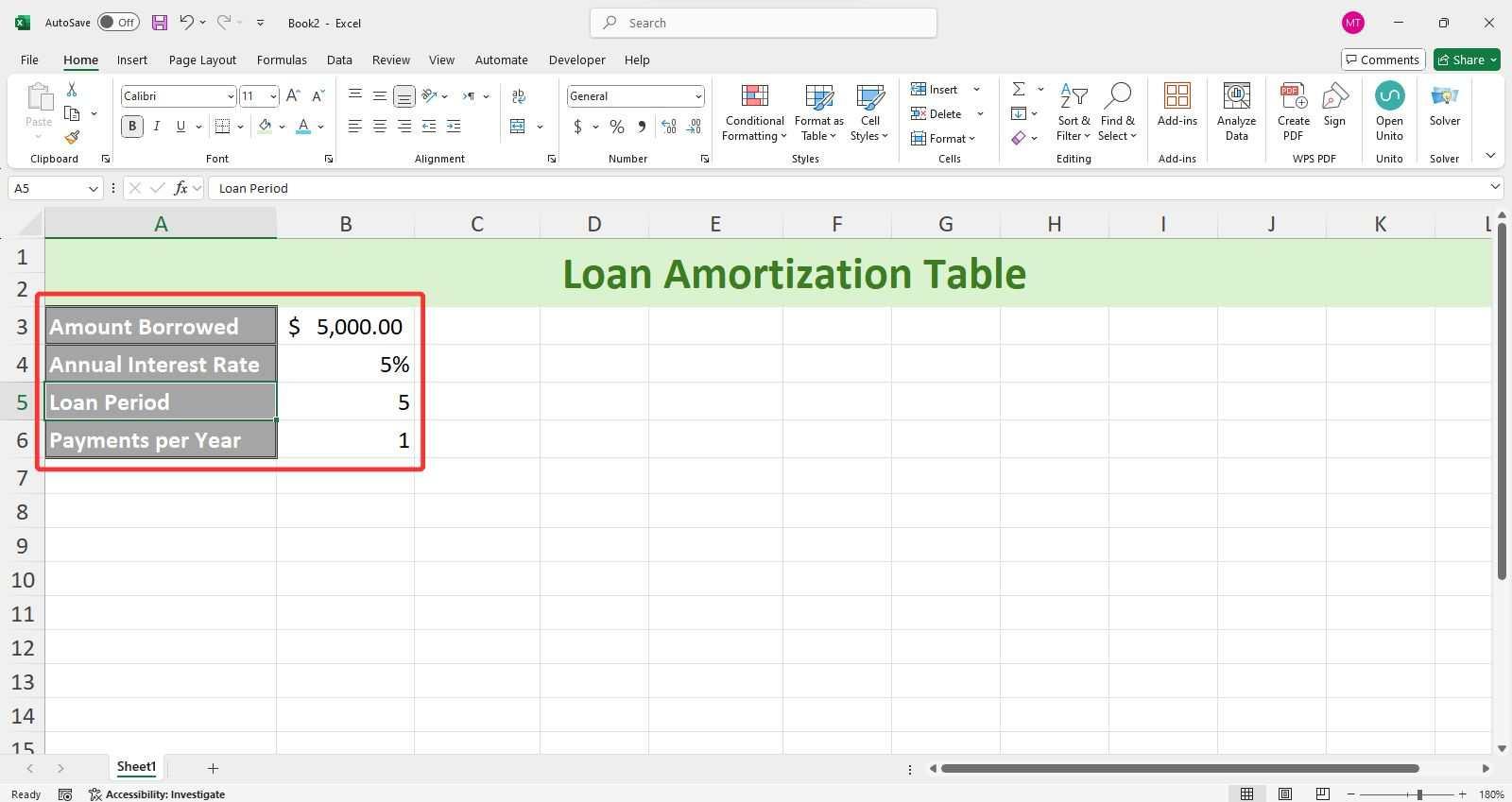
ขั้นตอนที่ 2:เพื่อให้การคำนวณง่ายขึ้น เราจะเพิ่มเซลล์อีกสองสามเซลล์ซึ่งจะเป็น“อัตราเป็นระยะ”และ "ยอดรวมการชำระเงิน"
ขั้นตอนที่ 3:ค่าสำหรับอัตราการเป็นระยะจะเป็นเพียง“อัตราต่อปี / การชำระเงินต่อปี”
=เซลล์อัตราต่อปี / เซลล์การชำระเงินต่อปี
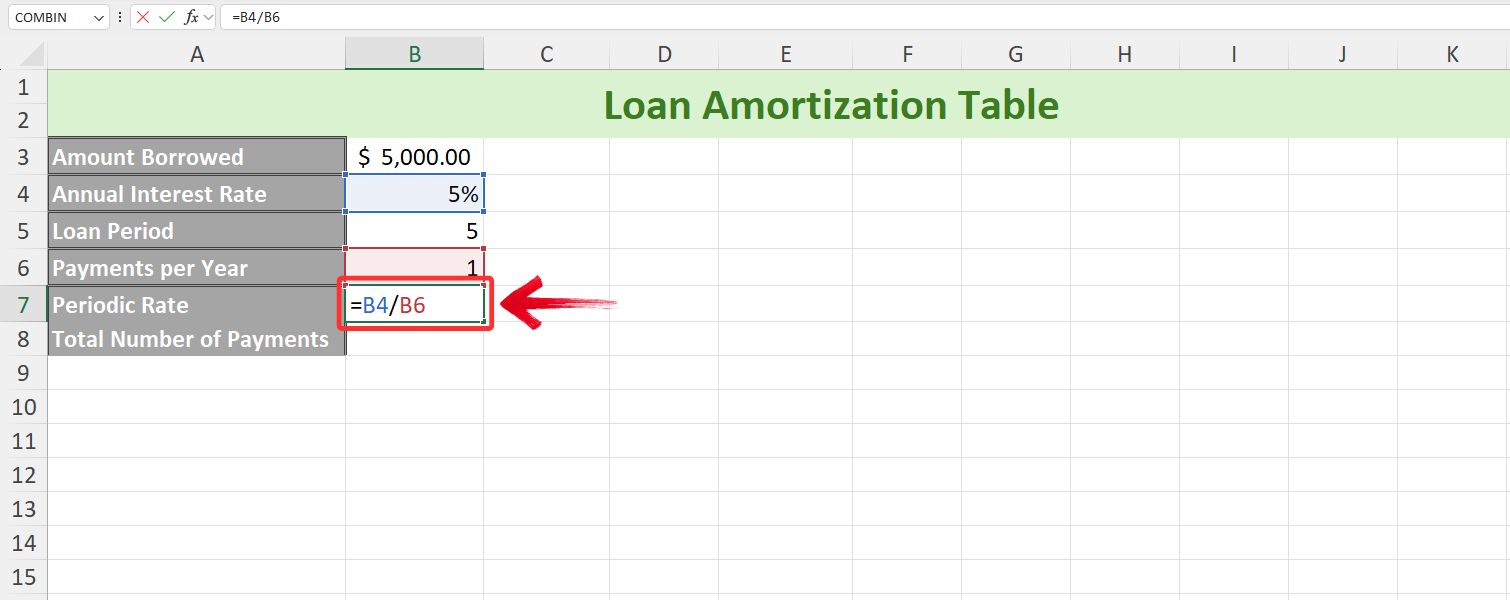
บันทึก:จะทำให้สิ่งต่าง ๆ สะดวกมากขึ้นหากคุณกำหนดการชำระเงินเป็นรายเดือน หกเดือน หรือตามเงื่อนไขอื่น ๆ
ขั้นตอนที่ 4:จำนวนการชำระเงินทั้งหมดจะเป็นเพียงผลคูณของระยะเวลาเงินกู้และการชำระเงินต่อปี
=เซลล์ระยะเวลาการกู้ยืม * เซลล์การชำระเงินต่อปี
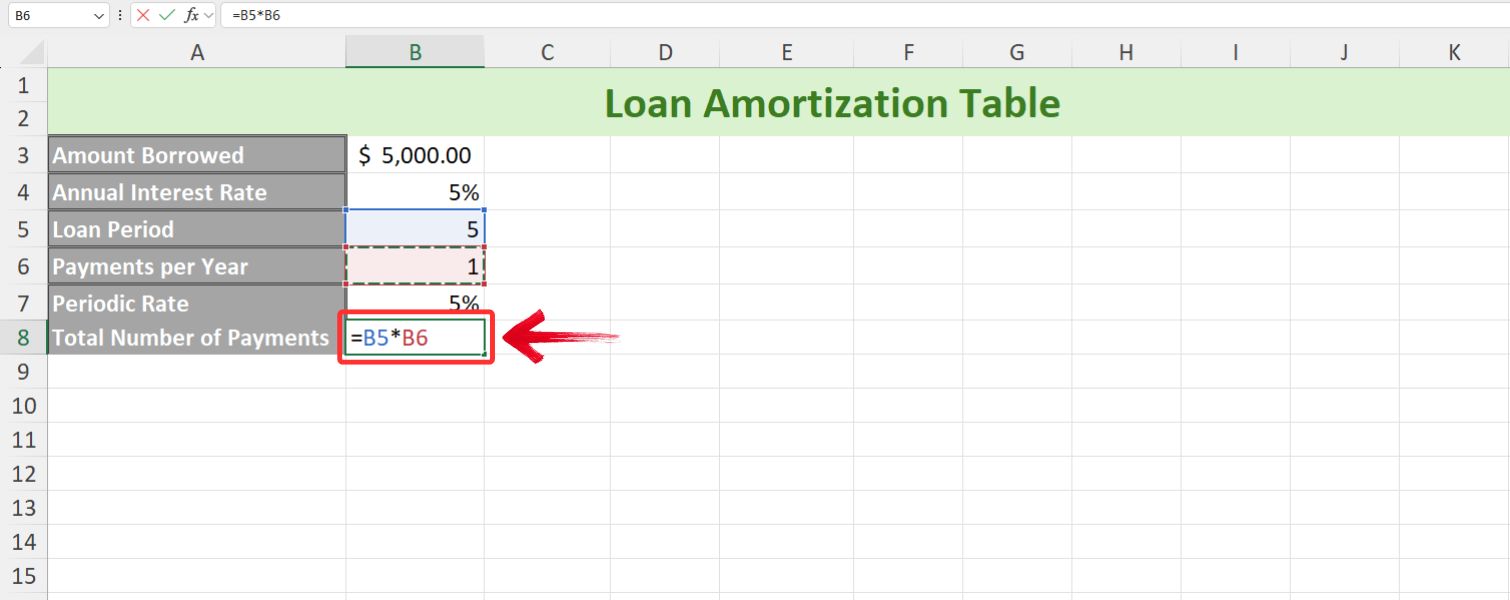
ขั้นตอนที่ 5:ตอนนี้เรามีรายละเอียดเงินกู้พร้อมแล้ว เรามาสร้างแถวส่วนหัวของตารางการผ่อนชำระเงินกู้กัน ซึ่งจะมีเซลล์ดังต่อไปนี้: ระยะเวลา, ยอดคงเหลือต้นงวด, การชำระเงิน, ดอกเบี้ย, เงินต้น และยอดคงเหลือสิ้นงวด
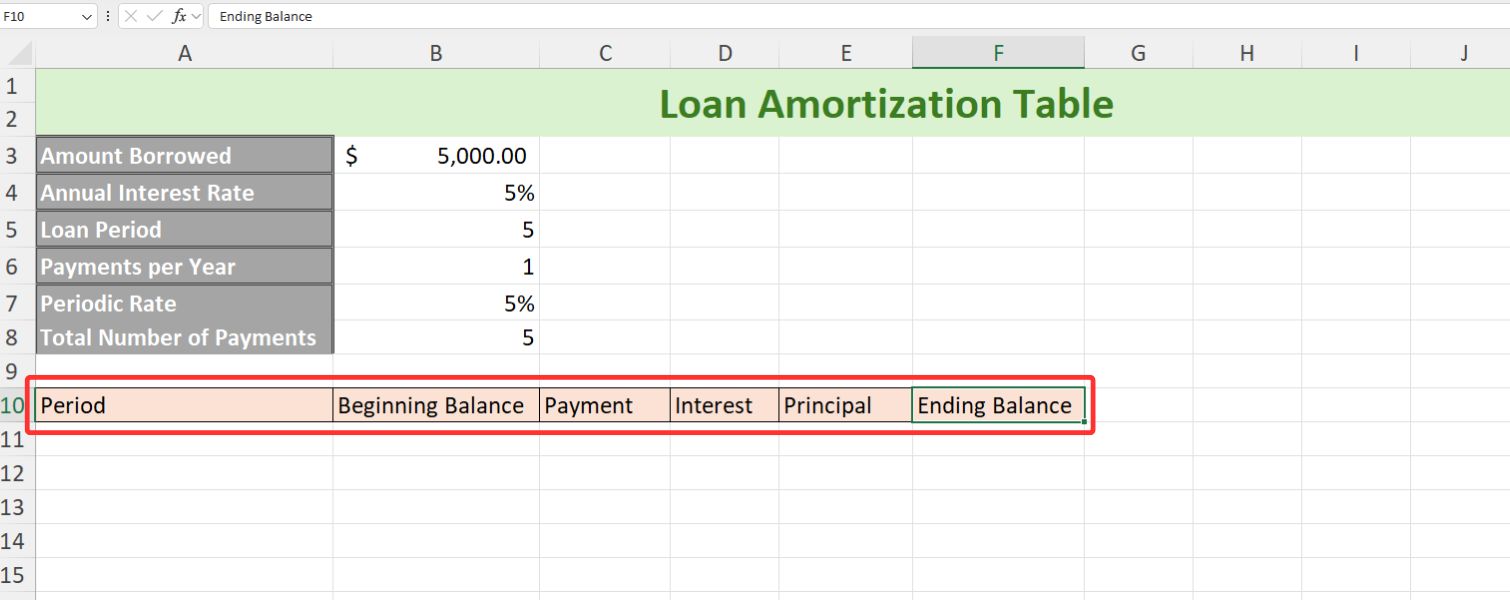
เคล็ดลับ:คุณสามารถแก้ไขรูปแบบเซลล์และแบบอักษรเพื่อให้แน่ใจว่าตารางของคุณไม่เพียงแต่ดูสวยงามเท่านั้น แต่ยังแยกแยะระหว่างองค์ประกอบต่างๆ ได้ง่ายอีกด้วย
ขั้นตอนที่ 6:ต่อไปมาดูตารางการผ่อนชำระสินเชื่อกัน ในคอลัมน์แรก (ระยะเวลา) ให้ป้อนปีที่จะผ่อนชำระสินเชื่อ ในตัวอย่างของเรา คือ ตั้งแต่ 0 ถึง 5
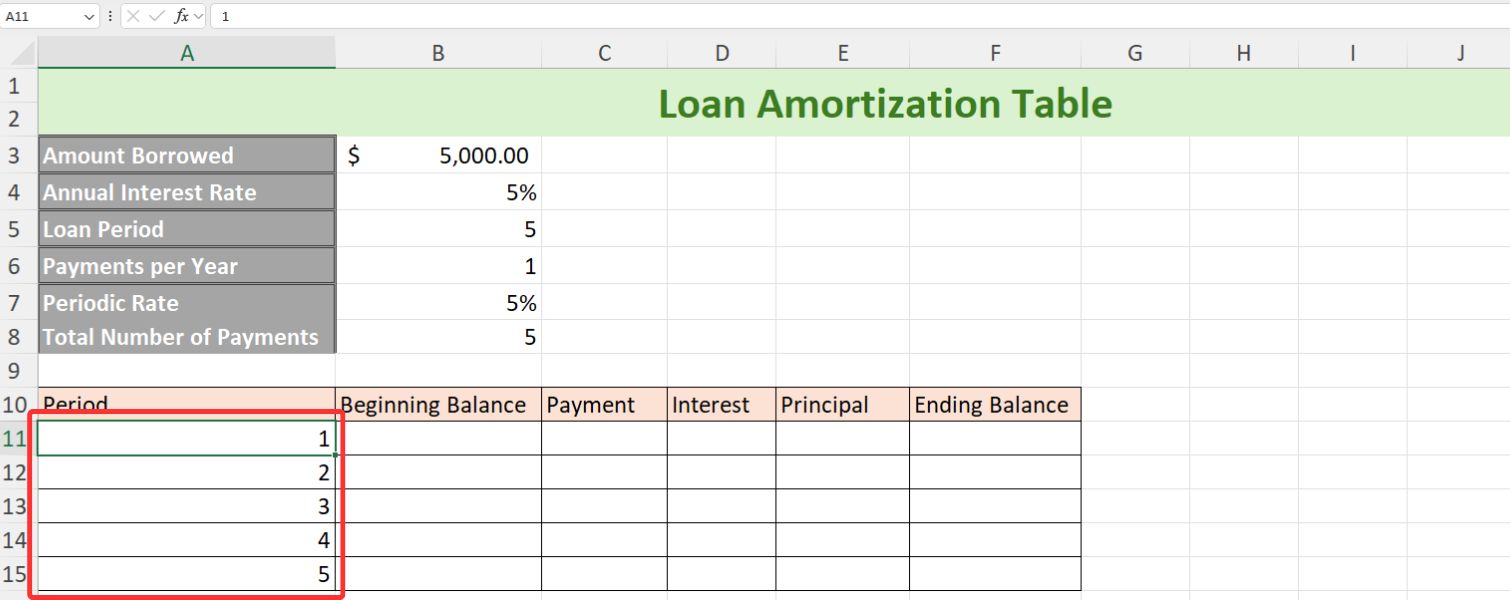
เคล็ดลับ:คุณสามารถใช้"พรมแดน"เพื่อให้ตารางของคุณดูเรียบร้อยและเป็นมืออาชีพ ทำให้อ่านได้ง่ายขึ้น
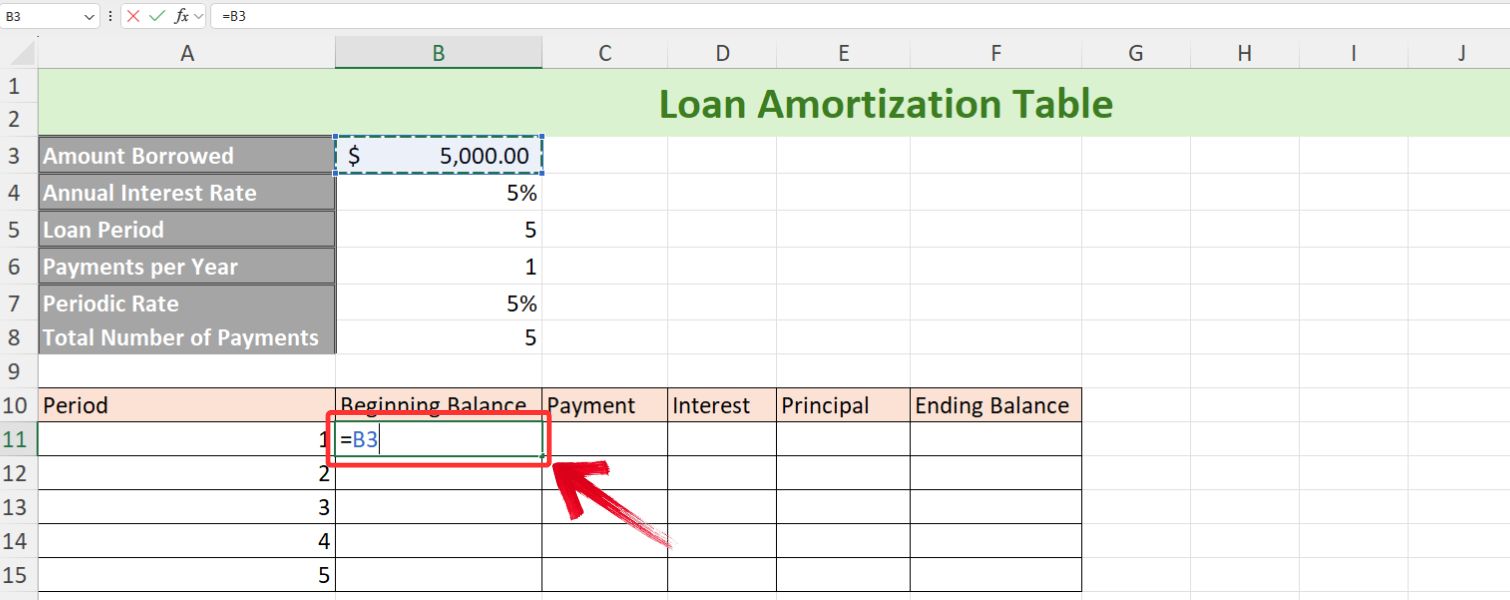
ขั้นตอนที่ 7:ตอนนี้ไปที่เซลล์ถัดไป ซึ่งคือยอดคงเหลือต้นงวดของงวดที่ 1 ที่นี่ คุณจะเพียงป้อนจำนวนเงินที่กู้ยืม หรือเลือกเซลล์จำนวนเงินที่กู้ยืม
=เซลล์จำนวนเงินที่ยืม
ขั้นตอนที่ 8:ในคอลัมน์การชำระเงิน เราจะใช้ฟังก์ชัน PMT พิมพ์“=พีเอ็มที”และกด"แท็บ"เพื่อเลือกฟังก์ชั่น จากนั้นกรอกอาร์กิวเมนต์ที่จำเป็น
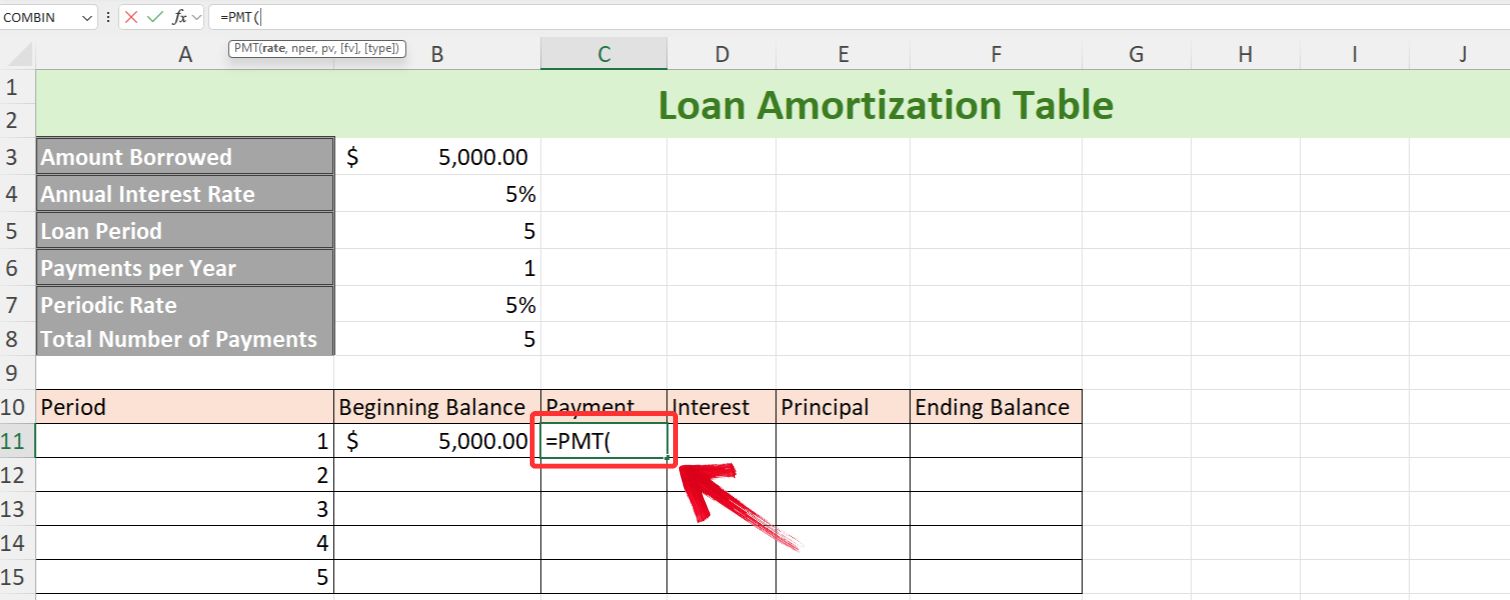
ขั้นตอนที่ 9:ต่อไปเราจะกรอกรายละเอียดการกู้ยืมตามลำดับต่อไปนี้ อัตราดอกเบี้ยเป็นงวด, จำนวนงวดการชำระทั้งหมด, ยอดเงินที่กู้ยืม และมูลค่าในอนาคต ซึ่งจะเป็น 0
=PMT(เซลล์อัตราดอกเบี้ยตามระยะเวลา, เซลล์จำนวนการชำระเงินทั้งหมด, เซลล์จำนวนเงินที่กู้ยืม, มูลค่าในอนาคต(0))
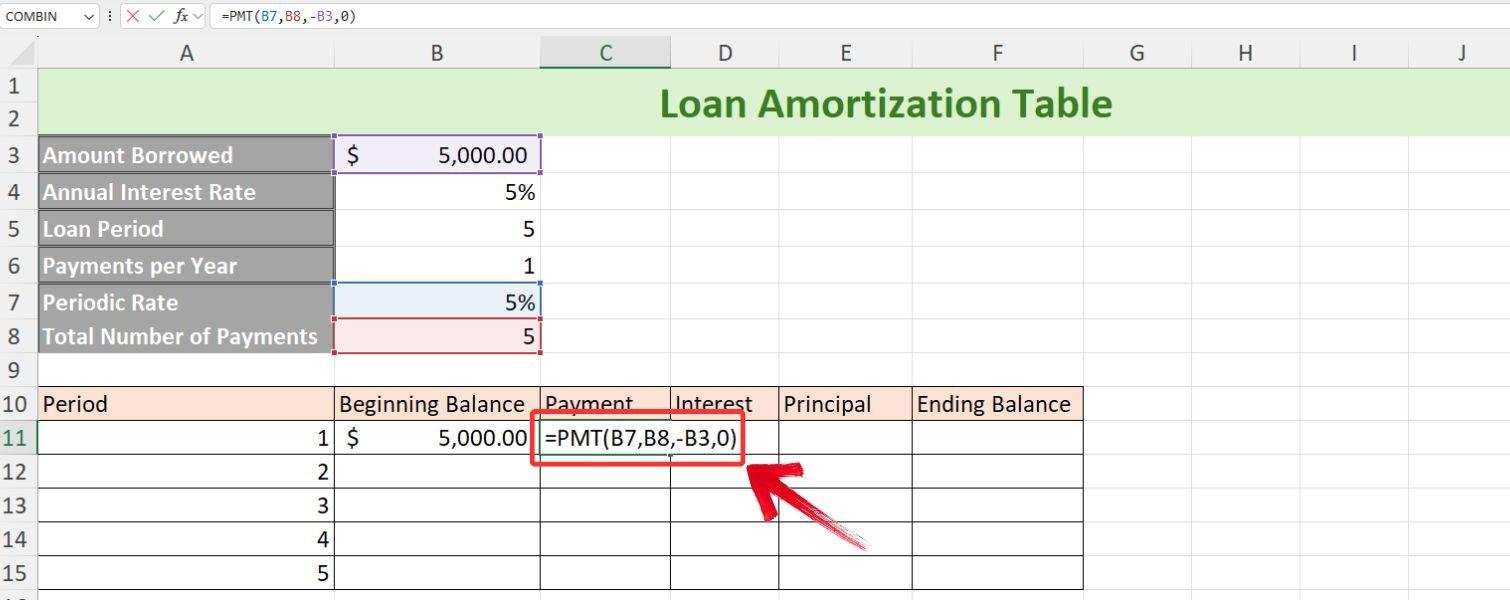
บันทึก:เราจะใช้-ลงนามก่อนจำนวนเงินที่กู้ยืมเพื่อให้แน่ใจว่าเราได้รับมูลค่าเป็นบวก
ขั้นตอนที่ 10:เพื่อหลีกเลี่ยงการพิมพ์ฟังก์ชัน PMT ใหม่สำหรับเซลล์การชำระเงินแต่ละเซลล์ เราจะใช้การอ้างอิงแบบสัมบูรณ์
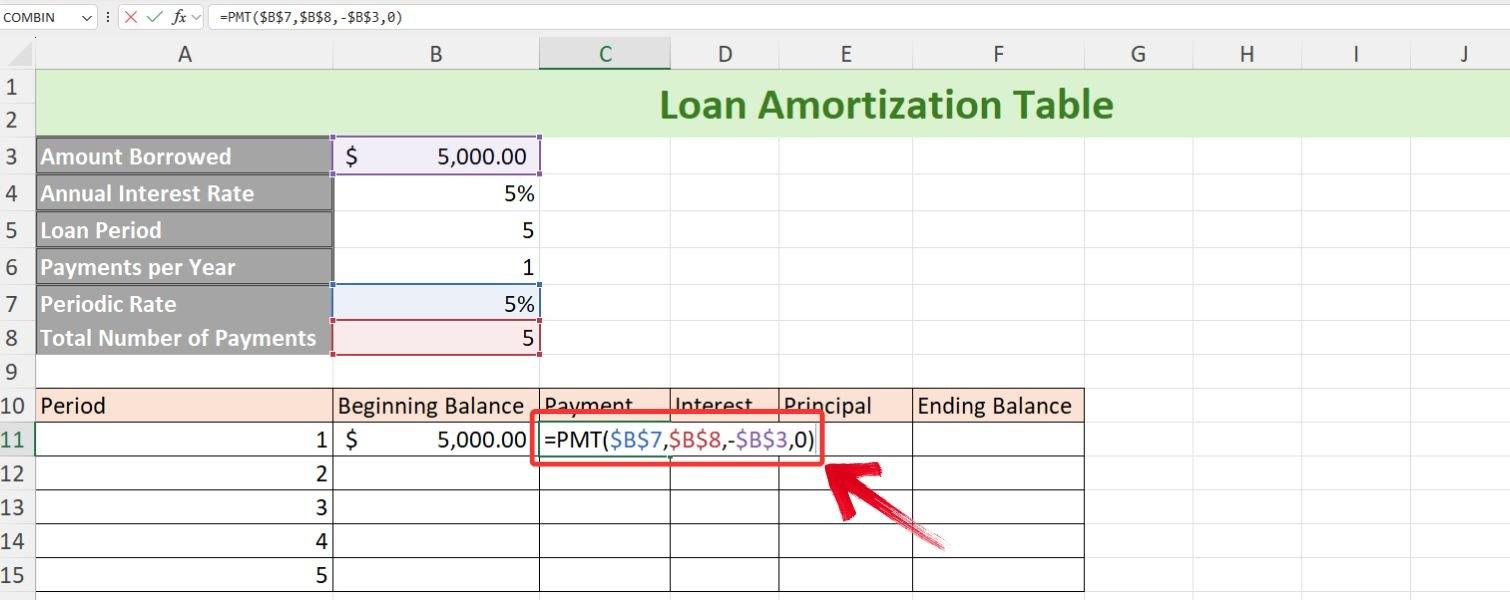
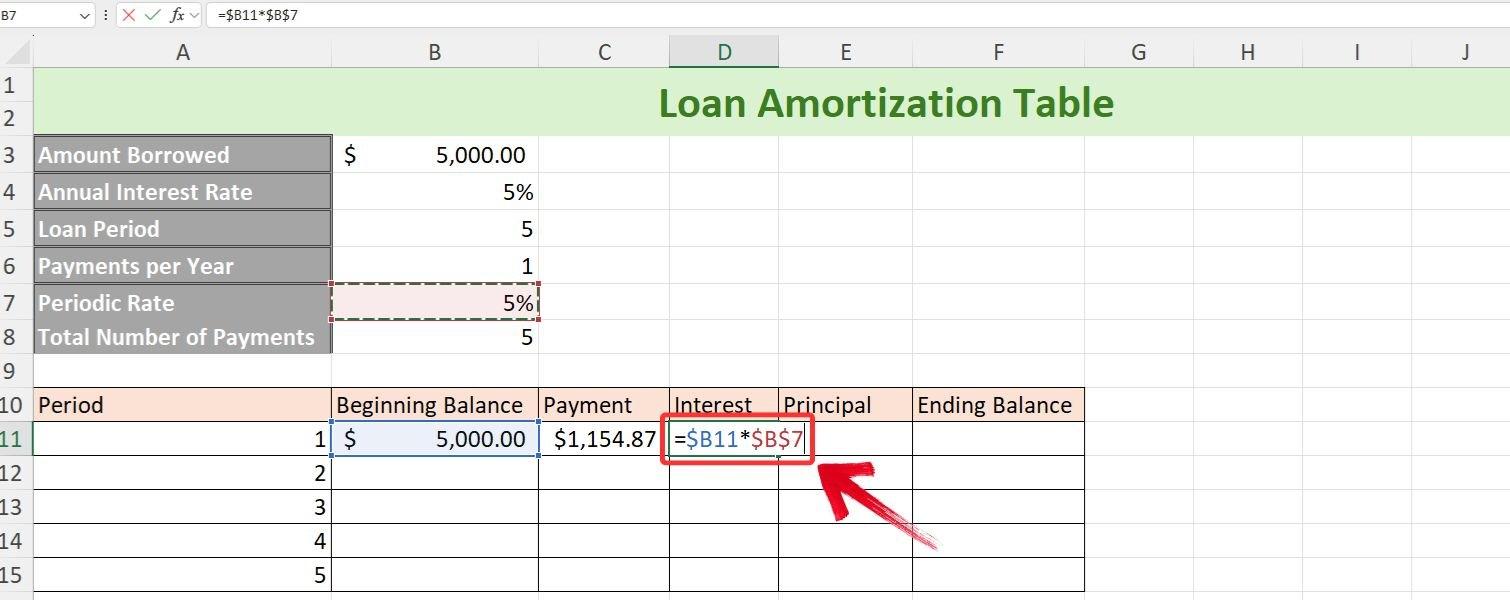
ขั้นตอนที่ 11:เมื่อย้ายไปที่คอลัมน์ดอกเบี้ย เพื่อให้สิ่งต่างๆ ง่ายขึ้น เราจะคำนวณผลคูณของยอดคงเหลือเริ่มต้นและอัตราดอกเบี้ยเป็นงวด โดยใช้การอ้างอิงคอลัมน์สัมพันธ์สำหรับยอดคงเหลือเริ่มต้นและการอ้างอิงแบบสัมบูรณ์สำหรับอัตราดอกเบี้ยเป็นงวด
=เซลล์ยอดคงเหลือเริ่มต้น * เซลล์อัตราการเป็นระยะ
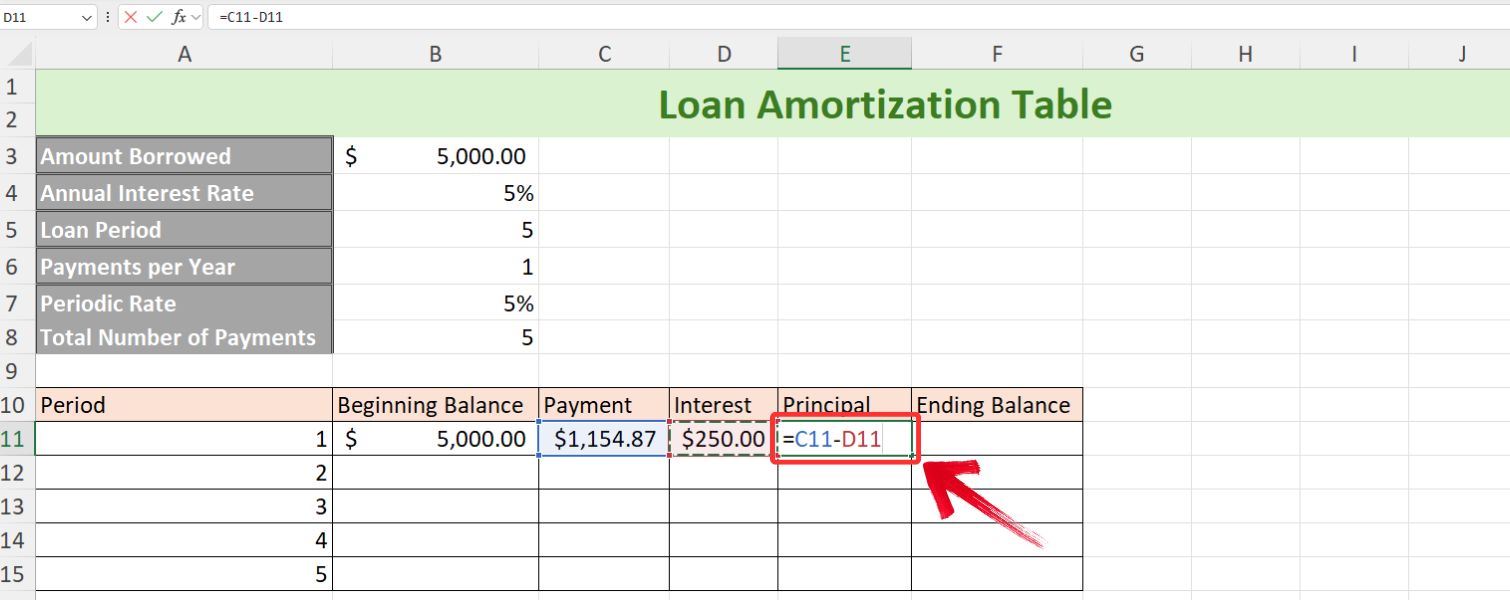
ขั้นตอนที่ 12:เมื่อย้ายไปที่คอลัมน์เงินต้น นี่จะเป็นเพียงความแตกต่างระหว่างการชำระเงินและดอกเบี้ยที่จ่ายไป
=เซลล์การชำระเงิน – เซลล์ดอกเบี้ย
ขั้นตอนที่ 13:เพื่อทำให้แถวแรกเสร็จสมบูรณ์ ยอดคงเหลือสุดท้ายจะเป็นส่วนต่างระหว่างยอดคงเหลือเริ่มต้นและเงินต้นที่ชำระแล้ว
=เซลล์สมดุลเริ่มต้น - เซลล์หลัก
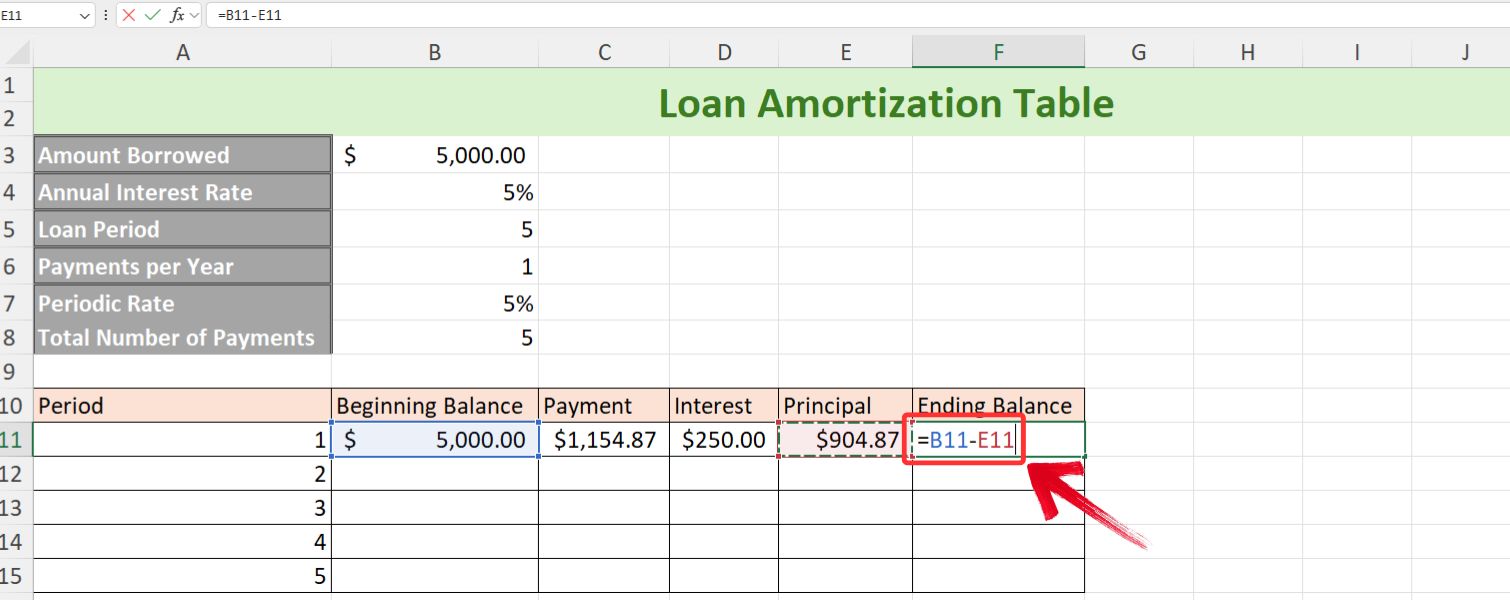
ขั้นตอนที่ 14:ทีนี้เรามาดูฟังก์ชันสุดท้ายของตารางการผ่อนชำระกันอย่างรวดเร็ว ซึ่งก็คือยอดคงเหลือต้นงวดของงวดที่ 2 ในที่นี้ เราจะเพียงเลือกเซลล์ที่มียอดคงเหลือปลายงวดของงวดที่ 1
=ยอดคงเหลือสิ้นสุดเซลล์
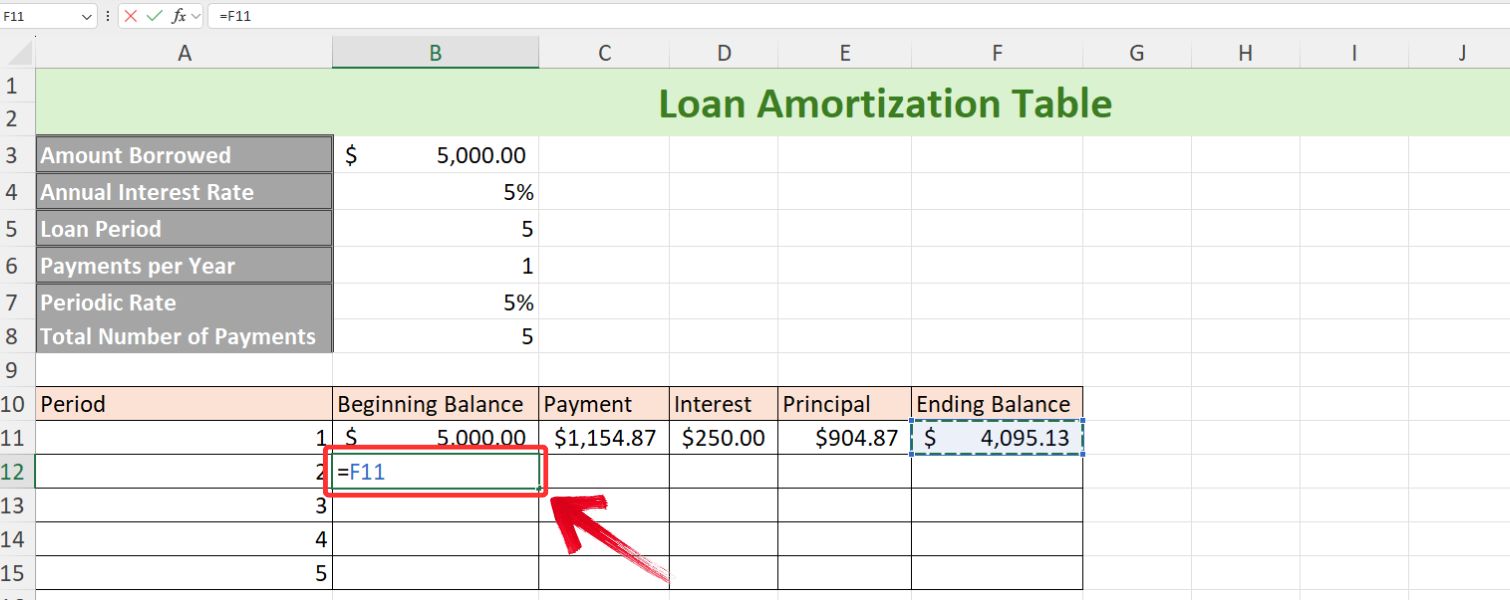
บันทึก:ยอดคงเหลือสิ้นปีก่อนหน้าจะกลายเป็นยอดคงเหลือต้นปีปัจจุบัน
ขั้นตอนที่ 15:ตอนนี้ มาใช้ตัวจับกรอกอัตโนมัติกับคอลัมน์ทั้งหมดของเรา (ยอดคงเหลือต้นงวด, ชำระเงิน, ดอกเบี้ย, เงินต้น และยอดคงเหลือปลายงวด) เพื่อเติมข้อมูลลงในเซลล์ที่เหลือ
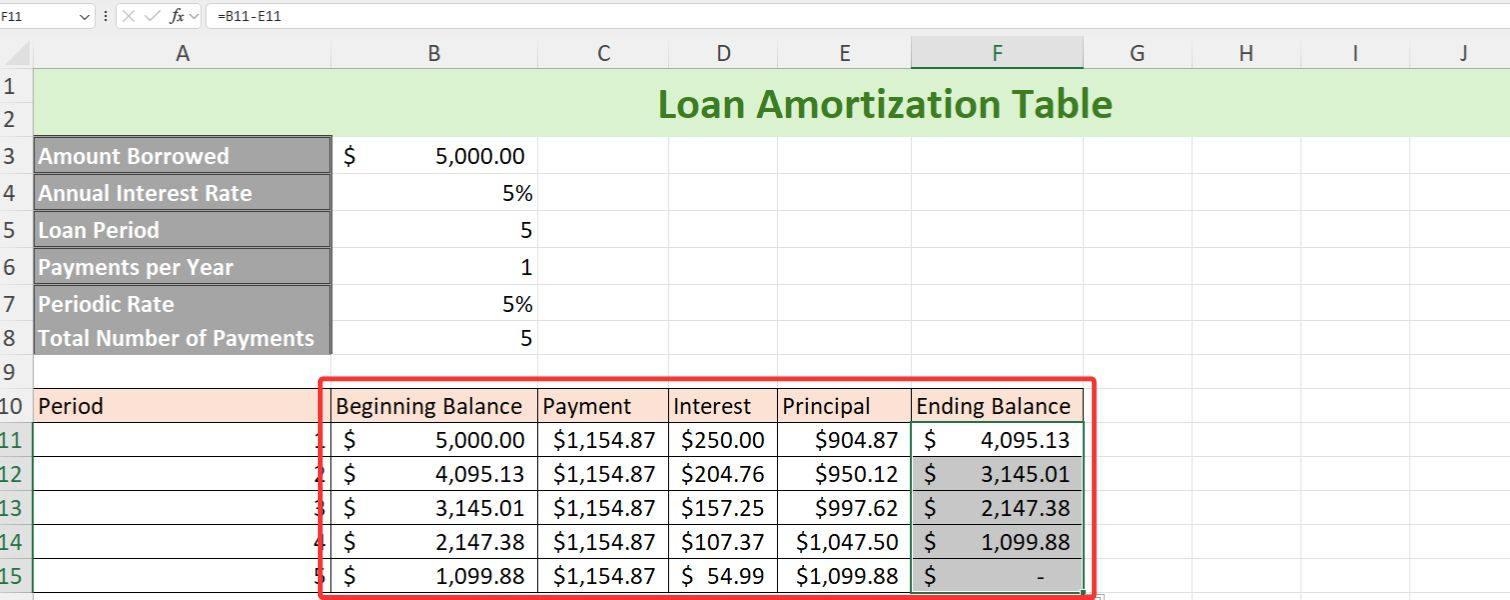
ขั้นตอนที่ 16:หากต้องการตรวจสอบว่าตารางการผ่อนชำระของคุณถูกต้องหรือไม่ ให้ตรวจสอบว่ายอดคงเหลือของงวดล่าสุดเท่ากับ 0 หรือไม่
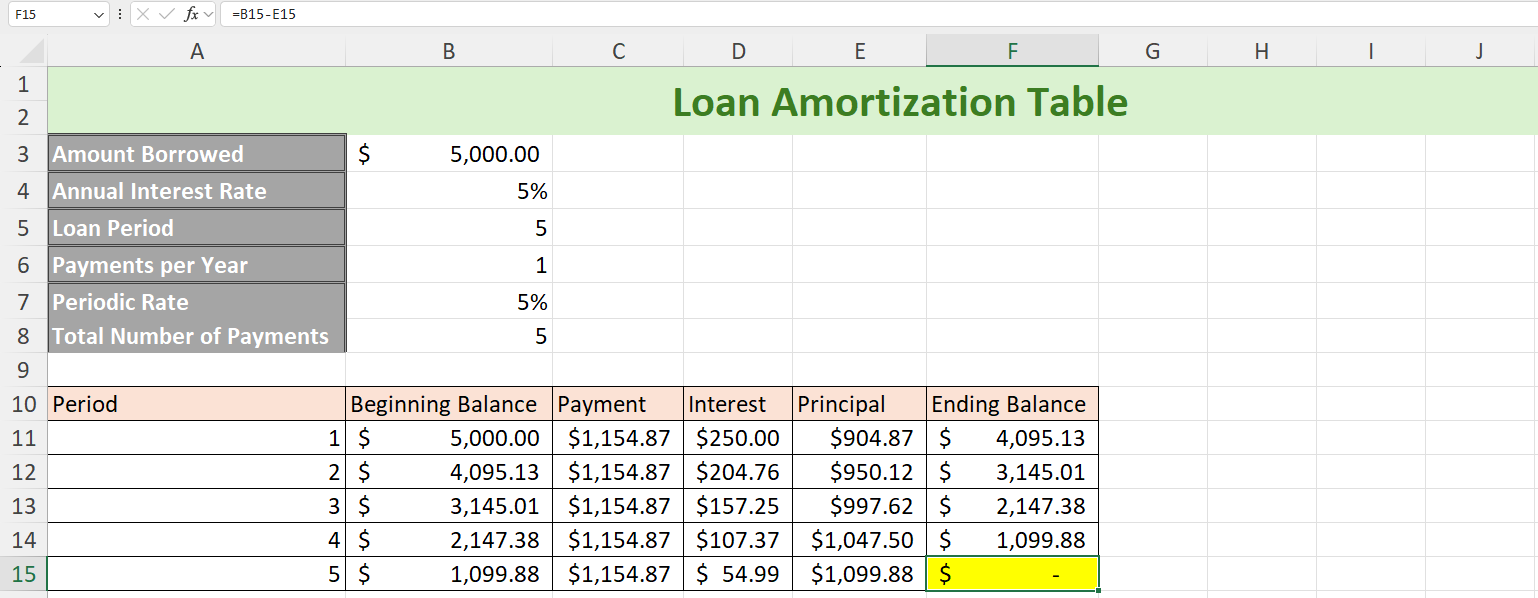
การแก้ไขปัญหา:หากยอดคงเหลือของคุณไม่เท่ากับ 0 ให้ตรวจสอบว่าการอ้างอิงของคุณถูกต้องหรือไม่ คุณสามารถเยี่ยมชม WPS Blogs เพื่อดูเคล็ดลับ Excel เพิ่มเติมเกี่ยวกับค่าสัมบูรณ์และการอ้างอิงแบบสัมพันธ์-
ด้วยวิธีนี้ เราจึงสร้างตารางการผ่อนชำระสินเชื่อแบบไดนามิกใน Excel ได้สำเร็จแล้ว ตอนนี้คุณสามารถแก้ไขรายละเอียดสินเชื่อได้อย่างง่ายดาย และตารางการผ่อนชำระจะปรับเปลี่ยนตามการเปลี่ยนแปลงของคุณโดยอัตโนมัติ
ตัวอย่างเช่น สมมติว่าเรามีรายละเอียดเงินกู้เหมือนกัน: กู้เงิน 5,000 ดอลลาร์ด้วยอัตราดอกเบี้ยต่อปี 5% แต่แทนที่จะชำระคืนภายใน 5 ปี ตอนนี้เราจะชำระคืนภายใน 2 ปีด้วยการชำระเงินรายเดือนแทนที่จะเป็นรายปี
หากต้องการดูตารางการผ่อนชำระสินเชื่อแบบไดนามิกของเรา เพียงแค่เปลี่ยน“ระยะเวลาการกู้ยืม”ถึง 2 และ“การชำระเงินต่อปี”ค่าเป็น 12 เนื่องจากเราจะต้องชำระเงินรายเดือน

ดังที่คุณเห็น จำนวนการชำระเงินทั้งหมดได้รับการอัพเดตเป็น 24 แล้ว ตอนนี้สิ่งที่คุณต้องทำคือขยายตารางของคุณให้รองรับ 24 งวด และคุณจะมีรายละเอียดครบถ้วนของการชำระเงินแต่ละครั้ง เงินต้นและดอกเบี้ยที่ชำระ และยอดคงเหลือในแต่ละงวด
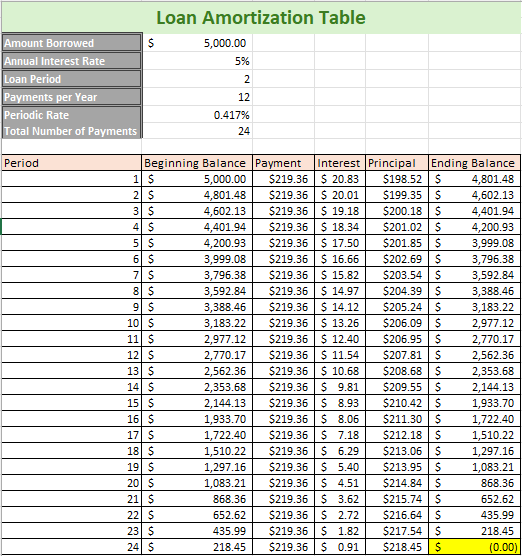
การสร้างตารางการชำระคืนเงินกู้ใน Google Sheets
จากประสบการณ์ของฉัน Excel และ Google Sheets ต่างก็มีข้อดีของตัวเองเมื่อต้องคำนวณเงินกู้ Excel มีประสิทธิภาพอย่างเหลือเชื่อ โดยเฉพาะอย่างยิ่งด้วยฟังก์ชันทางการเงินในตัวและความสามารถในการทำงานอัตโนมัติโดยใช้แมโคร ซึ่งทำให้ Excel เป็นตัวเลือกที่ยอดเยี่ยมสำหรับการจัดการการคำนวณที่ซับซ้อนและการทำงานกับชุดข้อมูลขนาดใหญ่ อย่างไรก็ตาม เมื่อต้องทำงานร่วมกันแบบเรียลไทม์ อาจรู้สึกว่ามีข้อจำกัดเล็กน้อย เนื่องจากการแชร์และอัปเดตไฟล์ไม่ใช่กระบวนการที่ราบรื่นที่สุดเสมอไป
ในทางกลับกัน Google Sheets อาจไม่มีฟีเจอร์การทำงานอัตโนมัติขั้นสูงเหมือนกัน แต่ยังคงมีฟังก์ชันที่จำเป็นทั้งหมด เช่น การใช้สูตรที่คล้ายกับฟังก์ชัน PMT ของ Excel สำหรับการคำนวณเงินกู้ สิ่งที่ทำให้ Google Sheets โดดเด่นจริงๆ คือความง่ายดายในการทำงานร่วมกันแบบเรียลไทม์ การที่ Google Sheets อยู่บนคลาวด์ทำให้ฉันสามารถแชร์และแก้ไขตารางเงินกู้กับทีมได้ทันที ทำให้ทุกคนเข้าใจตรงกันโดยไม่ต้องส่งเวอร์ชันต่างๆ ไปมา
มาดูกันว่าเราสามารถสร้างตารางการชำระคืนเงินกู้ที่คล้ายกับตารางที่เราสร้างใน Excel ได้อย่างไร โดยใช้ตัวอย่างเดียวกัน: กู้เงิน 5,000 ดอลลาร์ในอัตราดอกเบี้ยประจำปี 5% โดยต้องชำระคืนเป็นรายปีในอีก 5 ปีข้างหน้า
ขั้นตอนที่ 1:เนื่องจาก Google Sheets เป็นเครื่องมือบนเว็บ เราจึงต้องเปิดเบราว์เซอร์และพิมพ์ "แผ่นใหม่" ในแถบที่อยู่เพื่อสร้าง Google Sheet เปล่าใหม่
ขั้นตอนที่ 2:ขั้นตอนจะเหมือนกัน เราจะกรอกรายละเอียดเงินกู้และสร้างตารางการผ่อนชำระเงินกู้ด้านล่างนี้ เมื่อออกแบบตารางเสร็จแล้ว เรามากรอกค่าโดยเริ่มจากยอดคงเหลือเริ่มต้น
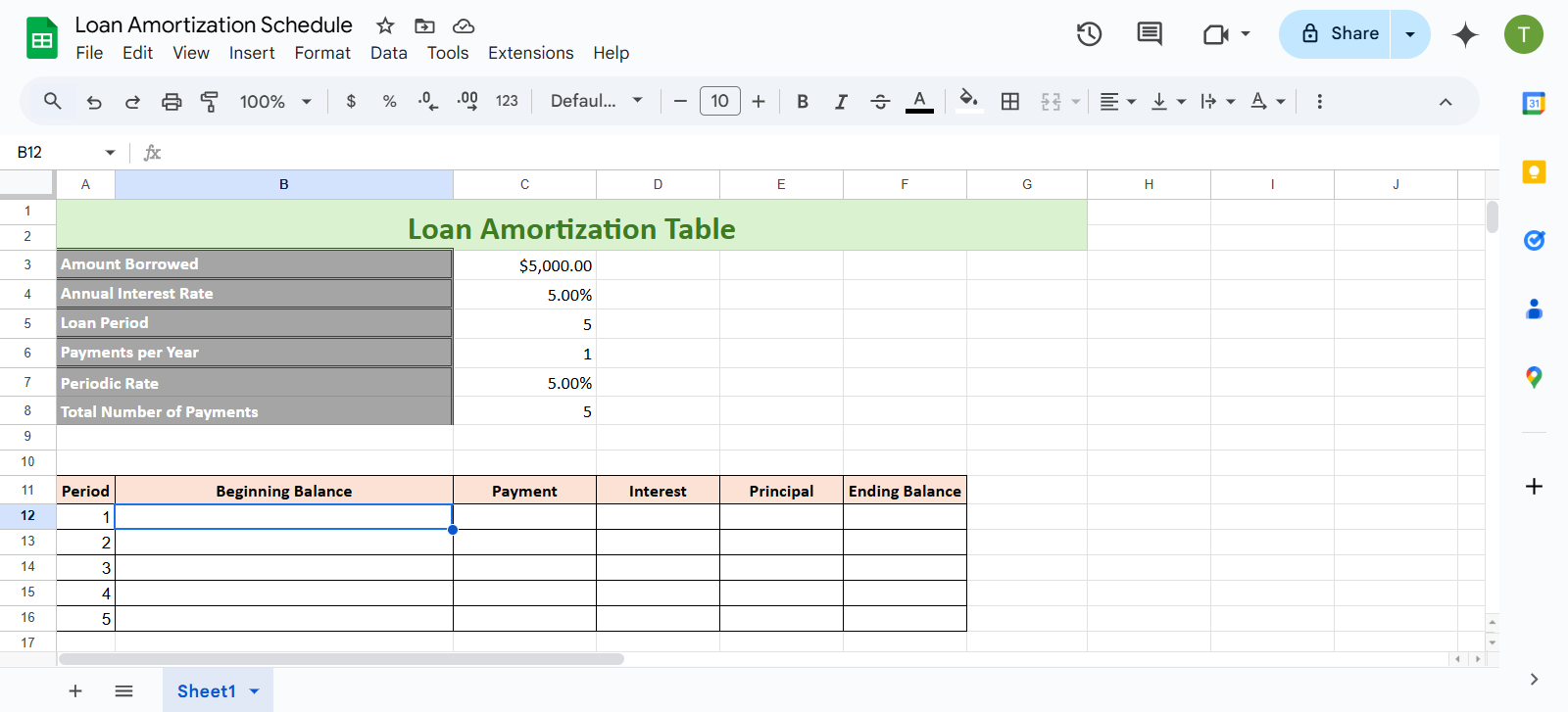
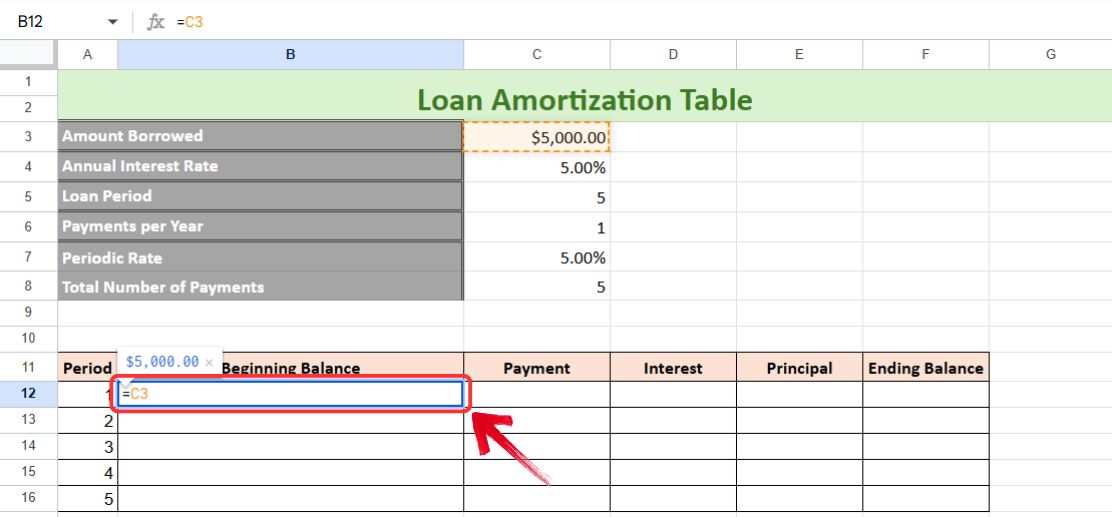
ขั้นตอนที่ 3:ยอดเงินคงเหลือเริ่มต้นคือจำนวนเงินที่กู้ยืม ดังนั้นให้พิมพ์-จากนั้นเลือกเซลล์ที่ระบุจำนวนเงินกู้ในส่วนรายละเอียดเงินกู้
=จำนวนเงินที่กู้ยืม
ขั้นตอนที่ 4:ต่อไปเรามีคอลัมน์การชำระเงิน ซึ่งเราจะใช้ฟังก์ชัน PMT เมื่อต้องการเลือกฟังก์ชัน PMT ให้พิมพ์"=พีเอ็มที"และกด“แท็บ”เพื่อเปิดใช้งานฟังก์ชั่นใน Google Sheets
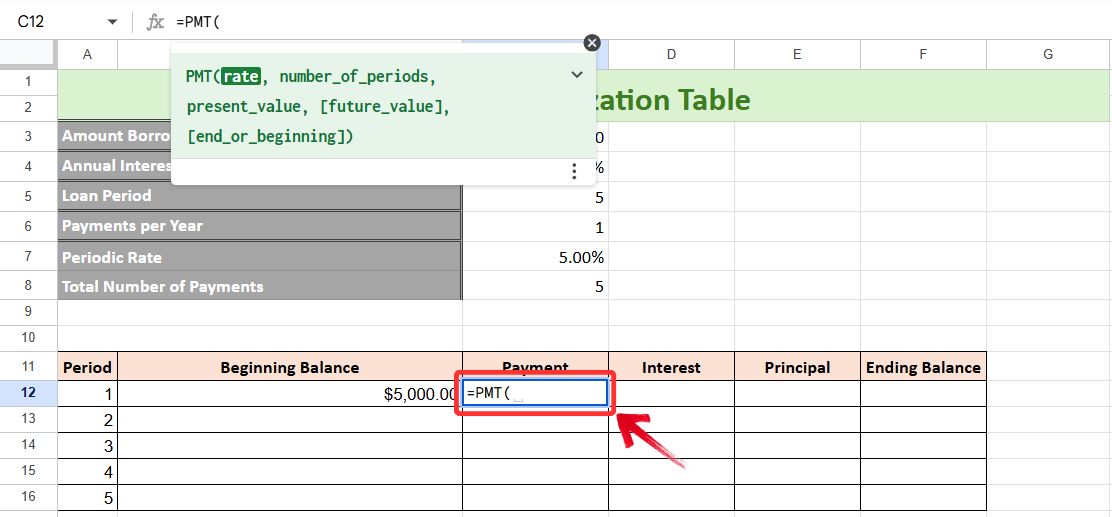
ขั้นตอนที่ 5:เมื่อเปิดใช้งานฟังก์ชัน PMT ให้เลือกเซลล์ต่อไปนี้: อัตราดอกเบี้ยเป็นงวด, จำนวนการชำระทั้งหมด, จำนวนเงินที่กู้ยืม
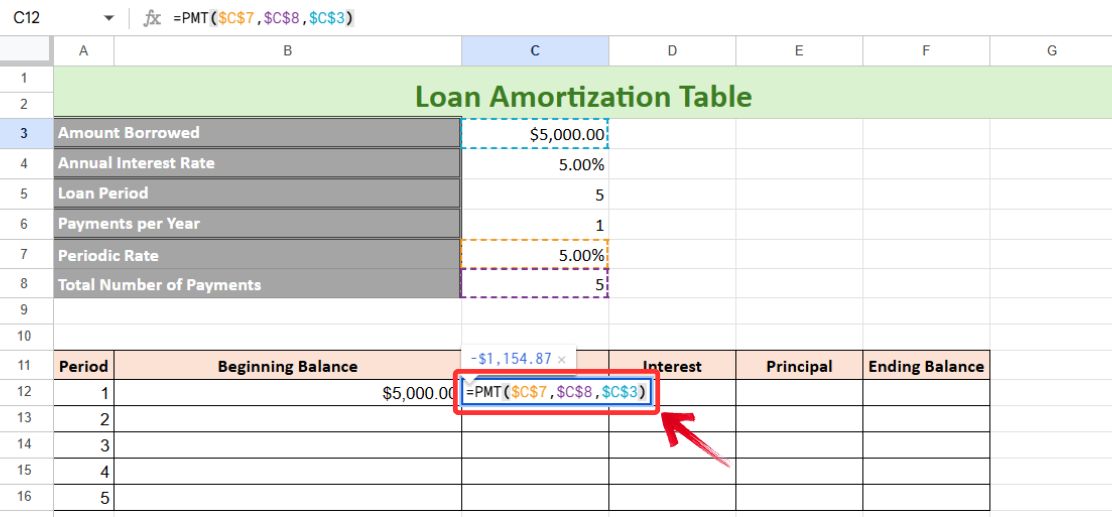
บันทึก:อย่าลืมกด"เอฟ4"เพื่อใช้การอ้างอิงแบบสัมบูรณ์กับเซลล์ที่เลือกทั้งหมด
ขั้นตอนที่ 6:ตอนนี้ ไปที่คอลัมน์ถัดไปเพื่อคำนวณดอกเบี้ยที่ชำระ ซึ่งจะเป็นผลิตภัณฑ์ของยอดคงเหลือต้นงวดและอัตราดอกเบี้ยเป็นงวด แต่มีคอลัมน์อ้างอิงที่สัมพันธ์กับยอดคงเหลือต้นงวดและคอลัมน์อ้างอิงสัมบูรณ์ของอัตราดอกเบี้ยเป็นงวด
=ยอดคงเหลือเริ่มต้น * อัตราดอกเบี้ยเป็นงวด
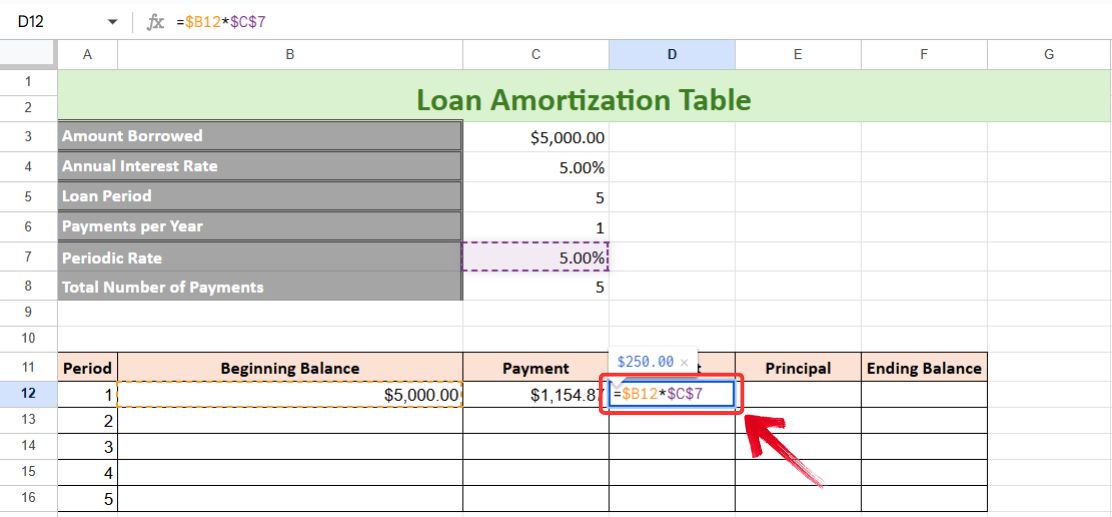
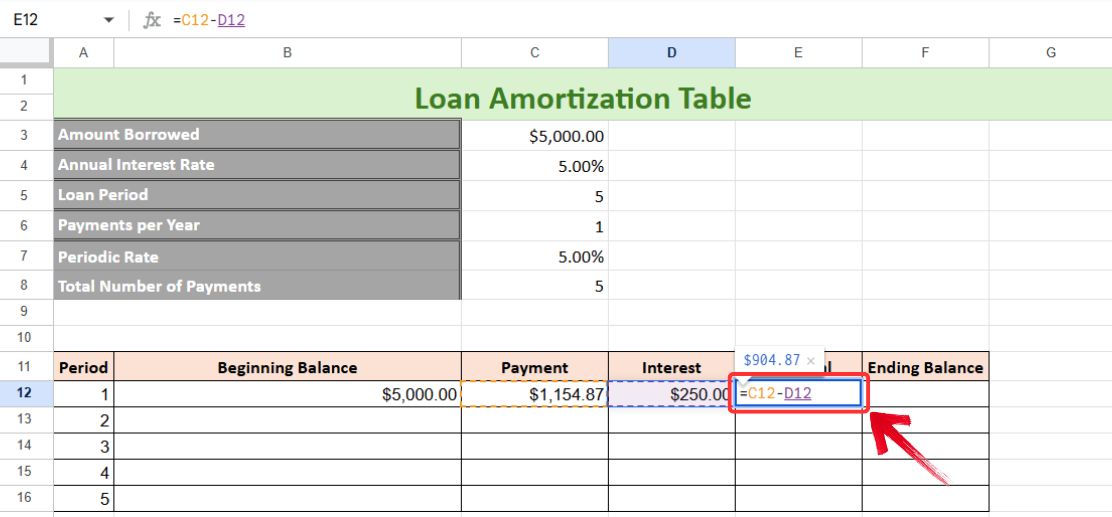
ขั้นตอนที่ 7:ต่อไป เราจะคำนวณเงินต้นที่ชำระซึ่งเป็นเพียงความแตกต่างระหว่างการชำระเงินและดอกเบี้ยที่ชำระ
=การชำระเงิน – ดอกเบี้ย
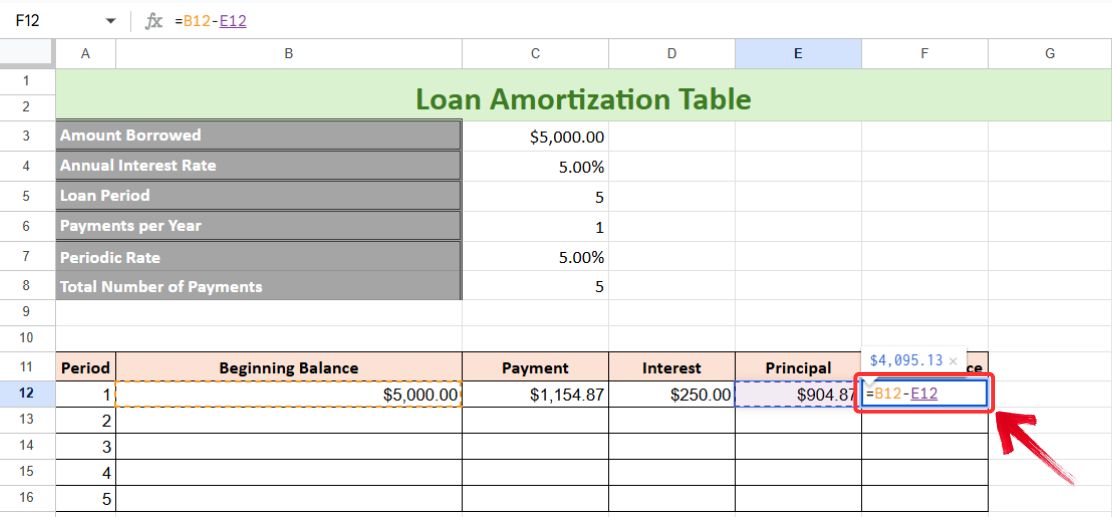
ขั้นตอนที่ 8:สำหรับคอลัมน์สุดท้าย เราจะคำนวณยอดคงเหลือ ณ สิ้นงวด ซึ่งเป็นผลต่างระหว่างยอดคงเหลือต้นงวดและเงินต้นที่ชำระแล้ว
=ยอดคงเหลือต้นงวด – เงินต้นที่ชำระแล้ว
ขั้นตอนที่ 9:ตารางยังไม่สมบูรณ์ เราต้องการยอดคงเหลือเริ่มต้นของงวดที่ 2 ที่นี่เราจะใช้ยอดคงเหลือสิ้นสุดของงวดก่อนหน้า ดังนั้น ให้พิมพ์:
=ยอดคงเหลือสุดท้าย(จากแถวก่อนหน้า)
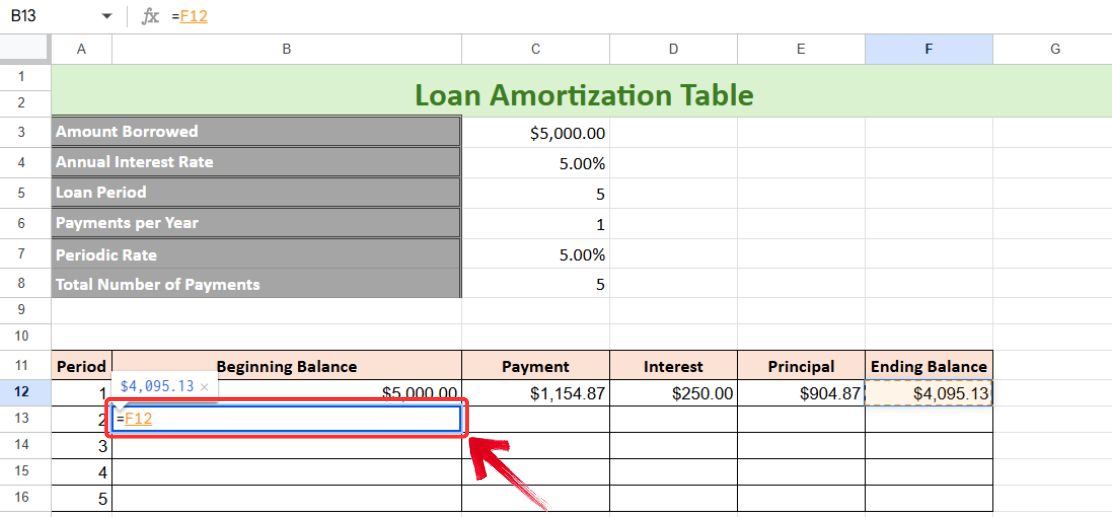
ขั้นตอนที่ 10:ตอนนี้ เพียงใช้ตัวจัดการกรอกอัตโนมัติเพื่อกรอกคอลัมน์ทั้งหมด งวดสุดท้าย (งวดที่ 5) ควรแสดงยอดคงเหลือสุดท้ายเป็น 0
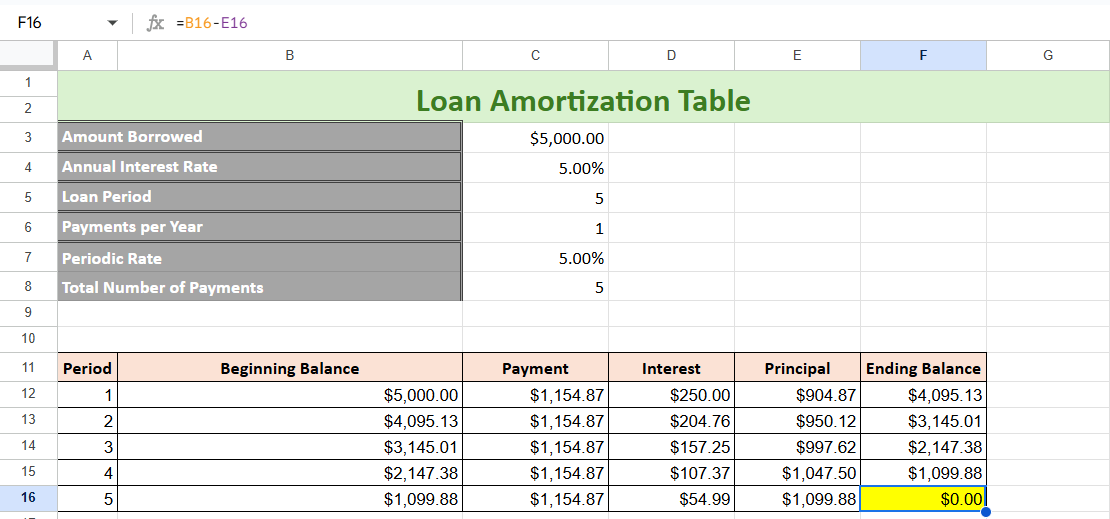
เคล็ดลับ: Google Sheets มีคุณลักษณะที่เรียกว่า“ข้อเสนอแนะ”ซึ่งตรวจจับรูปแบบและแนะนำการคัดลอกสูตรไปยังเซลล์อื่นในคอลัมน์ คุณสามารถยอมรับคำแนะนำเหล่านี้หรือใช้ตัวจัดการการเติมอัตโนมัติเพื่อเติมตารางด้วยตนเอง
เมื่อคุณเตรียมตารางการผ่อนชำระของคุณเรียบร้อยแล้ว คุณสามารถใช้ฟีเจอร์ "แชร์" เพื่อแชร์ตารางของคุณกับทุกคนได้โดยใช้ Google Sheets ดังต่อไปนี้:
ขั้นตอนที่ 1:ในแผ่นงานการผ่อนชำระสินเชื่อของคุณ คลิกที่"แบ่งปัน"ปุ่มอยู่ที่มุมบนขวา
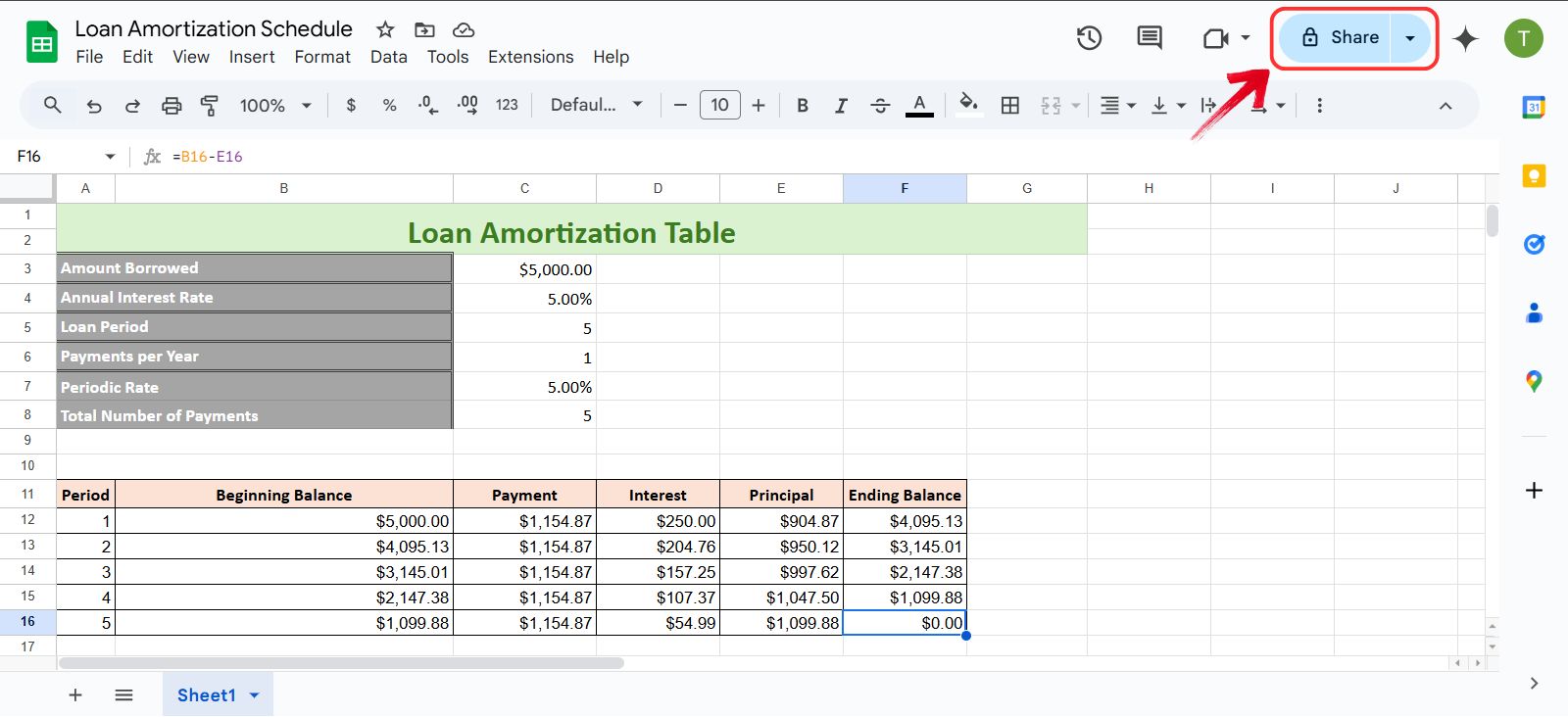
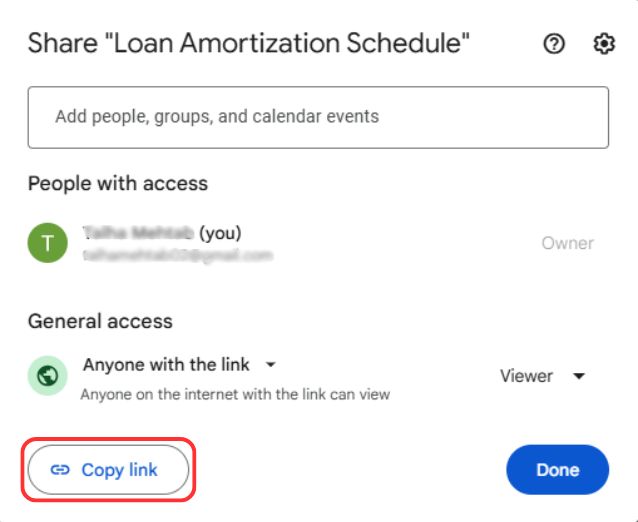
ขั้นตอนที่ 2:ตอนนี้คุณจะเห็นหน้าต่าง Share ปรากฏขึ้น หากต้องการแชร์ค่าผ่อนชำระสินเชื่อของคุณกับทุกคนโดยใช้ลิงก์ คุณจะต้องเปลี่ยนการเข้าถึงทั่วไป ถึง“ใครมีลิงค์บ้าง”-
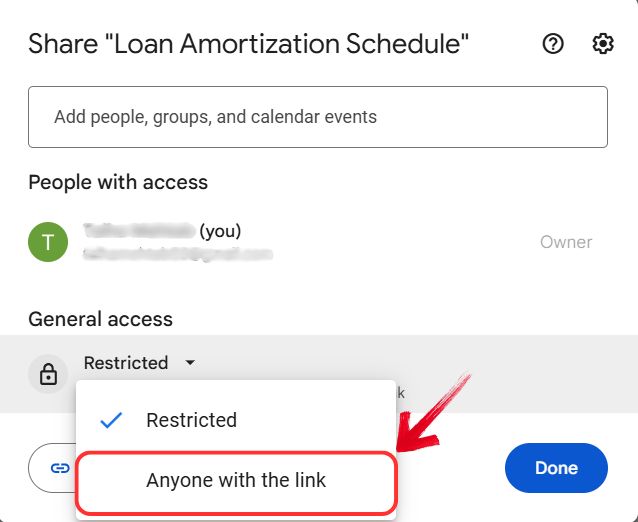
ขั้นตอนที่ 3:ตอนนี้เพียงแค่คลิกที่"คัดลอกลิงก์"ปุ่มเพื่อคัดลอกลิงก์แผ่นงานของคุณ หรือคุณยังสามารถคัดลอกลิงก์จากแถบที่อยู่และแชร์กับผู้อื่นได้
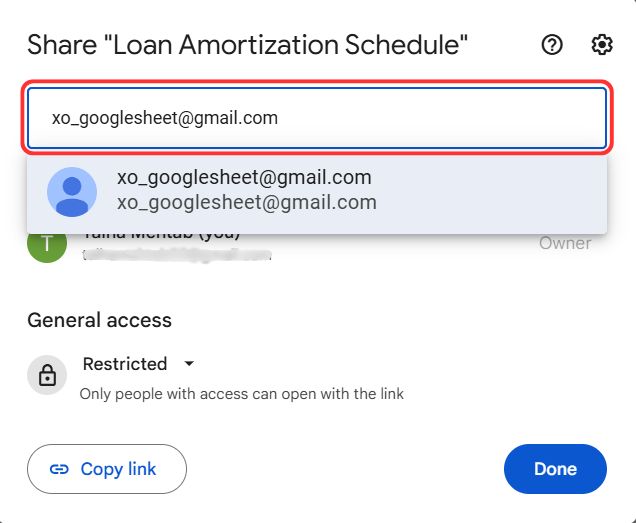
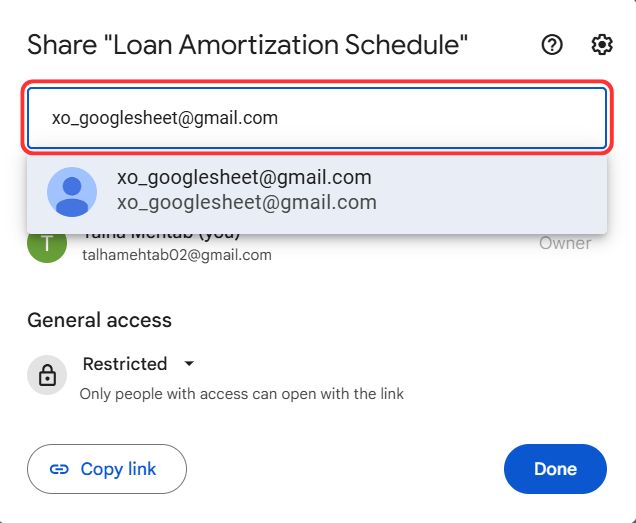
ขั้นตอนที่ 4:หากต้องการควบคุมบุคคลที่ดู Google Sheet ของคุณมากขึ้น เพียงป้อนที่อยู่อีเมลของผู้รับที่คุณต้องการแชร์แผ่นงานการชำระคืนเงินกู้ของคุณด้วย
ขั้นตอนที่ 5:ถัดมา ให้จำกัดการเข้าถึง เช่น"ผู้ชม"หรือการเข้าถึงแบบเต็มโดยการให้"บรรณาธิการ"การเข้าถึงแล้วคลิกที่"ส่ง"ปุ่มสำหรับแชร์ลิงก์กับผู้อื่นผ่านอีเมล์
เทมเพลตการผ่อนชำระสินเชื่อฟรีใน WPS Office
ดังที่ได้กล่าวไว้ก่อนหน้านี้ การผ่อนชำระสินเชื่ออาจมีความซับซ้อนพอสมควร ด้วยปัจจัยเพิ่มเติมต่างๆ เช่น อัตราดอกเบี้ย ตารางการชำระเงิน และเงื่อนไขการกู้ยืม จึงทำให้หลงทางได้ง่ายในรายละเอียด การติดตามตัวเลขทั้งหมดด้วยตนเองอาจเป็นเรื่องยาก โดยเฉพาะเมื่อมีเวลาจำกัด ดังนั้นการมีเทมเพลตสำเร็จรูปจึงมีประโยชน์ เพราะช่วยจัดการการคำนวณที่น่าเบื่อหน่ายได้ ดังนั้นคุณจึงสามารถมุ่งเน้นที่การทำความเข้าใจภาพรวมแทนที่จะติดอยู่ในปัญหาในการแก้ไขสูตรและการจัดรูปแบบ
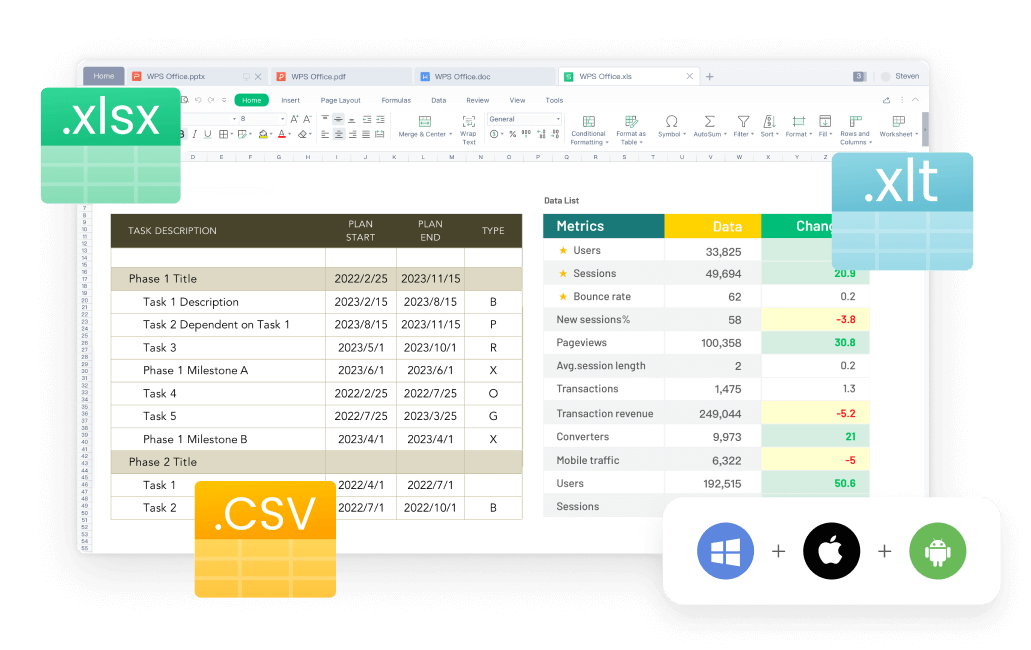
การจัดการกับสินเชื่อไม่ใช่เรื่องตลกและสเปรดชีต WPSเทมเพลตการผ่อนชำระสินเชื่อช่วยให้ขั้นตอนต่างๆ ง่ายขึ้นมาก แทนที่จะเสียเวลาหลายชั่วโมงในการตั้งค่าสเปรดชีตตั้งแต่ต้น คุณจะได้รับเทมเพลตที่มีโครงสร้างซึ่งจัดระเบียบรายละเอียดที่จำเป็นทั้งหมดไว้ในที่เดียว เป็นวิธีที่เรียบง่ายแต่มีประสิทธิภาพในการติดตามการชำระเงิน ติดตามดอกเบี้ย และจัดการการเงินของคุณอย่างสบายใจ
คำถามที่พบบ่อย
1. การผ่อนชำระสินเชื่อคืออะไร?
การผ่อนชำระคืนเงินกู้หมายถึงการชำระคืนเงินกู้อย่างค่อยเป็นค่อยไปผ่านการชำระเงินตามกำหนด โดยแต่ละงวดจะครอบคลุมเงินต้นและดอกเบี้ย ในช่วงแรก การชำระเงินส่วนใหญ่จะนำไปจ่ายเป็นดอกเบี้ย ในขณะที่เงินจำนวนเล็กน้อยจะช่วยลดยอดเงินกู้ลง เมื่อชำระเงินไปเรื่อยๆ จำนวนดอกเบี้ยจะลดลง ทำให้มีเงินชำระคืนต้นมากขึ้น กระบวนการนี้จะดำเนินต่อไปจนกว่าเงินกู้จะได้รับการชำระคืนจนหมด
2. ฟังก์ชั่น PMT ช่วยในการคำนวณเงินกู้อย่างไร
การฟังก์ชั่น PMTทำให้การคำนวณสินเชื่อง่ายขึ้นโดยคำนวณการชำระเงินคงที่ที่จำเป็นในการชำระคืนสินเชื่อภายในระยะเวลาที่กำหนด โดยคำนวณเงินต้น อัตราดอกเบี้ย และระยะเวลากู้ยืมเพื่อกำหนดงวดการผ่อนชำระที่เท่ากัน ฟังก์ชันนี้ช่วยแบ่งการชำระเงินออกเป็นเงินต้นและดอกเบี้ย ซึ่งช่วยให้สามารถจัดโครงสร้างตารางการชำระคืนเงินกู้ได้ และให้ภาพรวมที่ชัดเจนเกี่ยวกับภาระการชำระเงินประจำ ทำให้การวางแผนทางการเงินเป็นไปได้ง่ายขึ้น
3. ฉันสามารถชำระเงินเพิ่มเติมโดยใช้เทมเพลตเหล่านี้ได้หรือไม่
ใช่ เทมเพลตส่วนใหญ่ให้ผู้ใช้ใส่การชำระเงินเพิ่มเติมได้ ซึ่งจะช่วยลดต้นทุนดอกเบี้ยและลดระยะเวลาการชำระคืนเงินกู้ได้
4. เหตุใดจึงใช้ WPS Office แทน Excel?
WPS Office เป็นทางเลือกอื่นสำหรับ Excel ที่มีเทมเพลตสำเร็จรูป ทำให้เป็นตัวเลือกที่ยอดเยี่ยมสำหรับผู้ใช้ที่ไม่มีการสมัครใช้งาน Microsoft 365 นอกจากนี้ยังรองรับรูปแบบไฟล์หลายรูปแบบ มีอินเทอร์เฟซที่ใช้งานง่าย และมีพื้นที่เก็บข้อมูลบนคลาวด์ ช่วยให้ผู้ใช้สามารถเข้าถึงเอกสารของตนได้จากอุปกรณ์ต่างๆ
ชำระเงินกู้ของคุณได้อย่างง่ายดาย
หากคุณกู้เงินมา ไม่ว่าจะเพื่อซื้อบ้าน ซื้อการศึกษา ซื้อรถ เช่า หรือแม้กระทั่งค่าใช้จ่ายอื่นๆ รวมกัน ก็ไม่มีทางเลี่ยงได้ วิธีที่ดีที่สุดคือจัดการปัญหาอย่างตรงไปตรงมาด้วยแผนที่ชัดเจน การบริหารการเงินของคุณอย่างมีวิจารณญาณ ไม่ว่าคุณจะมีหนี้มากเพียงใด ก็สามารถสร้างความแตกต่างได้จริงในระยะยาว ตัวเลขอาจดูสูงเกินไป แต่ความก้าวหน้ามาจากการลงมือทำทีละเล็กทีละน้อยอย่างสม่ำเสมอในทิศทางที่ถูกต้อง
สำนักงาน WPSทำให้กระบวนการนี้ง่ายขึ้นด้วยเทมเพลตที่พร้อมใช้งานซึ่งออกแบบมาสำหรับการจัดทำงบประมาณและการติดตามเงินกู้ ด้วยการติดตามผลที่มีโครงสร้างและข้อมูลเชิงลึกที่ชัดเจนเกี่ยวกับค่าใช้จ่ายของคุณ คุณจะควบคุมสถานการณ์ทางการเงินของคุณได้ดีขึ้น การรู้ว่าต้องจัดสรรเงินเท่าใด ควรลดการใช้จ่ายในส่วนใด และวางแผนการชำระเงินอย่างไร จะช่วยให้คุณทำงานเพื่อชำระหนี้ได้อย่างมั่นคง โดยไม่ต้องเครียดเพิ่มจากการจัดระเบียบทุกอย่างด้วยตัวเอง


