

หมดยุคของสแกนเนอร์ขนาดใหญ่แล้ว ตอนนี้ iPhone ของคุณสามารถสแกนเอกสารทั้งหมดได้อย่างง่ายดาย ไม่ว่าคุณจะต้องการแปลงใบเสร็จรับเงิน สัญญา หรือบันทึกด้วยลายมือให้เป็นดิจิทัล เครื่องมือที่เหมาะสมก็สามารถทำให้มันราบรื่นได้ แม้ว่า Apple เองจะมีคุณสมบัติในการสแกน แต่ตัวเลือกหนึ่งที่มีประสิทธิภาพมากกว่าและมีฟีเจอร์มากมายก็คือ WPS Office โซลูชันการจัดการเอกสารแบบครบวงจรนี้ให้การสแกนคุณภาพสูง เทคโนโลยีโอซีอาร์และการผสานรวมระบบคลาวด์ ทำให้เป็นตัวเลือกที่ดีที่สุดสำหรับผู้ใช้ในการค้นหาประสบการณ์การสแกนแบบมืออาชีพ
ทำไมต้องสแกนเอกสารบน iPhone
การสแกนเอกสารด้วยความช่วยเหลือจาก iPhone ของคุณหมายถึงการบอกลาเครื่องสแกนขนาดใหญ่ และช่วยให้คุณสามารถแปลงเอกสารเป็นดิจิทัลได้ทุกที่ทุกเวลา นี่คือข้อดีบางประการ:
ความสะดวกสบาย:สแกนได้ทุกที่ทุกเวลาโดยไม่ต้องใช้อุปกรณ์พิเศษ
การแบ่งปันอย่างรวดเร็ว: ส่งอีเมล แชร์ผ่าน Messenger หรือส่งไปยังที่เก็บข้อมูลบนคลาวด์ได้ในพริบตา
องค์กรที่ดีขึ้น: บันทึกสำเนาดิจิทัลของเอกสารสำคัญ
ความปลอดภัยที่ได้รับการปรับปรุง: เก็บเอกสารสำคัญของคุณไว้ในโทรศัพท์ของคุณ
เป็นมิตรกับสิ่งแวดล้อม: ไร้กระดาษ หลีกเลี่ยงการพิมพ์ที่ไม่จำเป็น และไม่เปลืองกระดาษ
ตอนนี้ เรามาเจาะลึกถึงวิธีที่คุณสามารถสแกนเอกสารบน iPhone ด้วยวิธีต่างๆ กัน
วิธีที่ 1: การใช้แอพ Notes (เครื่องสแกน iPhone ในตัว)
แอพ Notes จาก Apple มาพร้อมเครื่องสแกนเอกสารอันทรงพลังที่ให้คุณสแกนและบันทึกเอกสารเป็น PDF หรือรูปภาพได้
คำแนะนำทีละขั้นตอนในการสแกนด้วยแอพ Notes
ขั้นตอนที่ 1- เปิดแอป Notes: เปิดแอป Notes บน iPhone ของคุณ
ขั้นตอนที่ 2- หมายเหตุใหม่: ปุ่มเขียนใช้เพื่อสร้างบันทึกใหม่
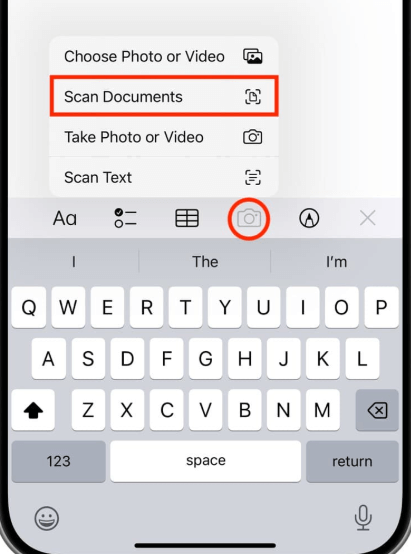
ขั้นตอนที่ 3- เครื่องสแกน: คลิกที่ ไอคอนกล้องและเลือก สแกนเอกสาร-
ขั้นตอนที่ 4- วางเอกสารของคุณ: วางเอกสารของคุณไว้ใต้กล้อง เครื่องสแกนจะตรวจจับขอบและจับเอกสารโดยอัตโนมัติ
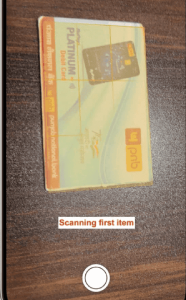
ขั้นตอนที่ 5- ปรับเปลี่ยนหากจำเป็น: หากการสแกนไม่สมบูรณ์ คุณสามารถปรับมุมได้ด้วยตนเอง
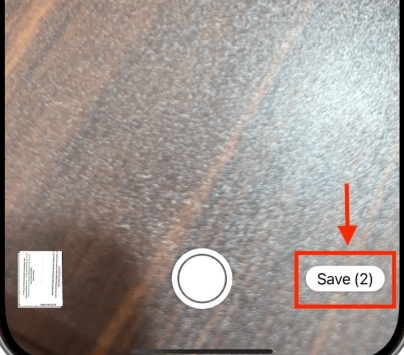
ขั้นตอนที่ 6- บันทึกการสแกน: แตะบันทึก; เอกสารที่สแกนจะถูกเก็บไว้ในบันทึกย่อของคุณ
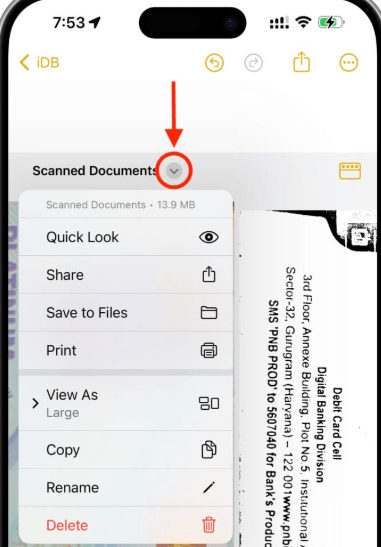
ขั้นตอนที่ 7.แชร์หรือส่งออก: แตะที่เอกสารที่สแกนแล้วเลือกแชร์เพื่อส่งทางอีเมล ข้อความ หรือบันทึกลงในไฟล์
ข้อดีข้อเสียของการใช้แอป Notes
ข้อดี-
ฟรีและรวมเข้ากับ iOS
ไม่จำเป็นต้องดาวน์โหลดแอปพลิเคชันบุคคลที่สาม
มันง่ายและใช้งานง่าย
ข้อเสีย-
คุณไม่สามารถแก้ไขตัวเลือกได้
ไม่มี OCR เพื่อแยกข้อความ
สำหรับผู้ที่ต้องการคุณสมบัติขั้นสูง เช่น OCR พื้นที่เก็บข้อมูลบนคลาวด์ และการแก้ไขเอกสาร แอพของบุคคลที่สาม เช่น WPS Office มีฟังก์ชันการทำงานที่ดีกว่า
วิธีที่ 2: การใช้ WPS Office สำหรับการสแกนขั้นสูง
หากคุณต้องการโซลูชันการสแกนแบบมืออาชีพ WPS Office คือตัวเลือกที่ยอดเยี่ยม ให้การสแกนคุณภาพสูง OCR สำหรับการจดจำข้อความ และรูปแบบการส่งออกที่หลากหลาย เช่น PDF และ Word
คำแนะนำทีละขั้นตอนในการสแกนด้วย WPS Office
ขั้นตอนที่ 1: เปิด WPS Office บนอุปกรณ์เคลื่อนที่ของคุณแล้วแตะ- ไอคอน.
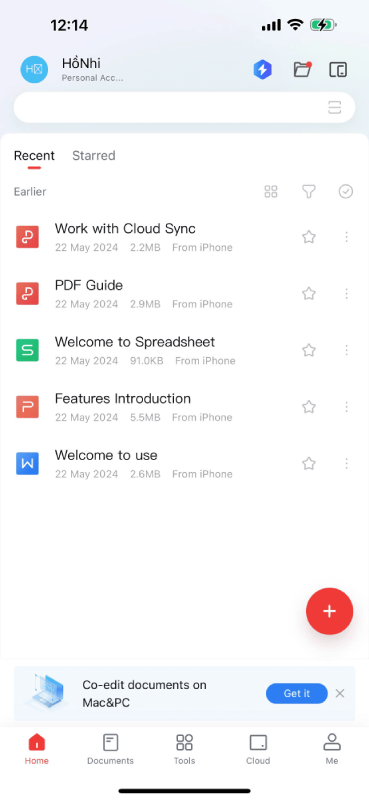
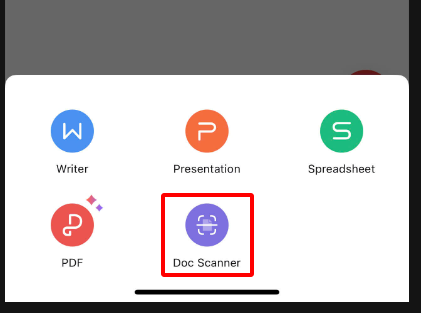
ขั้นตอนที่ 2: เลือก “เครื่องสแกนเอกสาร”เพื่อสร้างเอกสาร OCR ใหม่
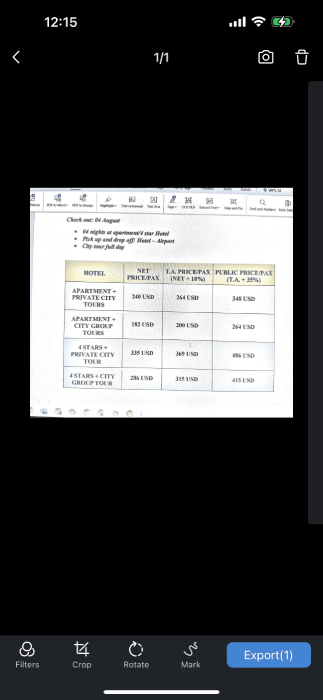
ขั้นตอนที่ 3: เลือกเอกสารที่คุณต้องการสแกนแล้วแตะกล้อง ปุ่มเพื่อเปิดอินเทอร์เฟซการสแกน
ขั้นตอนที่ 4: WPS OCR จะแยกข้อความออกจากเอกสาร โดย WPS AI จะปรับปรุงกระบวนการสแกนเพื่อความแม่นยำที่ดีขึ้น
ขั้นตอนที่ 5: หลังจากสแกน ให้แตะ "ส่งออก"เพื่อดำเนินการต่อ
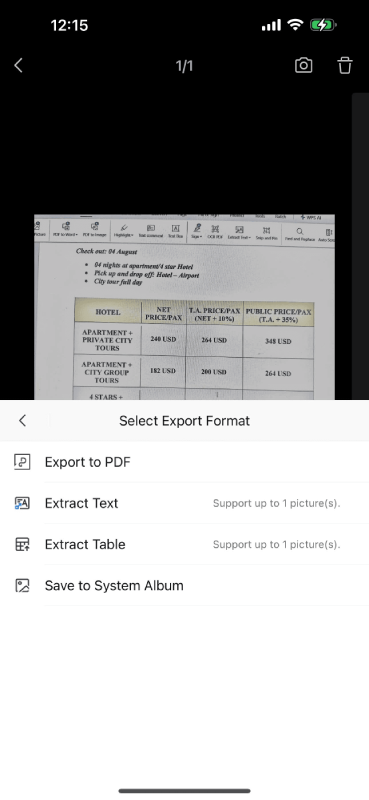
ขั้นตอนที่ 6:บันทึกเอกสารที่สแกนเพื่อเข้าถึงข้อความที่แยกออกมาได้อย่างง่ายดาย
ขั้นตอนที่ 7:คัดลอกและบันทึกข้อความที่แยกออกมาเพื่อใช้อ้างอิงในอนาคต
เหตุใดจึงใช้ WPS Office สำหรับการสแกน
ข้อดี-
การสแกนคุณภาพสูงสุดพร้อมการตรวจจับขอบอัตโนมัติ
OCR เพื่อดึงข้อความจากรูปภาพ
รูปแบบการส่งออกหลายรูปแบบ (PDF, Word ฯลฯ )
บูรณาการที่เก็บข้อมูลบนคลาวด์เพื่อให้เข้าถึงได้ง่าย
การสแกนเป็นชุดสำหรับหลายหน้า
วิธีที่ 3: โดยใช้ แอพไฟล์
แอพ Files ของ Apple มีคุณสมบัติการสแกนในตัวที่ให้ผู้ใช้สามารถบันทึกเอกสารลงใน iCloud Drive หรือที่จัดเก็บในตัวเครื่องได้โดยตรง
ขั้นตอนในการสแกนเอกสาร:
ขั้นตอนที่ 1: เปิด ไฟล์แอพบนอุปกรณ์ของคุณ
ขั้นตอนที่ 2:นำทางไปยังโฟลเดอร์ที่คุณต้องการบันทึกเอกสารที่สแกน
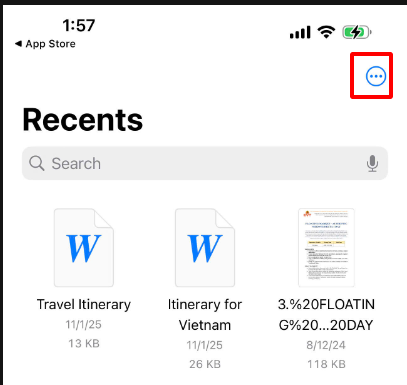
ขั้นตอนที่ 3: แตะที่ เมนูสามจุดที่มุมขวาบน
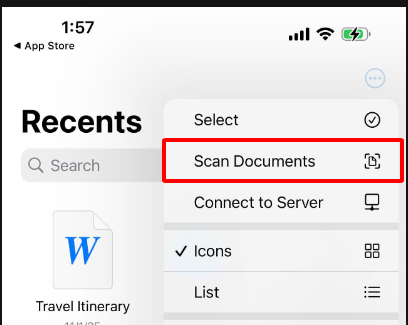
ขั้นตอนที่ 4: เลือก สแกนเอกสาร-
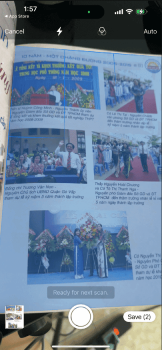
ขั้นตอนที่ 5: จับภาพเอกสารและปรับแต่งตามต้องการ
ขั้นตอนที่ 6: บันทึกไฟล์ลงในโฟลเดอร์ที่เลือกโดยตรง
ข้อดีข้อเสียของการใช้แอปไฟล์
ข้อดี-
บันทึกโดยตรงไปยัง iCloud Drive
ไม่จำเป็นต้องใช้แอพของบุคคลที่สาม
ข้อเสีย-
ตัวเลือกการแก้ไขที่จำกัด
ไม่มีคุณสมบัติ OCR
วิธีที่ 4: การใช้แอปสแกนเนอร์ของบุคคลที่สาม
นอกเหนือจาก WPS Office แล้ว แอพของบุคคลที่สามอื่นๆ อีกหลายตัวยังมีความสามารถในการสแกน:
แอพสแกนเนอร์ยอดนิยมสำหรับ iPhone
Adobe Scan – ฟรี พร้อมความสามารถ OCR และพื้นที่เก็บข้อมูลบนคลาวด์
Microsoft Lens – ผสานรวมกับแอป OneDrive และ Office
CamScanner – การสแกนขั้นสูงพร้อมตัวเลือกคำอธิบายประกอบและการแชร์
Scanbot – การสแกนคุณภาพสูงพร้อมการปรับปรุง AI
เหตุใดจึงเลือก WPS Office สำหรับการสแกน

สำนักงานดับบลิวพีเอสเป็นมากกว่าเครื่องสแกนเอกสารทั่วไป เป็นโซลูชั่นการจัดการเอกสารที่สมบูรณ์ นี่คือเหตุผลว่าทำไมมันถึงโดดเด่น:
การสแกนคุณภาพสูง: WPS Office ช่วยให้สแกนเอกสารได้คมชัดด้วยคุณสมบัติการตรวจจับขอบและการปรับปรุงอัตโนมัติ
เทคโนโลยีโอซีอาร์: คุณสมบัติ inbuilt ของคุณสมบัติการแยกข้อความ OCR จากภาพที่สแกนคือทำให้สามารถแก้ไขได้และ แบ่งปันได้-
หลายรูปแบบ ส่งออก: บันทึกเอกสารที่กำลังสแกนเป็น PDF, Word และรูปแบบไฟล์รูปภาพอื่นๆ
ที่เก็บข้อมูลบนคลาวด์ บูรณาการ: จัดเก็บเอกสารที่สแกนผ่าน WPS Cloud เพื่อการทำงานร่วมกันและการสำรองข้อมูลที่ง่ายและราบรื่น
การสแกนเป็นชุด: คุณสามารถสแกนเอกสารหลายหน้าได้อย่างง่ายดายในคราวเดียว และทำให้เป็นเอกสารเดียวที่มีทุกหน้า
ส่วนต่อประสานที่ใช้งานง่าย: การออกแบบที่ใช้งานง่ายทำให้การสแกนเป็นเรื่องง่าย แม้กระทั่งสำหรับผู้เริ่มต้น
คำถามที่พบบ่อย
1. ฉันสามารถสแกนเอกสารเป็น PDF บน iPhone ได้หรือไม่
ใช่! ทั้งแอป Notes และ WPS Office อนุญาตให้บันทึกการสแกนเป็น PDF ได้
2. ฉันจะสแกนหลายหน้าเป็นเอกสารเดียวได้อย่างไร
ด้วย WPS Office คุณเพียงแค่สแกนหน้าต่างๆ ต่อไป และหน้าต่างๆ จะถูกรวมเป็นไฟล์เดียวโดยอัตโนมัติ
3. WPS Office ฟรีสำหรับการสแกนหรือไม่
ใช่ WPS Office มีฟีเจอร์การสแกนฟรี แต่ตัวเลือกขั้นสูงบางอย่าง เช่น OCR อาจใช้งานได้เฉพาะการสมัครใช้งานแบบคุ้มค่าเท่านั้น 4. จะสแกนและส่งเอกสารทางอีเมลจาก iPhone ได้อย่างไร หลังจากสแกนแล้ว ให้แตะปุ่มแชร์ แล้วเลือกเมล เพื่อแนบเอกสารที่สแกนในอีเมล
บทสรุป
หากคุณต้องการเพียงการสแกนขั้นพื้นฐาน แอป Notes และ Files เริ่มต้นจะทำได้ แต่สำหรับมืออาชีพอย่าง OCR พื้นที่เก็บข้อมูลบนคลาวด์ และส่งออกเป็นหลายรูปแบบ สำนักงานดับบลิวพีเอส ควรทำ ช่วยให้สแกน แก้ไข และจัดการเอกสารได้อย่างราบรื่นจาก iPhone ของคุณ
WPS Office ทำให้ iPhone ของคุณเป็นเครื่องสแกนเอกสารที่ทรงพลังสำหรับที่ทำงาน โรงเรียน หรือใช้ส่วนตัว ลองใช้ WPS Office ฟรีตอนนี้และค้นพบว่าการสแกนเอกสารทำได้ง่ายเพียงใด


