

Pivot Table ใน Excel เป็นเครื่องมือที่ทรงพลังสำหรับการวิเคราะห์ข้อมูล แต่การนับค่าที่ไม่ซ้ำกันใน Pivot Table อาจเป็นเรื่องยาก มันน่าหงุดหงิดเมื่อไม่มีวิธีง่ายๆ ในการนับค่าที่ไม่ซ้ำกัน คุณจะนับพวกมันได้อย่างไรโดยไม่ต้องเปลี่ยนแปลงข้อมูลของคุณ? คู่มือนี้นำเสนอสามวิธีที่มีประสิทธิภาพ พร้อมกับวิธีแก้ปัญหาอย่างรวดเร็วใน WPS Office—มาเริ่มกันเลย!
ส่วนที่ 1: การใช้ฟีเจอร์ "นับค่าที่ไม่ซ้ำกัน"
วิธีนี้ง่ายและไม่ต้องการฟังก์ชันเพิ่มเติมหรือการตั้งค่าที่ซับซ้อน สำหรับใครที่ต้องการนับค่าที่ไม่ซ้ำกันใน pivot table อย่างรวดเร็ว มันเป็นของขวัญเมื่อสามารถใช้งานได้—ไม่ต้องใช้สูตร ไม่ยุ่งยาก แค่ผลลัพธ์
คู่มือทีละขั้นตอน:
ขั้นตอนที่ 1: สร้าง Pivot Table จากชุดข้อมูลของคุณ (แทรก > Pivot Table)
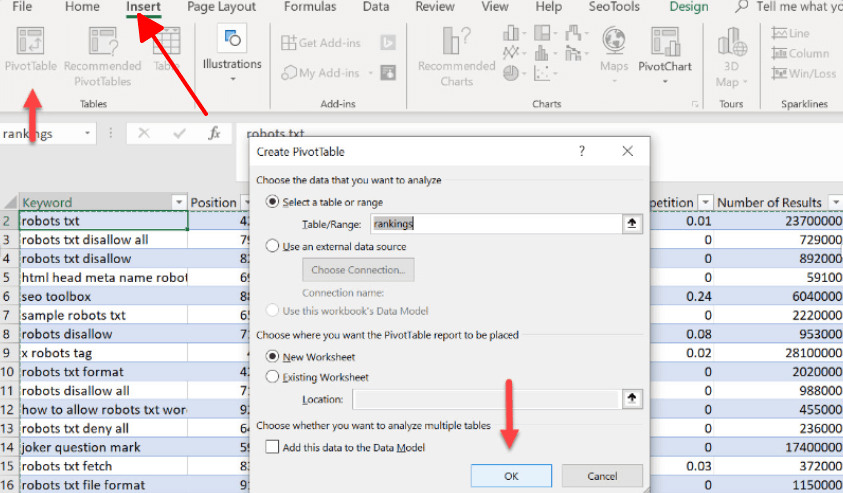
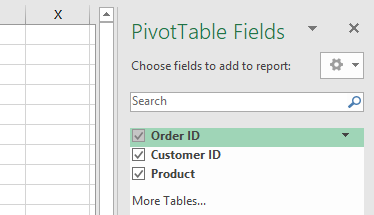
ขั้นตอนที่ 2: เพิ่มฟิลด์ที่คุณต้องการนับ (เช่น "รหัสลูกค้า") ไปยังพื้นที่ "ค่า"
ขั้นตอนที่ 3: คลิกลูกศรดรอปดาวน์ถัดจากฟิลด์ในพื้นที่ "ค่า"
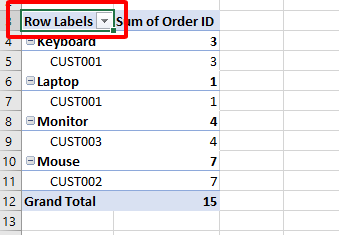
ขั้นตอนที่ 4: เลือก "การตั้งค่าฟิลด์ค่า"
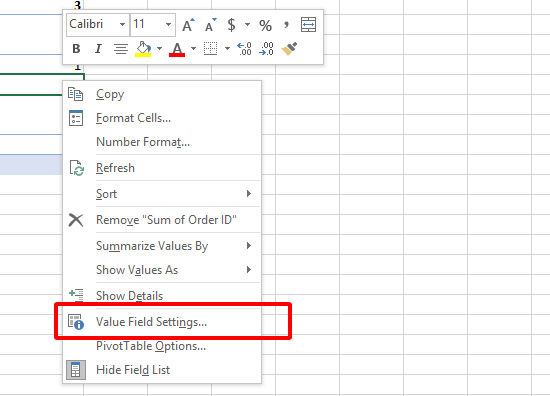
ขั้นตอนที่ 5: ในกล่องโต้ตอบ เลือก "นับค่าที่ไม่ซ้ำกัน" จากรายการ "สรุปค่าฟิลด์โดย"
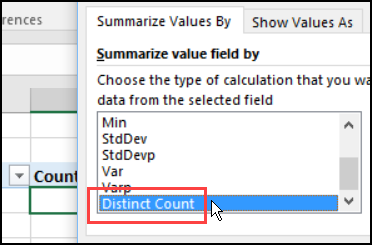
ขั้นตอนที่ 6: คลิก "ตกลง" เพื่อใช้การเปลี่ยนแปลง
ข้อดี:
ง่ายและเข้าใจได้ง่าย
ไม่ต้องใช้สูตรเพิ่มเติมหรือความพยายาม
ข้อเสีย:
ใช้ได้เฉพาะฟีเจอร์พื้นฐานของ Excel เท่านั้น
ไม่สามารถใช้ได้ในบางเวอร์ชันของ Excel
ฉันเคยใช้วิธีนี้ในการนับลูกค้าที่ไม่ซ้ำกันในรายงานการขาย—แค่คลิกไม่กี่ครั้งก็เสร็จ แต่เมื่อมันไม่สามารถใช้ได้ในเวอร์ชันเก่า มันก็เป็นเรื่องน่าผิดหวัง อย่างไรก็ตาม เมื่อมันใช้งานได้ มันก็ง่ายมาก
ส่วนที่ 2: การใช้ฟังก์ชัน GETPIVOTDATA
ฟังก์ชัน GETPIVOTDATA ช่วยให้มีความยืดหยุ่นมากขึ้นในการดึงค่าที่ไม่ซ้ำกันจาก Pivot Table วิธีนี้เกี่ยวข้องกับการใช้ฟังก์ชันเฉพาะของ Excel เพื่อดึงค่าที่ไม่ซ้ำกัน มันไม่ใช่วิธีตรงในการนับค่าที่ไม่ซ้ำกันใน Pivot Table แต่เป็นวิธีที่ยืดหยุ่นสำหรับผู้ที่ชอบความแม่นยำมากกว่าความง่าย
คู่มือทีละขั้นตอน:
ขั้นตอนที่ 1: สร้าง Pivot Table และตรวจสอบให้แน่ใจว่าฟิลด์ที่คุณต้องการนับ (เช่น "รหัสคำสั่งซื้อ") ถูกเพิ่มเข้าไป
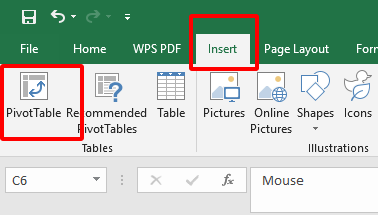
ขั้นตอนที่ 2: คลิกที่เซลล์ภายใน Pivot Table
ขั้นตอนที่ 3: ในแถบสูตร พิมพ์ =GETPIVOTDATA(.
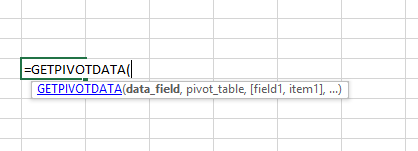
ALT tag: สร้าง Pivot Table
ขั้นตอนที่ 4: เลือกฟิลด์ที่คุณต้องการนับและระบุเกณฑ์สำหรับค่าที่ไม่ซ้ำกัน (เช่น "รหัสคำสั่งซื้อ", A3)
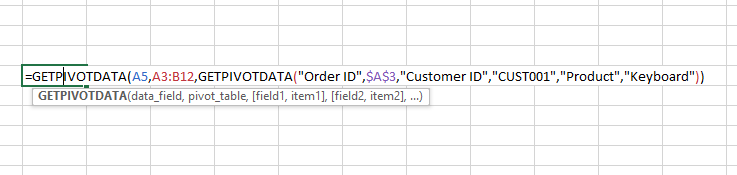
ขั้นตอนที่ 5: ปิดสูตรด้วย ) และกด Enter
ข้อดี:
ให้การควบคุมที่แม่นยำในการดึงข้อมูล
ปรับให้เหมาะกับความต้องการในการนับเฉพาะ
ข้อเสีย:
ต้องมีความคุ้นเคยกับฟังก์ชันของ Excel
ยากสำหรับผู้ที่ไม่คุ้นเคยกับสูตร
ฉันเคยใช้วิธีนี้ในการแยกรายละเอียดการขาย—ยืดหยุ่น ใช่ แต่ไม่ใช่วิธีที่รวดเร็ว เมื่อฉันเข้าใจรูปแบบของมัน มันก็เหมือนกับการมีอาวุธลับ แต่สำหรับงานง่ายๆ มันอาจจะมากเกินไป
ส่วนที่ 3: การสร้างฟิลด์ที่คำนวณได้
การสร้างฟิลด์ที่คำนวณได้ใน Pivot Table เป็นอีกวิธีหนึ่งในการนับค่าที่ไม่ซ้ำกัน วิธีนี้เกี่ยวข้องกับการเพิ่มฟิลด์ที่กำหนดเองใน Pivot Table ของคุณเพื่อคำนวณค่าที่ไม่ซ้ำกัน มันเป็นวิธีที่ต้องลงมือทำสำหรับการนับค่าที่ไม่ซ้ำกันใน Pivot Table ที่ให้คุณปรับแต่งตามความต้องการของคุณ—เหมาะสำหรับผู้ที่ไม่รังเกียจที่จะตั้งค่าบ้าง
ขั้นตอน:
ขั้นตอนที่ 1: สร้าง Pivot Table และเพิ่มฟิลด์ที่จำเป็น (เช่น "รหัสสินค้า")
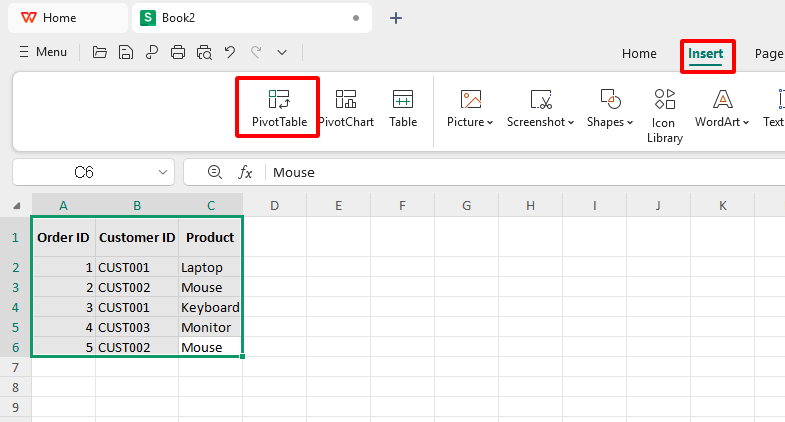
ขั้นตอนที่ 2: คลิกที่ Pivot Table และไปที่แท็บ "วิเคราะห์" ใน WPS Excel
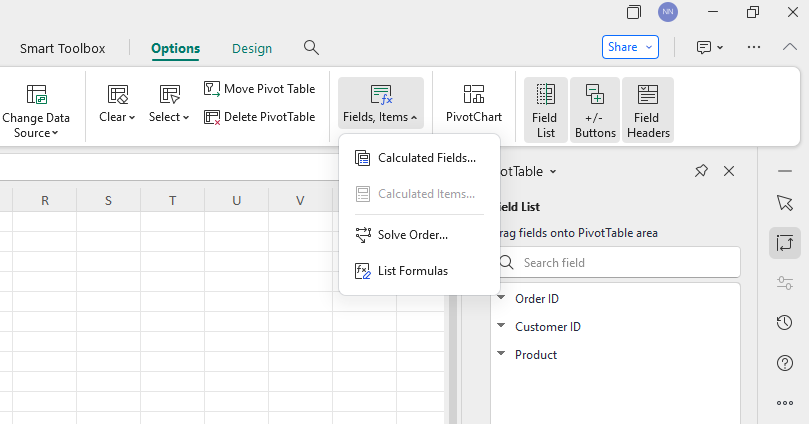
ขั้นตอนที่ 3: คลิก "ฟิลด์, รายการ & ชุด" และเลือก "ฟิลด์ที่คำนวณได้"
ขั้นตอนที่ 4: ในกล่องโต้ตอบ ตั้งชื่อฟิลด์ของคุณ (เช่น "นับไม่ซ้ำ") และป้อนสูตรเช่น =1/COUNTIF(DataRange, ProductID)
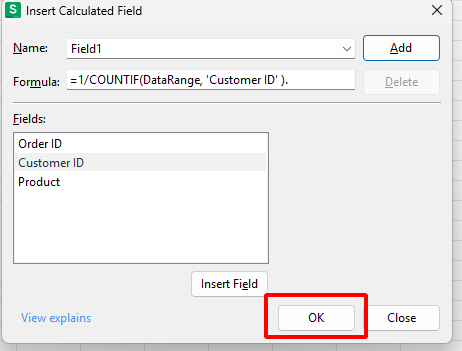
ขั้นตอนที่ 5: คลิก "ตกลง" เพื่อเพิ่มฟิลด์ที่คำนวณได้ใน Pivot Table ของคุณ
ข้อดี:
ปรับแต่งได้สูงสำหรับความต้องการเฉพาะ
อัปเดตตามข้อมูลของคุณโดยอัตโนมัติ
ข้อเสีย:
ต้องมีความเข้าใจในสูตรและเครื่องมือ Pivot Table
ใช้เวลาตั้งค่าอย่างถูกต้อง
ฉันเคยตั้งค่านี้เพื่อการติดตามรายการสินค้าที่ไม่ซ้ำกัน—เมื่อสูตรเข้าที่ มันก็ทรงพลัง แต่ขอเตือน: มันไม่ใช่งานที่ทำเสร็จในห้าวินาที ดังนั้นความอดทนเป็นสิ่งสำคัญ
ส่วนที่ 4: การใช้ฟีเจอร์ "นับค่าที่ไม่ซ้ำกัน" ใน WPS Office

WPS Officeมาพร้อมกับวิธีที่ไม่ซับซ้อนในการจัดการกับการนับค่าที่ไม่ซ้ำกันใน Pivot Table มันง่าย ไม่ต้องใช้ฟังก์ชันเพิ่มเติมหรือการตั้งค่าที่ยุ่งยาก และใช้ WPS Office—ทางเลือกที่แข็งแกร่งสำหรับ Excel ที่ฉันเชื่อถือได้—เพื่อการนับค่าที่ไม่ซ้ำกันอย่างมีประสิทธิภาพ หากคุณต้องการความสะอาดและรวดเร็ว นี่แหละคือคำตอบ
คู่มือทีละขั้นตอน:
สร้าง Pivot Table:
ขั้นตอนที่ 1: เปิดชุดข้อมูลของคุณใน WPS Spreadsheet
ขั้นตอนที่ 2: เลือกช่วงข้อมูลที่คุณต้องการวิเคราะห์
ขั้นตอนที่ 3: ไปที่แท็บ "แทรก" และคลิก "Pivot Table"
ขั้นตอนที่ 4: เลือกตำแหน่งที่จะวาง Pivot Table และคลิก "ตกลง"
เพิ่มฟิลด์ไปยังพื้นที่ "ค่า":
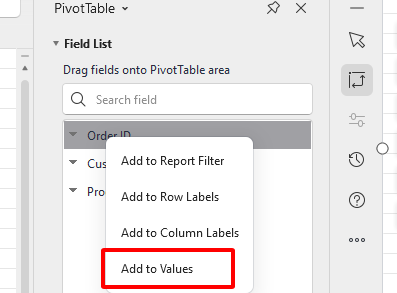
ขั้นตอนที่ 5: ลากฟิลด์ที่คุณต้องการนับ (เช่น "รหัสสินค้า") ไปยังพื้นที่ "ค่า"
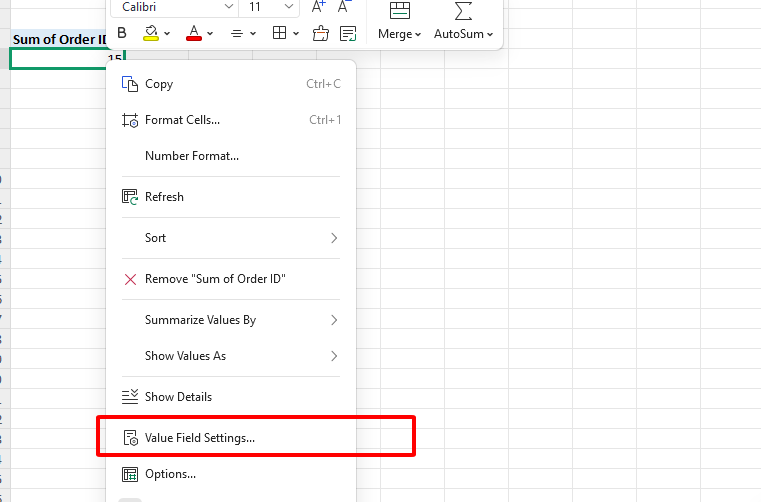
ขั้นตอนที่ 6: คลิกลูกศรดรอปดาวน์ถัดจากฟิลด์ในพื้นที่ "ค่า"
ขั้นตอนที่ 7: เลือก "การตั้งค่าฟิลด์ค่า"
เลือก "นับค่าที่ไม่ซ้ำกัน":
ขั้นตอนที่ 8: ในกล่องโต้ตอบ เลือก "นับค่าที่ไม่ซ้ำกัน" จากรายการ "สรุปค่าฟิลด์โดย"
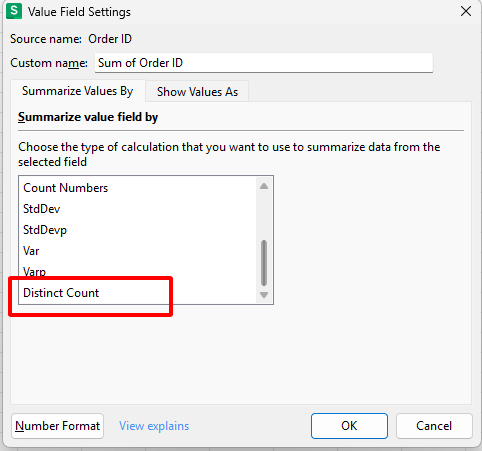
ขั้นตอนที่ 9: คลิก "ตกลง" เพื่อใช้การเปลี่ยนแปลง
การจัดรูปแบบและปรับแต่ง:
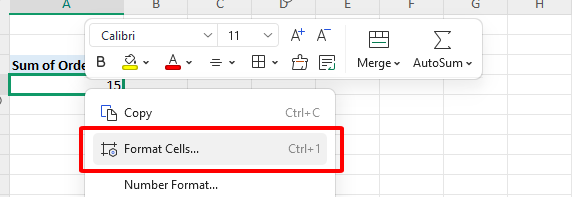
ขั้นตอนที่ 10: คลิกขวาที่เซลล์ เลือก "จัดรูปแบบเซลล์" และปรับแต่งรูปแบบตัวเลขหรือทศนิยมตามต้องการ
ข้อดี:
เข้าใจง่ายและใช้งานสะดวก: ขั้นตอนชัดเจนและทำตามได้ง่าย
เรียบง่ายในตัวเอง: ไม่ต้องใช้สูตรเสริม หรือวิธีลัดอื่น ๆ
ข้อเสีย:
มีข้อจำกัดเฉพาะของ WPS: ฟีเจอร์นี้ผูกกับ WPS Office ซึ่งอาจไม่ตรงกับเครื่องมือขั้นสูง
ขึ้นอยู่กับเวอร์ชัน: คุณต้องใช้ WPS Office เวอร์ชันที่รองรับถึงจะใช้งานได้
นี่แหละตัวเลือกประจำของฉัน—ฉันเพิ่งใช้ไปเมื่อสัปดาห์ที่แล้วเพื่อรวมยอดตัวแทนขายที่ไม่ซ้ำกันได้แบบเร็วทันใจ หน้าตาของ WPS Office ที่สะอาดตาทำให้ใช้งานเหมือนเล่นของง่าย ๆ เกินไปด้วยซ้ำ แต่ก็ต้องแน่ใจว่าเวอร์ชันที่คุณใช้นั้นรองรับนะ เพราะฉันเคยเจอบางเวอร์ชันเก่าที่ใช้ไม่ได้
เนื้อหาเพิ่มเติม: ทำไมการนับแบบไม่ซ้ำกันถึงสำคัญในการวิเคราะห์ข้อมูล
การเข้าใจความสำคัญของการนับแบบไม่ซ้ำจะช่วยยกระดับทักษะการวิเคราะห์ข้อมูลของคุณ
ทำไมมันถึงสำคัญ:
การวิจัยตลาด: ฉันเคยใช้การนับค่าที่ไม่ซ้ำใน Pivot Table เพื่อติดตามผู้ตอบแบบสำรวจที่ไม่ซ้ำ—ช่วยให้ข้อมูลซื่อสัตย์ ไม่มีการนับซ้ำ
การวิเคราะห์ลูกค้า: เรื่องนี้เน้นไปที่ลูกค้าที่ไม่ซ้ำกัน ไม่ใช่ยอดขายรวม—เหมือนกับการหาว่าใครกันแน่ที่อยู่เบื้องหลังตัวเลข
การจัดการสต็อกสินค้า: นับเฉพาะรายการที่ไม่ซ้ำ ดังนั้นจะไม่ถูกหลอกด้วยรายการซ้ำ ๆ ในรายการสต็อก
ภาพรวมใหญ่:มันเปลี่ยนข้อมูลที่ยุ่งเหยิงให้กลายเป็นข้อมูลที่เข้าใจง่ายและใช้งานได้จริงทุกครั้ง
ความเห็นของฉัน: ฉันเคยเจอลิสต์ลูกค้าที่เต็มไปด้วยรายการซ้ำ ๆ แล้วใช้วิธีนี้จับได้—เปลี่ยนวิธีคิดของฉันไปเลย มันเหมือนตัวกรองความจริงท่ามกลางความวุ่นวาย
คำถามที่พบบ่อยเกี่ยวกับการนับแบบไม่ซ้ำใน Pivot Table
Q1: ฉันสามารถใช้ฟีเจอร์ "นับค่าที่ไม่ซ้ำ" ได้ในทุกเวอร์ชันของ Excel ไหม?
ไม่ได้ ฟีเจอร์ “Distinct Count” ไม่มีในทุกเวอร์ชันของ Excel มันมีอยู่ใน Excel 2013 ขึ้นไป แต่ต้องติ๊กถูกที่ช่อง “Data Model” ตอนสร้าง Pivot Table ด้วยนะ เวอร์ชันเก่าอย่าง Excel 2007 หรือ Excel Online ยังไม่รองรับแบบนั้นโดยตรง—ฉันเคยติดปัญหานี้กับไฟล์เก่าด้วยตัวเองเลย ส่วน WPS Office มีฟีเจอร์คล้ายกันในหลายเวอร์ชัน ซึ่งฉันว่าใช้แทนกันได้ดีเลย
Q2: ข้อจำกัดของการใช้ฟังก์ชัน GETPIVOTDATA ในการนับแบบไม่ซ้ำมีอะไรบ้าง?
GETPIVOTDATA ไม่ใช่ตัวนับแบบไม่ซ้ำจริง ๆ—มันดึงข้อมูลตามโครงสร้างของ Pivot Table ไม่ใช่จากค่าที่ไม่ซ้ำ คุณจะต้องปรับแต่งเองถ้าจะให้นับค่าที่ไม่ซ้ำ ซึ่งในชุดข้อมูลใหญ่ ๆ มันยุ่งยากมาก ฉันเคยใช้กับรายงานยอดขายที่เปลี่ยนแปลงบ่อย ๆ แล้วมันตามไม่ทันเลย มันเหมาะกับการดึงข้อมูลแบบแม่นยำมากกว่าใช้เป็นทางลัด
สรุป:
การนับค่าที่ไม่ซ้ำไม่จำเป็นต้องเป็นเรื่องยาก—นี่คือบทสรุปการใช้ฟีเจอร์นับแบบไม่ซ้ำใน Pivot Table อย่างมือโปร คู่มือนี้ได้พูดถึง 3 วิธีที่แน่นปึ้ก: ฟีเจอร์ “Distinct Count” ของ Excel สำหรับคนที่อยากได้ผลไว (ถ้ามีให้ใช้), การใช้ GETPIVOTDATA เพื่อดึงข้อมูลแบบยืดหยุ่น, และการใช้ calculated fields สำหรับควบคุมแบบกำหนดเอง แต่ตัวเด็ดจริง ๆ คือฟีเจอร์ “Distinct Count” ที่มีมาให้เลยใน WPS Office—ใช้ง่าย ได้ผลจริง และเป็นตัวโปรดของฉันเลยล่ะ ใน WPS ฉันสามารถนับค่าที่ไม่ซ้ำได้ในไม่กี่วินาที โดยไม่ต้องใช้วิธีลัดอะไรเลย มันเป็นเครื่องมือฟรีที่ทรงพลัง ช่วยให้สร้าง Pivot Table ได้อย่างมหัศจรรย์—ลองเลย แล้วจะรู้เอง!


