

ใครๆ ก็คิดว่าต้องเรียนรู้อะไรเกี่ยวกับการนับเลขในคอลัมน์บ้าง ก็แค่การนับใช่ไหม ไม่เสมอไป แม้ว่าวิธีการ "1, 2, 3" ทั่วไปจะได้ผลในหลายกรณี แต่บางครั้งคุณก็จำเป็นต้องใช้วิธีการที่ยืดหยุ่นกว่า ไม่ว่าจะเป็นการข้ามตัวเลข การใช้ลำดับที่กำหนดเอง หรือใช้สูตรสำหรับการนับเลขแบบไดนามิก
บางคนใช้เครื่องมือนี้ในการจัดระเบียบชุดข้อมูลขนาดใหญ่ สร้างรายงานอัตโนมัติ หรือแม้แต่จัดโครงสร้างข้อมูลในลักษณะที่การนับเลขด้วยมือไม่สามารถทำได้ ในบทความนี้ ฉันจะแนะนำวิธีต่างๆ ในการแปลงคอลัมน์ Excel ให้เป็นตัวเลขอย่างมีประสิทธิภาพ เพื่อให้แน่ใจว่าข้อมูลของคุณจะถูกต้องแม่นยำไม่ว่าข้อมูลของคุณจะมีขนาดใหญ่หรือซับซ้อนเพียงใด
วิธีการกำหนดหมายเลขคอลัมน์ใน Excel
วิธีที่ 1: ใช้หมายเลขแถวเป็นส่วนหัวคอลัมน์
สำหรับแนวทางแรกของฉัน ฉันตัดสินใจที่จะทำให้มันง่ายขึ้นโดยการกำหนดหมายเลขคอลัมน์ด้วยตนเอง วิธีนี้เหมาะที่สุดสำหรับชุดข้อมูลขนาดเล็กและตรงไปตรงมาที่คุณต้องการเพียงการกำหนดหมายเลขพื้นฐาน เช่น 1 ถึง 20 หรือมากกว่านั้นเล็กน้อย ต่อไปนี้เป็นวิธีการกำหนดหมายเลขคอลัมน์ใน Excel ด้วยตนเอง:
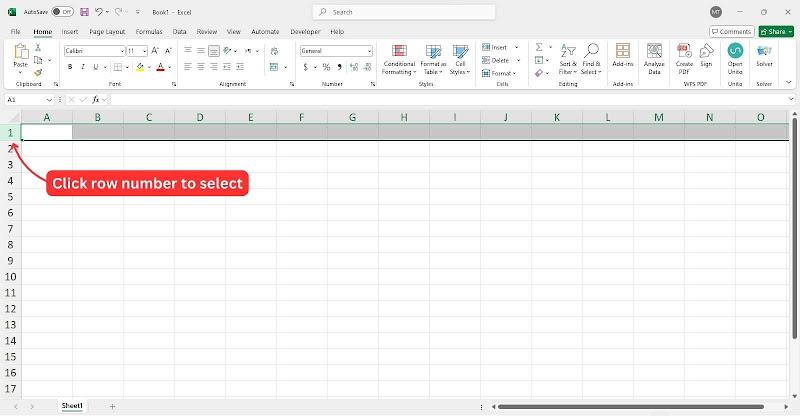
ขั้นตอนที่ 1: เปิดสเปรดชีต Excel ใหม่และเลือกแถวโดยคลิกที่หมายเลขแถวที่คุณต้องการวางหมายเลขคอลัมน์
ขั้นตอนที่ 2: เมื่อเลือกแถวแล้วให้เริ่มป้อนตัวเลข ในแต่ละเซลล์เพื่อใส่ป้ายกำกับคอลัมน์ด้วยตนเอง
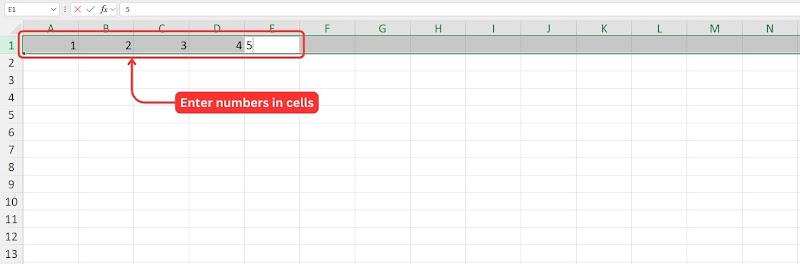
เคล็ดลับ: แทนที่จะคลิกแต่ละเซลล์ด้วยตนเอง ให้ป้อนตัวเลขแล้วกด"Tab" เพื่อเลื่อนไปยังเซลล์ถัดไปในแถวอย่างรวดเร็ว วิธีนี้จะทำให้การนับเลขเร็วขึ้นและมีประสิทธิภาพมากขึ้น
ตอนนี้เรามีคอลัมน์หมายเลข Excel แล้ว คุณสามารถจัดรูปแบบเซลล์เพื่อให้แน่ใจว่าหมายเลขจะชัดเจนและมองเห็นได้
ขั้นตอนที่ 3: ใช้ เครื่องมือจัดรูปแบบของแท็บ“หน้าแรก” เพื่อทำให้ข้อความเป็นตัวหนา เพิ่มขนาดตัวอักษร หรือใช้สีพื้นหลังเพื่อให้อ่านได้ง่ายขึ้น
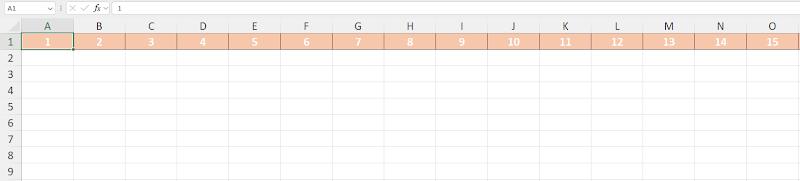
การกำหนดหมายเลขคอลัมน์ด้วยตนเองใน Excel เป็นวิธีที่ง่ายที่สุดวิธีหนึ่ง และได้ผลดีเมื่อต้องจัดการกับชุดข้อมูลขนาดเล็ก โดยส่วนตัวแล้ว ฉันเคยใช้แนวทางนี้เมื่อต้องทำงานจัดระเบียบข้อมูลอย่างรวดเร็วหรือเมื่อตั้งค่าระบบอ้างอิงชั่วคราว ตัวอย่างเช่น หากคุณกำลังจัดการกับรายการข้อมูลขนาดเล็กและไม่ต้องการการอัปเดตแบบไดนามิก วิธีนี้ถือว่ารวดเร็วและมีประสิทธิภาพ
วิธีที่ 2: กำหนดหมายเลขคอลัมน์ในช่วงที่ระบุด้วยตนเอง
วิธีถัดไปดูเหมือนจะเป็นการดำเนินการต่อเนื่องจากแนวทางแบบแมนนวล ในครั้งนี้ ฉันจะใช้ตัวจัดการ "กรอกอัตโนมัติ" ใน Excel เพื่อประหยัดเวลาและกรอกลำดับให้เสร็จสมบูรณ์โดยอัตโนมัติ วิธีนี้ใช้ได้ดีกับชุดข้อมูลที่กำหนดเองภายในช่วงที่กำหนด ช่วยให้เราตั้งค่าหมายเลขคอลัมน์ใน Excel สำหรับชุดข้อมูลขนาดกลางได้อย่างมีประสิทธิภาพ
ขั้นตอนที่ 1: กลับไปที่สเปรดชีต Excel ของคุณและเลือกเซลล์ที่คุณต้องการเริ่มการนับหมายเลข
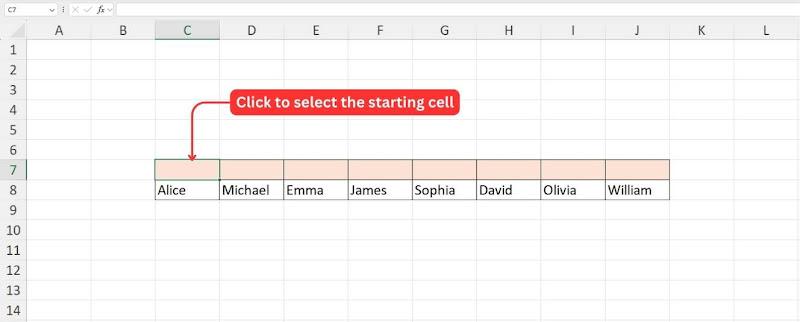
ขั้นตอนที่ 2: ป้อนหมายเลขแรก ของชุดของคุณในเซลล์ที่เลือก จากนั้นพิมพ์หมายเลขถัดไปในเซลล์ที่อยู่ติดกันเพื่อสร้างรูปแบบ
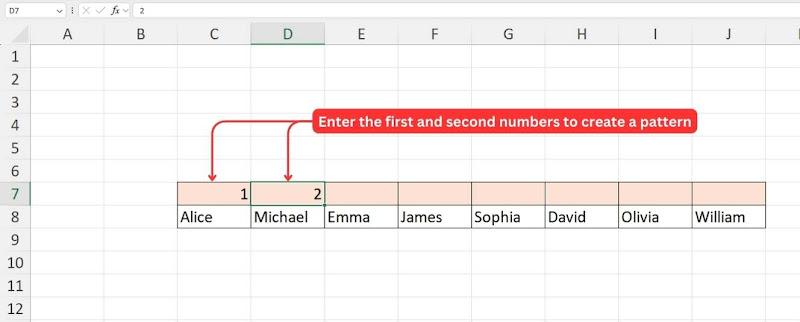
เคล็ดลับ: หากต้องการลำดับเช่น 1, 2, 3, 4... ให้ป้อน 1 ในเซลล์แรกและ 2 ในเซลล์ถัดไป สำหรับลำดับเช่น 2, 4, 6, 8... ให้ป้อน 2 ในเซลล์แรกและ 4 ในเซลล์ถัดไป
ขั้นตอนที่ 3: ใช้เมาส์เลือกเซลล์ทั้งสองเซลล์ที่มีค่าเริ่มต้น พื้นที่ที่เลือกจะถูกเน้นด้วยเฉดสีเทาอ่อน
ข้อความอื่น: เลือกเซลล์ที่จะลาก
ขั้นตอนที่ 4: คลิกซ้ายแล้วลาก “จุดจับเติม”ข้ามช่วงที่คุณต้องการดำเนินการนับหมายเลขต่อ
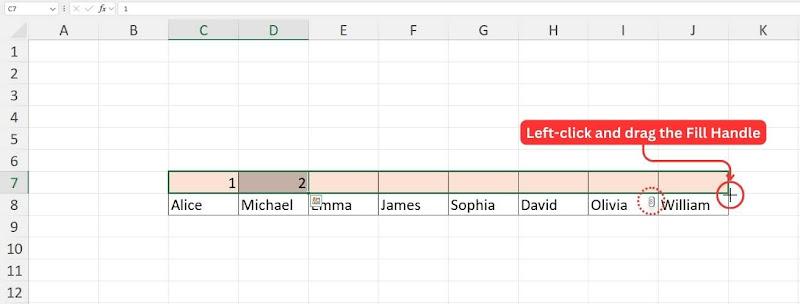
หมายเหตุ: เมื่อคุณลาก จุดจับเติม ผ่านเซลล์ Excel จะแสดงค่าตัวอย่างเพื่อให้คุณสามารถตรวจยืนยันว่าลำดับนั้นถูกต้องหรือไม่
ขั้นตอนที่ 5: เมื่อคุณปล่อยปุ่มคลิกซ้าย Excel จะเติมช่วงที่เลือกด้วยรูปแบบที่ตรวจพบโดยอัตโนมัติ
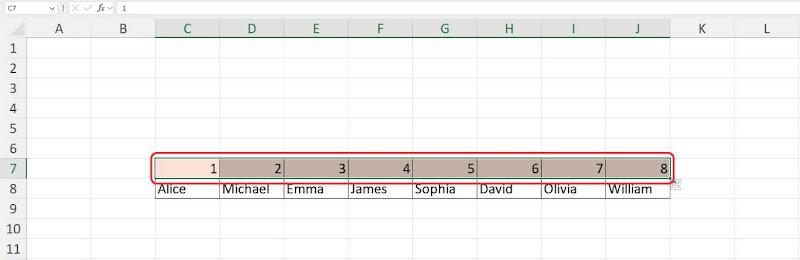
ฉันพบว่าวิธีการกรอกอัตโนมัติเป็นวิธีที่รวดเร็วและมีประสิทธิภาพในการใส่หมายเลขคอลัมน์ โดยเฉพาะอย่างยิ่งสำหรับชุดข้อมูลขนาดกลางถึงขนาดใหญ่ โดยช่วยให้สามารถกำหนดลำดับที่กำหนดเองได้ เช่น การข้ามหมายเลข (เช่น 10, 20, 30) หรือรูปแบบตามวันที่ (เช่น ม.ค., ก.พ., มี.ค.) แม้ว่าโดยทั่วไปจะเชื่อถือได้ แต่ Excel อาจไม่สามารถตรวจจับรูปแบบที่ต้องการได้อย่างถูกต้องเสมอไป ในกรณีดังกล่าว วิธีการคลิกขวาที่มีคุณลักษณะ "ชุดข้อมูล" จะให้การควบคุมที่มากขึ้น
วิธีที่ 3: การใช้สูตร Excel สำหรับการกำหนดหมายเลขแบบไดนามิก
ในสถานการณ์ที่ชุดข้อมูลของเรามีการเปลี่ยนแปลงบ่อยครั้ง เช่น การเพิ่มหรือการลบแถวหรือคอลัมน์ วิธีการข้างต้นอาจไม่อัปเดตการนับเลขโดยอัตโนมัติ ในการจัดการปัญหานี้ เราสามารถใช้วิธีการที่อัปเดตการนับเลขโดยอัตโนมัติด้วยฟังก์ชันคอลัมน์ใน Excel วิธีการนี้จะช่วยให้มั่นใจว่าการนับเลขจะแม่นยำเสมอ แม้ว่าชุดข้อมูลจะถูกปรับเปลี่ยนก็ตาม
ขั้นตอนที่ 1:คลิกที่เซลล์เป้าหมายที่คุณต้องการให้การนับเลขเริ่มต้น
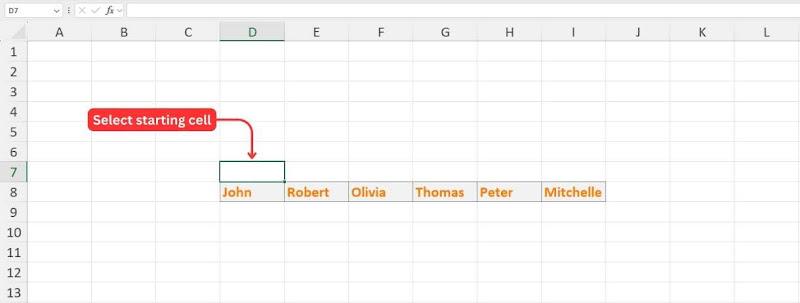
ขั้นตอนที่ 2: พิมพ์ สัญลักษณ์ "=" ตามด้วย"COLUMN" จากนั้นกดแป้น Tab เพื่อเลือกฟังก์ชัน
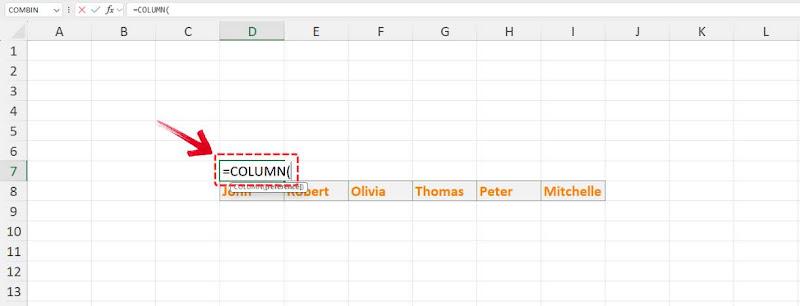
ขั้นตอนที่ 3: ฟังก์ชัน COLUMN ต้องการอาร์กิวเมนต์เพียงตัวเดียว เลือก “A1” (หรือเซลล์ที่คุณต้องการให้การนับเลขเริ่มต้น) เพื่อเริ่มลำดับจาก 1
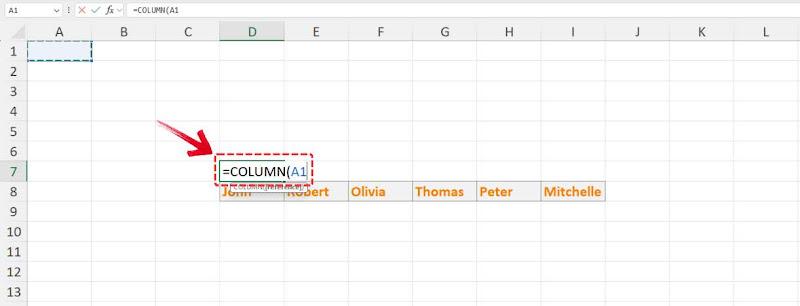
เคล็ดลับ: หากต้องการเริ่มการนับเลขจากค่าอื่น ให้เลือกเซลล์ เช่น B2 สำหรับ 2 เป็นต้น
ขั้นตอนที่ 4: กด “Enter” แล้ว เซลล์แรกจะแสดงหมายเลขคอลัมน์ที่สอดคล้องกัน
ขั้นตอนที่ 5: ใช้ “Fill Handle”เพื่อลากและคัดลอกฟังก์ชันไปยังเซลล์อื่น และคุณจะมีคอลัมน์ที่เรียงลำดับหมายเลขโดยอัตโนมัติ
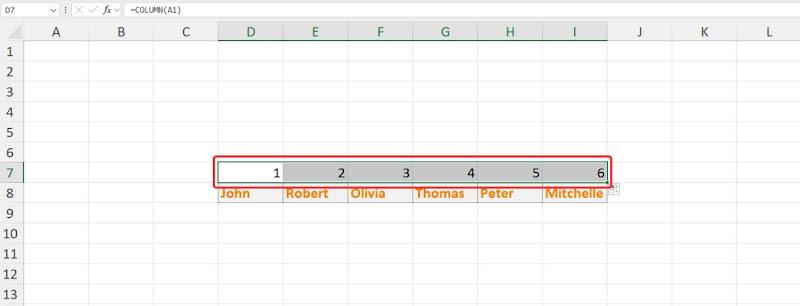
หากคุณต้องการลำดับที่กำหนดเอง เช่น 1, 3, 5 คุณสามารถปรับเปลี่ยนฟังก์ชันด้วยคณิตศาสตร์ง่ายๆ ได้
ตัวอย่างที่ 1: สำหรับลำดับเช่น 2, 4, 6 ฟังก์ชันจะเป็น:
=คอลัมน์(A1)*2
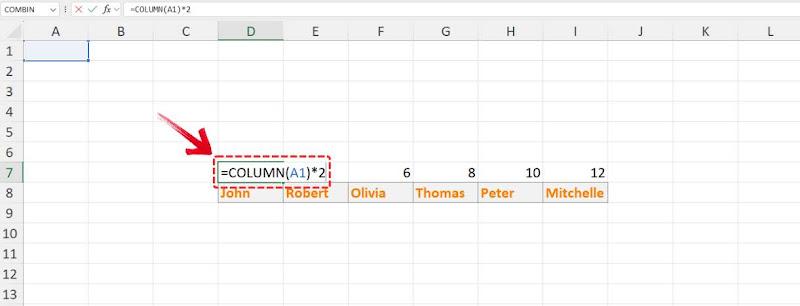
ตัวอย่างที่ 2: สำหรับลำดับเช่น 5, 9, 13, 17 (เพิ่มขึ้น 4) ให้แก้ไขฟังก์ชันเป็น:
=คอลัมน์(A1)+4
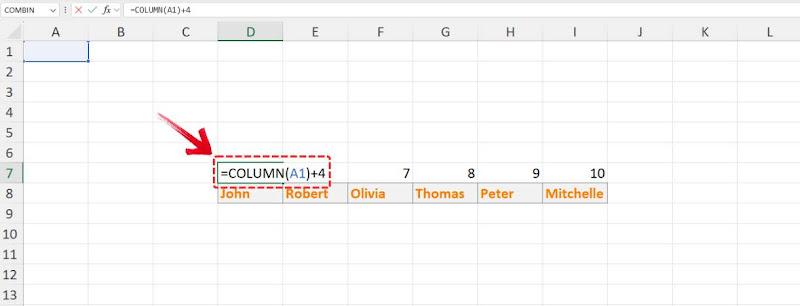
ทำไมฉันถึงไม่สามารถกำหนดหมายเลขคอลัมน์ใน Excel ได้?
หากคุณประสบปัญหาในการใส่หมายเลขคอลัมน์ใน Excel อาจมีสาเหตุบางประการที่ทำให้ Excel ไม่ทำงานตามที่คาดหวัง ต่อไปนี้คือรายละเอียดของปัญหาทั่วไปและวิธีแก้ไขปัญหา:
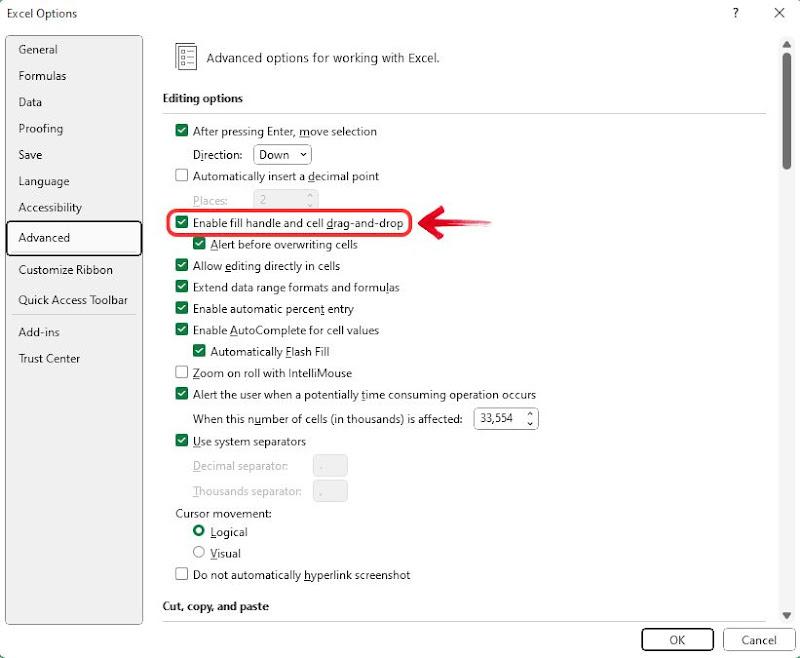
Fill Handle ไม่ทำงาน:หากคุณพยายามลากตัวเลขลงมาแต่ไม่มีอะไรเกิดขึ้น อาจเป็นเพราะ ฟีเจอร์ "Fill Handle" ถูกปิดใช้งาน หากต้องการแก้ไขปัญหานี้ ให้ไปที่ File > Options > Advanced ตรวจสอบว่า ได้เปิด "Enable fill handle" แล้ว เมื่อเปิดใช้งานแล้ว คุณควรลากตัวเลขลงมาในคอลัมน์ได้อย่างง่ายดาย
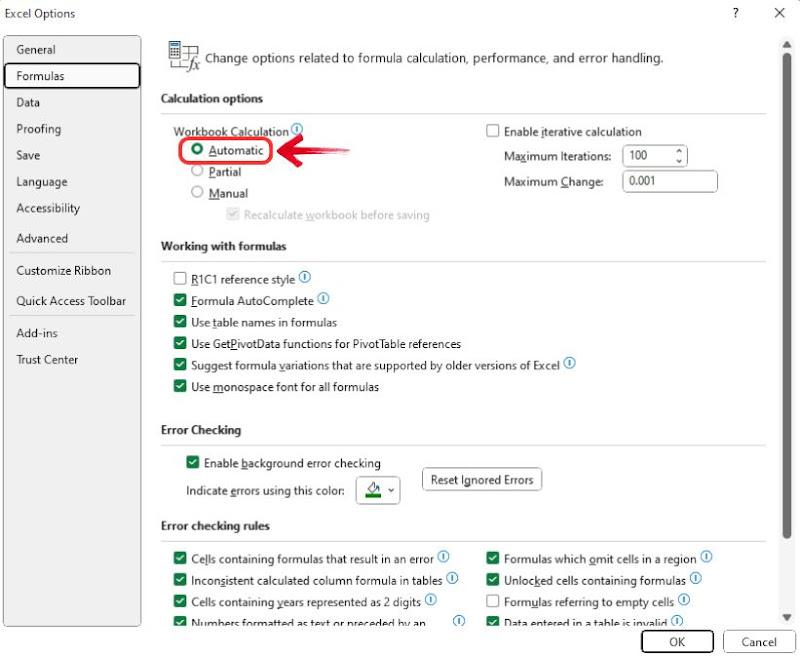
สูตรไม่อัปเดต: บางครั้งเมื่อใช้สูตรเพื่อกำหนดหมายเลขอัตโนมัติ สูตรจะไม่อัปเดตโดยอัตโนมัติ สาเหตุอาจเกิดจาก Excel ของคุณตั้งค่าเป็นโหมดการคำนวณ "ด้วยตนเอง" หากต้องการแก้ไขปัญหานี้ ให้ไปที่ ไฟล์ > ตัวเลือก > สูตร และเลือก “อัตโนมัติ”ภายใต้ การคำนวณเวิร์กบุ๊กวิธีนี้จะช่วยให้มั่นใจว่าสูตรจะอัปเดตทุกครั้งที่มีการเปลี่ยนแปลงในชีต
แถว/คอลัมน์ที่ซ่อนอยู่: เป็นไปได้ ที่แถวหรือคอลัมน์ ที่ซ่อนอยู่อาจทำให้เกิดปัญหาในการนับเลขของคุณ ตรวจสอบว่ามีแถวใดซ่อนอยู่หรือไม่โดยคลิกขวาที่หมายเลขแถวและเลือก"ยกเลิกการซ่อน"วิธีนี้ควรช่วยให้การนับเลขอัตโนมัติของคุณทำงานได้อย่างถูกต้อง
ตรวจสอบสูตรอีกครั้ง:ตรวจสอบให้แน่ใจว่าคุณใช้สูตรที่ถูกต้องสำหรับการกำหนดหมายเลขอัตโนมัติ หากคุณต้องการลำดับการเพิ่มแบบง่ายๆ คุณสามารถใช้ “ =A1+1” หรือ“=COLUMN()-COLUMN($A$1)”เพียงตรวจสอบให้แน่ใจว่าคุณวางสูตรนี้ไว้ในแถวที่สอง (หรือแถวเริ่มต้น) แล้วลากลงมา
หวังว่าโซลูชันเหล่านี้จะช่วยให้คุณกำหนดหมายเลขคอลัมน์ใน Excel ได้อย่างถูกต้อง หากคุณอยากรู้เกี่ยวกับวิธีแปลงหมายเลขคอลัมน์ใน Excel เป็นตัวอักษร คุณสามารถใช้สูตรหรือฟังก์ชันในตัวเพื่อทำการเปลี่ยนแปลงดังกล่าวได้อย่างง่ายดาย
ทางเลือกฟรีที่ดีที่สุดสำหรับ Microsoft Office - WPS Office
การเปลี่ยนมาใช้ WPS Office ถือเป็นการเปลี่ยนแปลงที่ง่ายที่สุดอย่างหนึ่งที่คุณสามารถทำได้ แม้ว่า Microsoft Excel จะเป็นเครื่องมือที่มีประสิทธิภาพ แต่การเรียนรู้เครื่องมือนี้อาจทำให้แม้แต่การทำงานง่ายๆ ก็ดูยากเกินไป ใน ทางกลับกัน WPS Officeมอบประสบการณ์ที่ใช้งานง่ายและเป็นมิตรกับผู้ใช้มากกว่า ทำให้การทำงานสเปรดชีตทั้งแบบพื้นฐานและขั้นสูงนั้นไม่ต้องใช้ความพยายามใดๆ และแม้ว่าจะรู้จักกันว่าเป็นชุดโปรแกรมสำนักงานที่ราคาไม่แพงที่สุดชุดหนึ่ง แต่ก็ไม่ได้ตัดทอนคุณสมบัติใดๆ ออกไป

WPS Office มอบประโยชน์ทั้งหมดของชุดโปรแกรมเพิ่มประสิทธิภาพการทำงานแบบครบครัน แต่ยังคงเข้าถึงได้สำหรับทุกคน ไม่ว่าจะเป็นนักเรียน ผู้เชี่ยวชาญ หรือธุรกิจ ด้วยเครื่องมือที่ขับเคลื่อนด้วย AI ฟีเจอร์ การแปลที่ราบรื่น และความเข้ากันได้อย่างสมบูรณ์แบบกับระบบปฏิบัติการและ Microsoft Office ทั้งหมด WPS Office ช่วยให้การทำงานชาญฉลาดและง่ายขึ้น
ข้อได้เปรียบหลักของ WPS Office ได้แก่:
ดาวน์โหลดฟรี:
การทำงานอย่างมีประสิทธิภาพมักมาพร้อมกับค่าใช้จ่าย แต่ WPS Office ไม่มีค่าใช้จ่ายใดๆ เพราะสามารถดาวน์โหลดได้ฟรี! ผู้ใช้สามารถเข้าถึงซอฟต์แวร์ Writer, Spreadsheet และ Presentation รวมถึงแอปเพิ่มเติมสำหรับการแก้ไข PDF ขั้นสูงและเครื่องมือแก้ไขรูปภาพที่ใช้ AI รวมอยู่ในแพ็คเกจเดียว
ความเข้ากันได้ข้ามแพลตฟอร์ม (เดสก์ท็อปและมือถือ):
WPS Office ถูกสร้างมาเพื่อทุกคน ไม่ว่าคุณจะเปลี่ยนมาใช้ Linux หรือต้องพึ่งพาอุปกรณ์พกพาในการทำงานประจำวัน WPS Office ก็ช่วยคุณได้ โปรแกรมนี้รองรับระบบปฏิบัติการหลักทั้งหมด และสามารถดาวน์โหลดได้ฟรีจากเว็บไซต์อย่างเป็นทางการหรือร้านค้าแอปมือถือ
คุณสมบัติที่จำเป็นเช่นเดียวกับ Excel รวมถึงการกำหนดหมายเลขแบบไดนามิก:
เครื่องมือเพิ่มประสิทธิภาพการทำงานฟรีจำนวนมากมีข้อจำกัดหรือต้องสมัครสมาชิกเพื่อใช้ฟีเจอร์ขั้นสูง ด้วย WPS Office คุณจะเข้าถึงเครื่องมืออันทรงพลังต่างๆ ได้อย่างไม่จำกัด เช่น การกำหนดหมายเลขแบบไดนามิก ตารางสรุปข้อมูล และการวิเคราะห์ข้อมูล ทำให้เป็นทางเลือกแทน Microsoft Excel อย่างแท้จริงโดยไม่มีค่าใช้จ่ายแอบแฝง

บทเรียนออนไลน์แบบครอบคลุม:
ทุกคนต้องพบกับงานที่ต้องใช้การเรียนรู้ ต่างจากชุดโปรแกรมสำนักงานอื่นๆ ที่ขาดการสนับสนุนผู้ใช้ที่เหมาะสม WPS Office นำเสนอ บทช่วยสอนออนไลน์ โดยละเอียด เพื่อช่วยให้คุณเชี่ยวชาญทักษะใหม่ๆ และมีประสิทธิภาพมากขึ้นในการทำงาน
คำถามที่พบบ่อย:
1. ฉันสามารถกำหนดหมายเลขคอลัมน์ตามลำดับตัวอักษร (A, B, C) แทนตัวเลขได้หรือไม่?
ใช่ คุณสามารถแสดงหมายเลขคอลัมน์เป็นตัวอักษร (A, B, C) แทนตัวเลขได้โดยใช้สูตรCHAR(64 + COLUMN())สูตรนี้จะแปลงหมายเลขคอลัมน์เป็นตัวอักษรที่สอดคล้องกันโดยใช้ระบบ ASCII โดยที่ A = 65, B = 66, C = 67 เป็นต้น
ตัวอย่าง:
ใน คอลัมน์ที่ 1 สูตร CHAR(64 + 1)จะให้ผลลัพธ์เป็น CHAR(65) ซึ่งก็คือ"A"
ใน คอลัมน์ ที่ 2 CHAR(64 + 2) ให้ค่าCHAR(66) ซึ่งคือ "B"
ใน คอลัมน์ ที่ 3 CHAR(64 + 3) ให้ค่าCHAR(67) ซึ่งคือ "C"
2. ฉันจะเริ่มการนับหมายเลขใหม่หลังคอลัมน์ที่ระบุได้อย่างไร
หากต้องการเริ่มนับเลขใหม่หลังคอลัมน์ที่ระบุ คุณต้องปรับค่าออฟเซ็ตของสูตร ตัวอย่างเช่น หากคุณต้องการให้เริ่มนับเลขใหม่ตั้งแต่ 1 หลังคอลัมน์ที่ 10 คุณสามารถใช้:=COLUMN() - 10
วิธีใช้สูตรมีดังนี้:
ฟังก์ชัน COLUMN() จะให้หมายเลขคอลัมน์จริง
การลบ 10 จะทำให้การนับกลับทำให้คอลัมน์ 11 กลายเป็น 1 คอลัมน์ 12 กลายเป็น 2 และเป็นเช่นนี้ต่อไป
Excel ทำได้ง่ายด้วย WPS Office
การนับเคยเป็นงานที่น่าเบื่อและซ้ำซาก ไม่ใช่เพราะว่ามันยาก แต่เพราะมันใช้เวลานานและน่าเบื่อหน่าย ดังนั้นการค้นหาวิธีที่มีประสิทธิภาพในการแปลงคอลัมน์ Excel เป็น ตัวเลขจึงมีความสำคัญมาก ด้วยเครื่องมือดิจิทัล ทุกอย่างจึงเร็วขึ้น แม่นยำขึ้น และยุ่งยากน้อยลงมาก แต่ยังมีอีกหลายอย่างที่สามารถทำให้เป็นอัตโนมัติเพื่อให้ชีวิตง่ายขึ้น นั่นคือที่ มาของ WPS Office ที่ใช้ AI ในการจัดการงานเล็กๆ น้อยๆ ที่ใช้เวลานาน เพื่อให้คุณสามารถมุ่งเน้นไปที่สิ่งที่สำคัญจริงๆ ได้


