

ไฟล์แบตช์เป็นเครื่องมือที่มีประโยชน์มากใน Windows สำหรับการทำงานอัตโนมัติ การแปลงสคริปต์เหล่านี้ให้เป็นไฟล์ปฏิบัติการ (.exe) จะช่วยเพิ่มประสิทธิภาพและความสะดวกในการใช้งานยิ่งขึ้น การเรียนรู้การสร้างและแปลงไฟล์แบตช์จึงเป็นสิ่งสำคัญ ไม่ว่าคุณจะเป็นนักพัฒนามืออาชีพหรือเพิ่งเริ่มทดลองเขียนสคริปต์ก็ตาม ในโพสต์นี้ ผมจะพาคุณทำตามขั้นตอนเพื่อสร้างไฟล์แบตช์และแปลงไฟล์ .bat ให้เป็นไฟล์ .exe สำหรับการทำงานที่ราบรื่น
ไฟล์แบตช์คืออะไร?
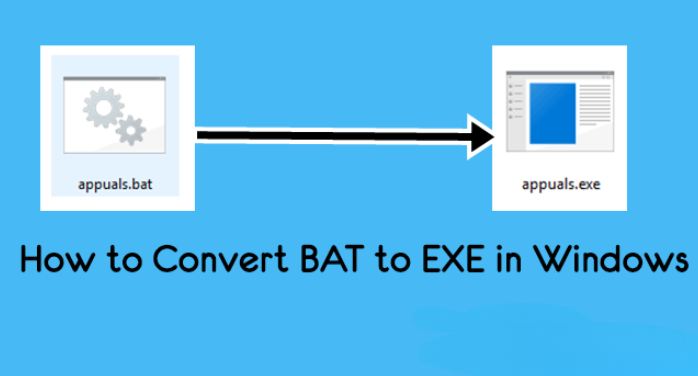
ไฟล์แบตช์เป็นไฟล์ข้อความธรรมดาที่มีนามสกุล .bat ซึ่งรวมคำสั่งระบบหลายคำสั่งไว้เพื่อทำงานต่อเนื่องกัน มันสามารถมองว่าเป็นสคริปต์ที่ช่วยทำงานซ้ำ ๆ แบบอัตโนมัติ ทำให้เวิร์กโฟลว์ของคุณราบรื่นมากขึ้น ไฟล์แบตช์มีประโยชน์สำหรับผู้ดูแลระบบหรือใครก็ตามที่ต้องการทำงานหลายอย่างด้วยการคลิกเพียงครั้งเดียว คุณสามารถสร้างไฟล์แบตช์เพื่อ:
ลบไฟล์ชั่วคราวโดยอัตโนมัติ
สำรองโฟลเดอร์สำคัญ
เริ่มโปรแกรมด้วยพารามิเตอร์บางอย่าง
ไฟล์แบตช์ทำงานใน Command Prompt ซึ่งเป็นสภาพแวดล้อมบรรทัดคำสั่งของ Windows ที่คำสั่งของสคริปต์จะถูกประมวลผล โดยทั่วไปไฟล์แบตช์สามารถมีคำสั่งง่าย ๆ เช่น "echo" ที่แสดงข้อความบนหน้าจอ หรือคำสั่งที่ซับซ้อนกว่า เช่น การคัดลอกไฟล์และจัดการโฟลเดอร์
วิธีสร้างไฟล์แบตช์
การสร้างไฟล์แบตช์ทำได้ง่ายมากโดยไม่ต้องใช้ซอฟต์แวร์พิเศษ นี่คือคำแนะนำแบบทีละขั้นตอนที่จะช่วยให้คุณเริ่มต้นได้
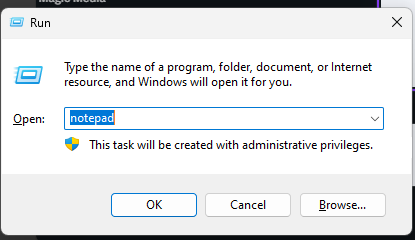
ขั้นตอนที่ 1. เปิด Notepadในการสร้างไฟล์แบตช์ คุณต้องเปิดโปรแกรมแก้ไขข้อความ ซึ่ง Notepad ก็เพียงพอแล้ว \tกด Windows + R พิมพ์ Notepad แล้วกด Enter เพื่อเปิด Notepad
ขั้นตอนที่ 2. เขียนสคริปต์แบตช์ของคุณ
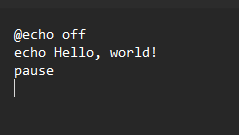
ตอนนี้คุณสามารถเขียนคำสั่งที่ต้องการให้ไฟล์แบตช์ทำงานได้ ตัวอย่างเช่น:
@echo off
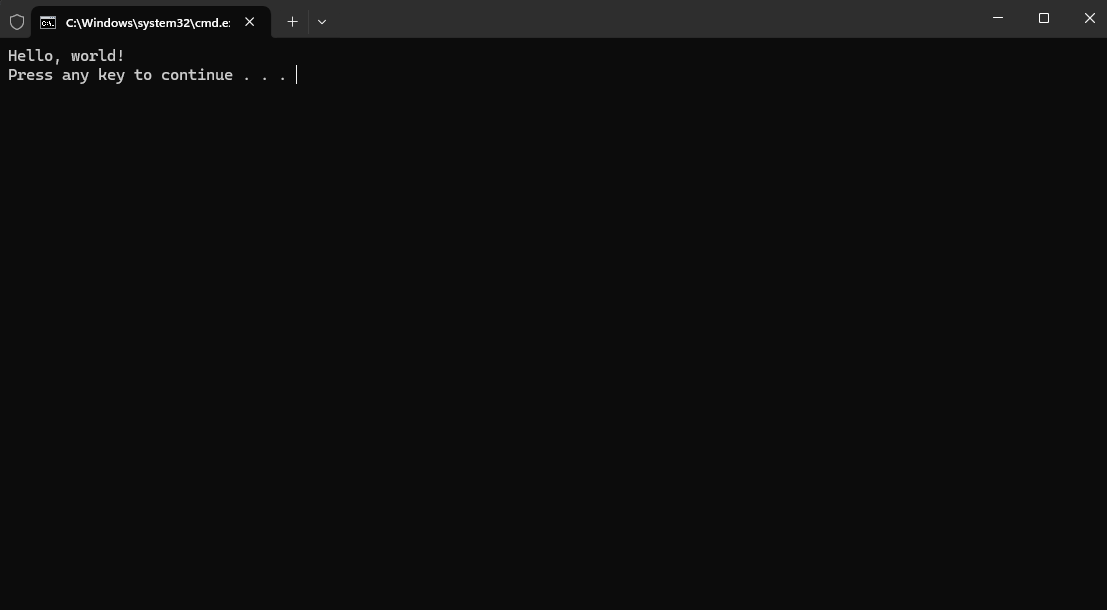
echo Hello, world!
pause
คำอธิบาย:
@echo off ป้องกันไม่ให้ไฟล์แบตช์แสดงคำสั่งที่กำลังประมวลผลในหน้าต่าง Command Prompt
echo Hello, world! แสดงข้อความ "Hello, world!" บนหน้าต่าง Command Prompt
pause ทำให้หน้าต่างยังคงเปิดอยู่จนกว่าจะกดปุ่มใด ๆ
ขั้นตอนที่ 3. บันทึกไฟล์เป็นไฟล์ bat
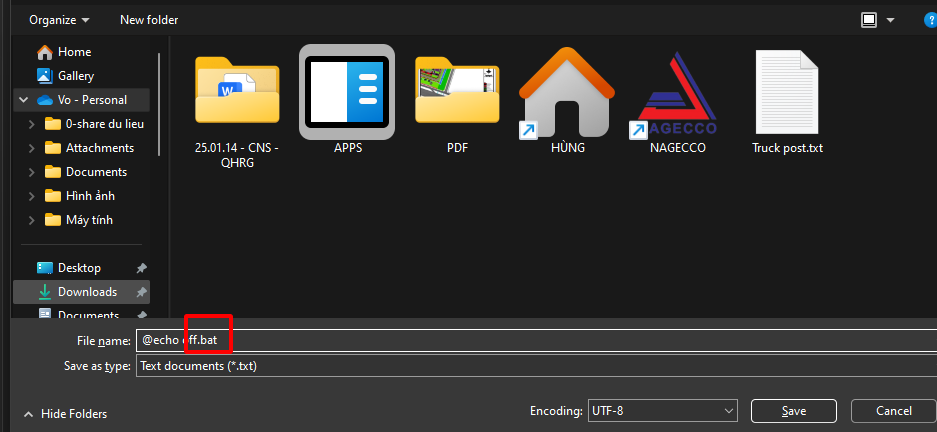
เมื่อคุณเขียนสคริปต์เสร็จแล้ว ให้บันทึกไฟล์เป็นไฟล์นามสกุล .bat
Open the File menu, then save it as if it were in Notepad.
เปิดเมนู File จากนั้นบันทึกไฟล์เหมือนกับการบันทึกใน Notepad
หลังจากตั้งชื่อไฟล์เป็นเช่น example.bat แล้ว คุณสามารถวางไฟล์ไว้ในตำแหน่งที่คุณต้องการได้
ตอนนี้คุณสามารถเรียกใช้ไฟล์ .bat นี้ได้ด้วยการดับเบิลคลิก มันจะเปิดหน้าต่าง Command Prompt ใหม่และแสดงผลลัพธ์ให้คุณเห็น
ทำไมต้องแปลงจาก Bat เป็น EXE?
แม้ว่าไฟล์แบตช์จะสะดวก แต่บางครั้งการเปลี่ยนเป็นไฟล์ที่เป็น executable (.exe) ก็เป็นสิ่งจำเป็น นี่คือเหตุผลบางประการที่ควรแปลงไฟล์แบตช์ (.bat) เป็นไฟล์ .exe:
1. ดูเป็นมืออาชีพ: ไฟล์ EXE มีรูปลักษณ์และความเป็นมืออาชีพมากกว่าไฟล์แบตช์
2. ใช้งานง่าย: ไฟล์ EXE สามารถเรียกใช้งานได้ง่ายเพียงดับเบิลคลิก โดยผู้ใช้ไม่จำเป็นต้องรู้วิธีใช้ Command Prompt
3. ความปลอดภัย: ไฟล์ EXE สามารถเข้ารหัสหรือป้องกันด้วยรหัสผ่าน ทำให้ผู้ไม่หวังดีไม่สามารถดูหรือแก้ไขสคริปต์ของคุณได้ง่าย
4. การแจกจ่าย: ไฟล์ EXE แจกจ่ายได้ง่ายกว่า เนื่องจากเป็นที่รู้จักอย่างกว้างขวางและสามารถเรียกใช้งานได้โดยไม่ขึ้นกับการตั้งค่าระบบของผู้ใช้ปลายทาง
ต่อไป มาดูวิธีการแปลงไฟล์ .bat ของคุณให้เป็นไฟล์ .exe กัน
วิธีแปลงไฟล์ BAT เป็นไฟล์ EXE
มีเครื่องมือหลายตัวที่สามารถใช้แปลงไฟล์แบตช์เป็นไฟล์ executable ได้ ในส่วนนี้ ผมจะอธิบายวิธีหลัก ๆ สองวิธี
วิธีที่ 1: Bat To Exe Converter
Bat To Exe Converter เป็นโปรแกรมฟรีและขนาดเล็กที่สร้างขึ้นมาเพื่อการแปลงไฟล์แบตช์เป็นไฟล์ executable โดยเฉพาะ วิธีใช้งานนั้นง่ายมากและไม่มีขั้นตอนที่ซับซ้อน
ขั้นตอน:
ขั้นตอนที่ 1: ดาวน์โหลด Bat To Exe Converterไปที่เว็บไซต์อย่างเป็นทางการของ Bat To Exe Converter และดาวน์โหลดเวอร์ชันล่าสุด ตรวจสอบให้แน่ใจว่าดาวน์โหลดจากแหล่งที่เชื่อถือได้เพื่อหลีกเลี่ยงมัลแวร์
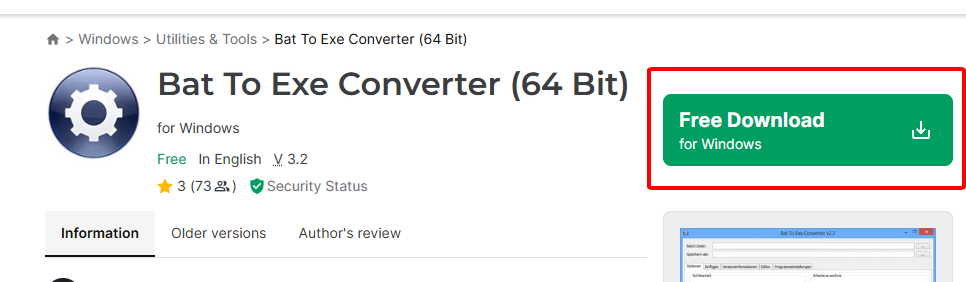
ขั้นตอนที่ 2: ติดตั้งและเปิดโปรแกรม หลังจากดาวน์โหลดเสร็จแล้ว ให้ติดตั้งและเปิดโปรแกรม Bat To Exe Converter
ขั้นตอนที่ 3: เลือกไฟล์ BAT ของคุณ ในหน้าอินเตอร์เฟซของ Bat To Exe Converter ให้คลิก Open แล้วเลือกตำแหน่งที่เก็บไฟล์ .bat ของคุณ
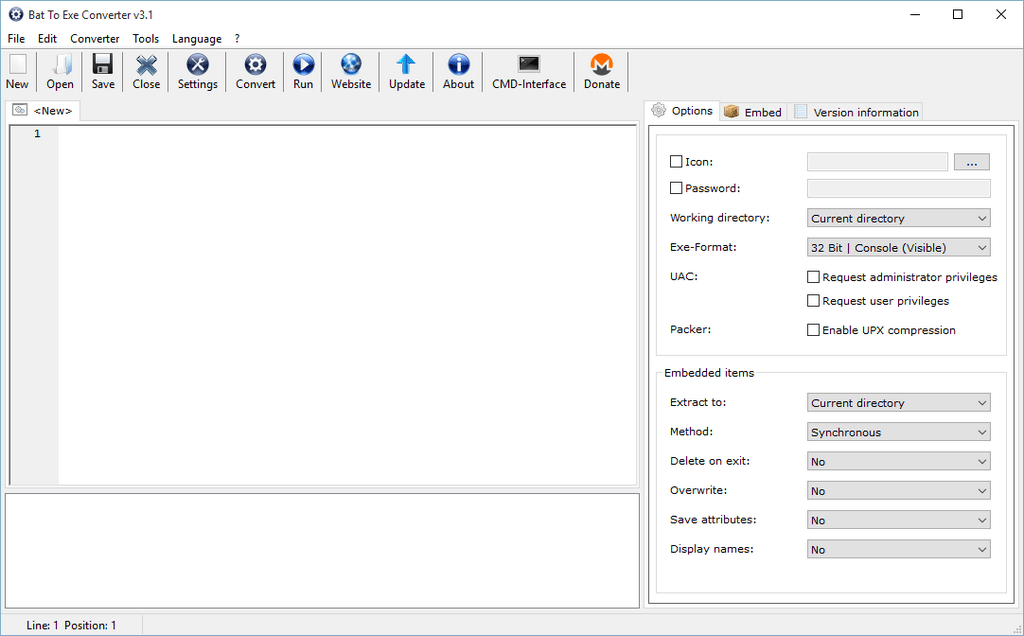
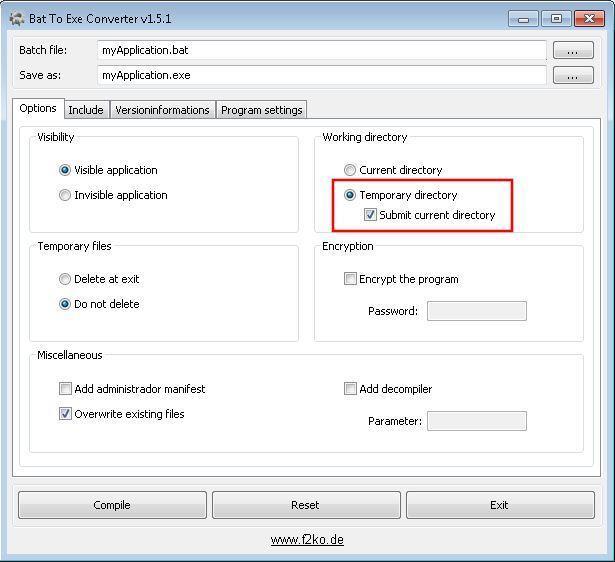
ขั้นตอนที่ 4: การตั้งค่า: คุณจะเห็นตัวเลือกหลายอย่างสำหรับตั้งค่าไฟล์ .exe คุณสามารถเลือก Invisible Application เพื่อให้ไฟล์ .exe ทำงานโดยไม่แสดงหน้าต่าง Command Prompt ได้ หรือจะเลือก Encrypt หากคุณต้องการเพิ่มความปลอดภัยให้กับสคริปต์ คุณยังสามารถเลือกไอคอนให้กับไฟล์ .exe ได้ เพื่อให้ไฟล์ดูแตกต่างออกไป
ขั้นตอนที่ 5: แปลงไฟล์: เมื่อคุณพอใจกับการตั้งค่าแล้ว ให้คลิก Compile ไฟล์ .bat ของคุณจะถูกแปลงเป็นไฟล์ .exe และบันทึกไว้ในโฟลเดอร์ที่คุณเลือก
วิธีที่ 2: ใช้ IExpress (เครื่องมือในตัวของ Windows)
อีกวิธีหนึ่งคือการใช้เครื่องมือในตัวของ Windows ที่ชื่อว่า IExpress เพื่อแปลงไฟล์แบตช์ให้เป็นไฟล์ executable เครื่องมือนี้ช่วยให้การบรรจุไฟล์ .bat ให้เป็นไฟล์ติดตั้งประเภท .exe ทำได้ง่ายมาก
ขั้นตอน
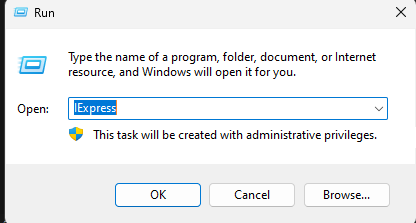
ขั้นตอนที่ 1: เปิด IExpress: กดปุ่ม Windows Key + R พิมพ์ iexpress แล้วกด Enter จะเปิดหน้าต่าง IExpress Wizard ขึ้นมา
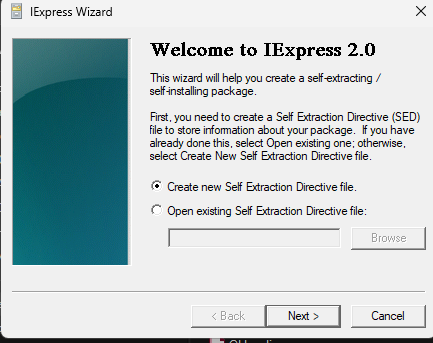
ขั้นตอนที่ 2: สร้างไฟล์ Self Extraction Directive ใหม่:คลิกเลือกตัวเลือก Create new Self Extraction Directive file แล้วคลิก Next
ขั้นตอนที่ 3: เลือกวัตถุประสงค์ของแพ็คเกจ: เลือก Extract files, run an installation command แล้วคลิก Next
ขั้นตอนที่ 4: เพิ่มไฟล์แบตช์ของคุณ: คลิกปุ่ม Add แล้วเลือกไฟล์ .bat ที่คุณต้องการแปลง จากนั้นคลิก Next
ขั้นตอนที่ 5: ตั้งค่าคำสั่งการติดตั้ง: เลือก Default สำหรับคำสั่งการติดตั้งที่นี่ จากนั้นใช้ไฟล์ .bat แล้วกด Next
ขั้นตอนที่ 6: บรรจุแอปพลิเคชัน: ดำเนินการต่อไปตามคำแนะนำที่เหลือ คุณสามารถเพิ่มไอคอน, ใส่รายละเอียดของคุณ และทำให้แอปพลิเคชันนี้ทำงานแบบไม่มีหน้าต่างแสดง
ขั้นตอนที่ 7: บันทึก EXE:เมื่อเสร็จแล้ว ให้เลือกตำแหน่งที่จะบันทึกไฟล์ .exe ใหม่ และคลิก Next จากนั้นคลิก Finish
วิธีที่ 3: ใช้ Advanced BAT to EXE Converters
มีเครื่องมือแปลงไฟล์แบตช์เป็น EXE ขั้นสูงที่มีฟีเจอร์เพิ่มเติม เช่น การปรับแต่งหรือเพิ่มแหล่งข้อมูลต่าง ๆ เช่น รูปภาพและเสียง ตัวเลือกหนึ่งสำหรับการดำเนินการขั้นสูงเหล่านี้คือ Advanced BAT to EXE Converter ซึ่งมีความยืดหยุ่นมากขึ้นพร้อมตัวเลือกเพิ่มเติมสำหรับการสร้างไฟล์ EXE ระดับมืออาชีพจากไฟล์แบตช์
ประโยชน์ของการแปลง BAT เป็น EXE พร้อมการรวมกับ WPS Office

การแปลงไฟล์แบตช์ให้เป็นไฟล์ executable เป็นสิ่งที่จำเป็นและมีประโยชน์ในบางด้าน โดยเฉพาะอย่างยิ่งสำหรับผู้ใช้ที่ใช้งานคอมพิวเตอร์ในระดับมืออาชีพ WPS Officeจะช่วยทำให้กระบวนการทำงานของคุณมีความราบรื่นมากขึ้นผ่านการจัดการเอกสารและการทำงานอัตโนมัติ ดังนั้นการรวมไฟล์แบตช์ของคุณกับ WPS Office จะสร้างความสามารถที่มากขึ้นและอำนวยความสะดวกในการทำงานต่าง ๆ เช่น การสร้าง การจัดรูปแบบ การแก้ไข และการแปลงรูปแบบเอกสารอย่างมีประสิทธิภาพ
WPS Office นำเสนอการจัดการเอกสารที่ได้รับพลังจาก AI เช่น การดำเนินการชุด การทำงานร่วมกันผ่านคลาวด์ และการแชร์ที่ง่ายดาย ไม่ว่าคุณจะใช้ไฟล์ .txt, .pdf หรือรูปแบบเอกสารอื่น ๆ การรวมกระบวนการแบตช์เข้าในกระบวนการทำงานของ WPS Office จะช่วยให้การทำงานของคุณเป็นไปอย่างราบรื่น
คำถามที่พบบ่อย
1. ฉันสามารถแปลงไฟล์แบตช์ทุกไฟล์เป็นไฟล์ EXE ได้หรือไม่?
โดยทั่วไปแล้วไฟล์แบตช์ส่วนใหญ่สามารถแปลงเป็นรูปแบบ .exe ได้โดยใช้หนึ่งในวิธีการที่กล่าวถึงในบทความนี้ แน่นอนว่าอาจมีบางสคริปต์ที่ไม่ทำงานในเครื่องมือทั้งหมดที่ระบุไว้ แต่ไฟล์ .bat ส่วนใหญ่จะสามารถแปลงได้ดี
2. ฉันจำเป็นต้องใช้ซอฟต์แวร์พิเศษในการสร้างไฟล์แบตช์หรือไม่?
ไม่, การสร้างไฟล์แบตช์นั้นค่อนข้างง่าย คุณสามารถทำได้แม้ในโปรแกรมแก้ไขข้อความที่ง่าย ๆ เช่น Notepad คุณเพียงแค่เขียนคำสั่งและบันทึกไฟล์โดยใช้ส่วนขยาย .bat
3. ฉันสามารถทำให้ไฟล์ EXE ทำงานโดยไม่แสดงหน้าต่าง Command Prompt ได้หรือไม่?
ได้, Bat To Exe Converter และ IExpress มีตัวเลือกในการทำให้ไฟล์ EXE ทำงานโดยไม่แสดงหน้าต่าง Command Prompt ซึ่งเกี่ยวข้องกับการตั้งค่าบางอย่างในระหว่างการแปลง
สรุป
การสร้างและแปลงไฟล์แบตช์ให้เป็นไฟล์ executable จะเป็นหนึ่งในทักษะที่สำคัญสำหรับการทำงานอัตโนมัติใน Windows เครื่องมืออย่าง Bat To Exe Converter, IExpress และวิธีการที่มีความซับซ้อนมากขึ้นช่วยทำให้กระบวนการง่ายขึ้นและทำให้การทำงานมีประสิทธิภาพมากขึ้น คุณจะสามารถเพิ่มประสิทธิภาพการทำงานได้มากขึ้นโดยการรวมการทำงานอัตโนมัติของไฟล์แบตช์กับ WPS Office เพื่อการจัดการเอกสารและกระบวนการที่ราบรื่น WPS Office เป็นเครื่องมือที่เหมาะสมที่สุดในการสนับสนุนการเขียนสคริปต์แบตช์ของคุณ เนื่องจากมีความสามารถทาง AIที่ล้ำสมัยและการบูรณาการกับคลาวด์


