

คุณต้องการทราบข้อมูลเพิ่มเติมและหมายเลขหลังเลขที่ผลิตภัณฑ์และ Excel สำหรับ blot ที่ opdage, ที่ foranstillede nuller er forsvundet หรือไม่? Denne almindelige แห้ว kan forstyrre dit arbejde, især når du arbejder med numeriske data, der kræver præcision. Foranstillede nuller afgørende for at opretholde integriteten af koder, id'er og andre dataformater. ฉันขอคำแนะนำเกี่ยวกับขั้นตอนนี้และขั้นตอนสุดท้ายใน Excel
เดล 1: Bevar foranstillede nuller med en simpel indstilling
Hvis du arbejder med numeriske data som postnumre eller produktkoder, kan Excels standardindstillinger være generende. ผู้ชายกำลังทำความเสียหายที่ forhindre Excel และที่ fjerne foranstillede nuller ved at justere celleformateringen.
การทดสอบ 1: Åbn Excel og det regneark, hvor du vil bevare de foranstillede nuller
แบบฝึกหัดที่ 2 : ฟรีเซลล์ eller kolonner, hvor du vil indtaste data med foranstillede nuller.
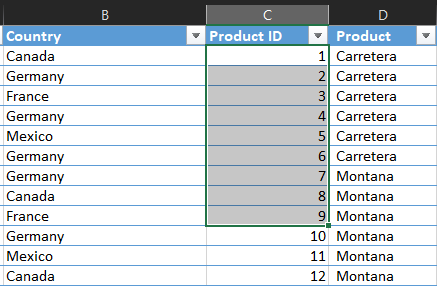
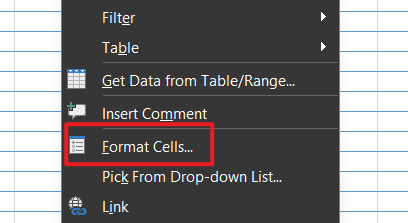
ขั้นตอนที่ 3 : คลิกขวาที่เซลล์ที่เลือกและเลือกจัดรูปแบบเซลล์จากเมนูบริบท
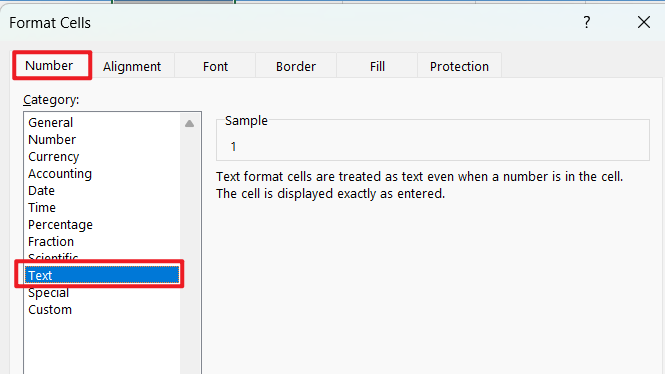
ขั้นตอนที่ 4 : ในกล่องโต้ตอบจัดรูปแบบเซลล์ ให้ไปที่แท็บตัวเลข และเลือกข้อความจากรายการหมวดหมู่
เลือกข้อความ
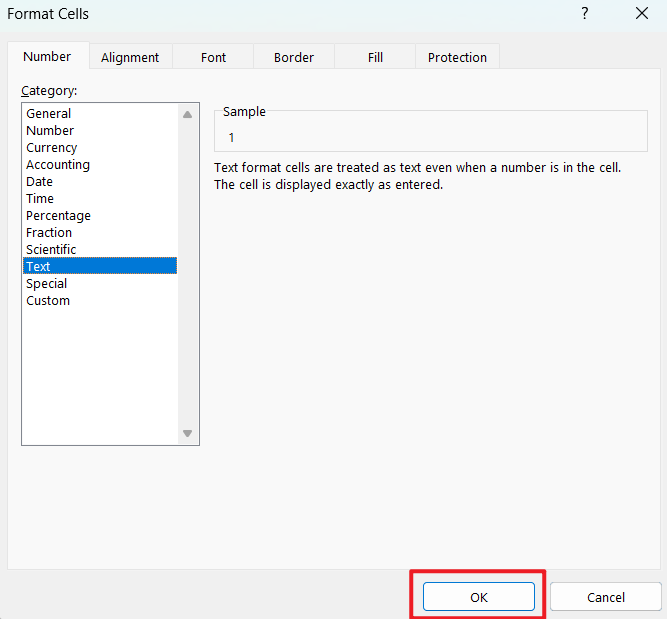
ขั้นตอนที่ 5 : หลังจากเลือกข้อความแล้ว คลิกตกลงเพื่อใช้การจัดรูปแบบ
ขั้นตอนที่ 6 : ตอนนี้ ให้พิมพ์ข้อมูลของคุณ (เช่น 00123) ลงในเซลล์ที่จัดรูปแบบแล้ว เลขศูนย์ที่นำหน้าจะยังคงอยู่เหมือนเดิม
พิมพ์ข้อมูลของคุณ
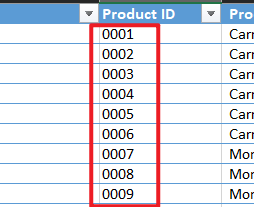
เคล็ดลับ:วิธีนี้เหมาะสำหรับผู้ใช้ที่ทำงานกับรหัสตัวเลขที่ต้องไม่เปลี่ยนแปลงบ่อยครั้ง เช่น รหัสผลิตภัณฑ์หรือหมายเลขพนักงาน อย่างไรก็ตาม การจัดรูปแบบเซลล์เป็นข้อความอาจจำกัดฟังก์ชันการทำงานบางอย่างของ Excel เช่น การคำนวณทางคณิตศาสตร์
ประสบการณ์ส่วนตัว:
ฉันพบว่าวิธีนี้รวดเร็วและตรงไปตรงมามากที่สุดสำหรับชุดข้อมูลขนาดเล็ก อย่างไรก็ตาม คุณอาจต้องใช้โซลูชันที่แข็งแกร่งกว่านี้หากคุณกำลังทำงานกับชุดข้อมูลขนาดใหญ่หรือต้องนำเข้าข้อมูลจากแหล่งภายนอก
ส่วนที่ 2: เปลี่ยนรูปแบบข้อมูลคอลัมน์เพื่อให้มีเลขศูนย์นำหน้าใน Excel
วิธีที่มีประสิทธิภาพอีกวิธีหนึ่งในการเพิ่มเลขศูนย์นำหน้าใน Excel คือการเปลี่ยนรูปแบบข้อมูลของคอลัมน์เป็น "ข้อความ" ก่อนป้อนข้อมูล วิธีนี้มีประโยชน์สำหรับสถานการณ์ที่ต้องป้อนข้อมูลด้วยตนเอง
ขั้นตอนที่ 1 : คลิกที่ส่วนหัวของคอลัมน์เพื่อเลือกคอลัมน์ที่คุณต้องการเก็บเลขศูนย์นำหน้า
คลิกที่ส่วนหัวคอลัมน์
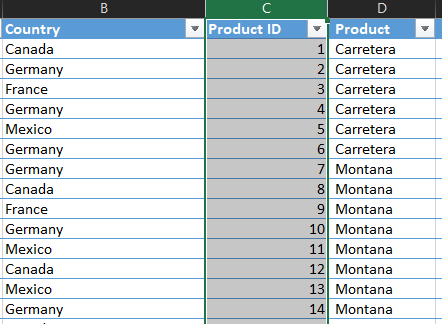
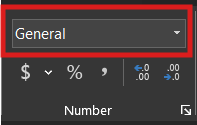
ขั้นตอนที่ 2 : ไปที่แท็บหน้าแรก คลิกเมนูแบบดรอปดาวน์รูปแบบตัวเลขในกลุ่มตัวเลข แล้วเลือกข้อความ
รูปแบบตัวเลขแบบดรอปดาวน์
เลือกข้อความ
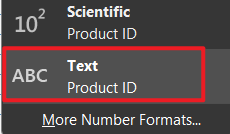
ขั้นตอนที่ 3 : ป้อนข้อมูลของคุณลงในคอลัมน์ที่จัดรูปแบบแล้ว Excel จะถือว่ารายการเป็นข้อความโดยคงเลขศูนย์นำหน้าไว้
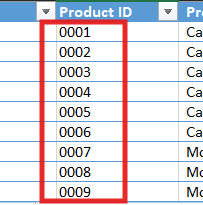
เมื่อใดจึงควรใช้วิธีนี้:
แนวทางนี้เหมาะที่สุดสำหรับชุดข้อมูลขนาดเล็กหรือสถานการณ์ที่คุณต้องป้อนข้อมูลด้วยตนเอง วิธีนี้ง่ายและไม่ต้องใช้ความรู้ Excel ขั้นสูง
ประสบการณ์ส่วนตัว:
แม้ว่าวิธีนี้จะเหมาะกับการป้อนข้อมูลด้วยตนเอง แต่ก็อาจยุ่งยากสำหรับชุดข้อมูลขนาดใหญ่ นอกจากนี้ หากคุณลืมจัดรูปแบบคอลัมน์ล่วงหน้า คุณจะต้องป้อนข้อมูลใหม่อีกครั้งหลังจากใช้รูปแบบข้อความ
ส่วนที่ 3: การใช้ Power Query เพื่อนำเข้าข้อมูลที่มีเลขศูนย์นำหน้า
สำหรับผู้ที่ต้องจัดการกับชุดข้อมูลขนาดใหญ่หรือต้องนำเข้าข้อมูลจากแหล่งภายนอกเช่นไฟล์ CSV Power Query เป็นเครื่องมืออันทรงพลังในการรักษาเลขศูนย์นำหน้า
ขั้นตอนที่ 1: ไปที่แท็บข้อมูลและคลิกรับข้อมูล > จากข้อความ/CSV
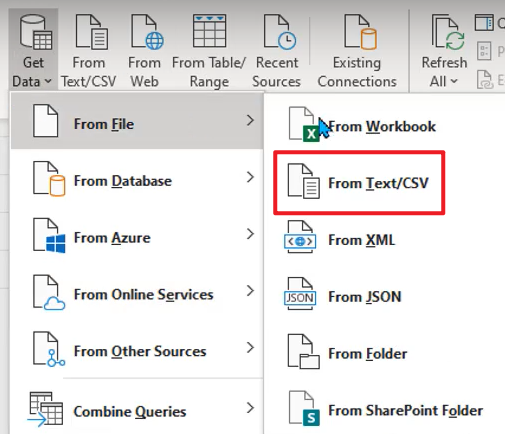
ขั้นตอนที่ 2 : เลือกไฟล์ CSV ที่คุณต้องการนำเข้าและคลิกนำเข้า
ขั้นตอนที่ 3 : ใน Power Query Editor ให้ยกเลิกการเลือกบานหน้าต่าง “ประเภทการเปลี่ยนแปลง” ทางด้านขวา
ตัวแก้ไข Power Query
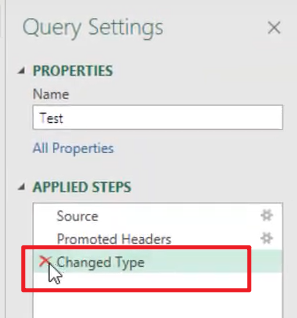
เมื่อคุณยกเลิกการเลือกตัวเลือกนี้แล้ว คุณจะสังเกตเห็นว่าเลขศูนย์ที่นำหน้าจะปรากฏขึ้นในข้อมูลของคุณอีกครั้ง นั่นเป็นเพราะว่า Power Query ถือว่าข้อมูลเป็นข้อความแล้ว โดยยังคงรักษาการจัดรูปแบบเดิมเอาไว้
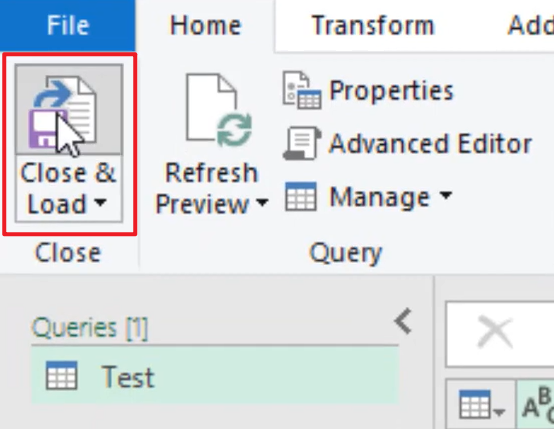
ขั้นตอนที่ 5: คลิกปิดและโหลดเพื่อนำเข้าข้อมูลลงใน Excel โดยที่ตัวเลขศูนย์นำหน้ายังคงอยู่
ปิดและโหลด
ข้อดี : Power Query เหมาะอย่างยิ่งสำหรับการจัดการชุดข้อมูลขนาดใหญ่และทำให้กระบวนการนำเข้าเป็นแบบอัตโนมัติ ช่วยให้แน่ใจว่าตัวเลขศูนย์ที่นำหน้าจะถูกเก็บรักษาไว้โดยไม่ต้องมีการดำเนินการด้วยตนเอง
ข้อเสีย : ถึงแม้ว่า Power Query จะมีประสิทธิภาพ แต่ก็ต้องเรียนรู้มากกว่าวิธีอื่นๆ นอกจากนี้ Power Query ยังไม่รองรับบน Mac ซึ่งอาจเป็นข้อเสียสำหรับผู้ใช้บางคน
ประสบการณ์ส่วนตัว:
Power Query เป็นเครื่องมือเปลี่ยนเกมสำหรับฉันเมื่อต้องทำงานกับชุดข้อมูลขนาดใหญ่ ไม่เพียงแต่ช่วยรักษาเลขศูนย์นำหน้าเท่านั้น แต่ยังทำให้กระบวนการนำเข้าข้อมูลมีประสิทธิภาพมากขึ้นด้วย อย่างไรก็ตาม Power Query ต้องใช้เวลาเรียนรู้ ดังนั้นฉันขอแนะนำให้ฝึกฝนกับชุดข้อมูลขนาดเล็กก่อนเริ่มโปรเจ็กต์ขนาดใหญ่
ส่วนที่ 4: การเก็บเลขศูนย์นำหน้าในสเปรดชีต WPS
WPS Spreadsheet เป็นทางเลือกที่มีประสิทธิภาพสำหรับ Microsoft Excel ซึ่งมีฟังก์ชันการทำงานที่คล้ายคลึงกันสำหรับการเก็บเลขศูนย์นำหน้า ไม่ว่าคุณจะทำงานกับรหัสผลิตภัณฑ์ รหัสไปรษณีย์ หรือข้อมูลตัวเลขอื่นๆ WPS Spreadsheet ก็มีวิธีการต่างๆ มากมายที่จะช่วยให้มั่นใจว่าเลขศูนย์นำหน้าของคุณยังคงอยู่ครบถ้วน
วิธีการเก็บเลขศูนย์นำหน้าในสเปรดชีต WPS
วิธีที่ 1: เปลี่ยนรูปแบบเป็นข้อความ
วิธีที่ง่ายที่สุดวิธีหนึ่งในการรักษาเลขศูนย์นำหน้าในสเปรดชีต WPS คือการเปลี่ยนรูปแบบเซลล์เป็นข้อความ วิธีนี้จะช่วยให้มั่นใจว่าข้อมูลที่ป้อนจะถูกจัดการเป็นค่าข้อความ ซึ่งจะช่วยป้องกันไม่ให้ Excel ลบเลขศูนย์นำหน้าออกโดยอัตโนมัติ
ขั้นตอนที่ 1:เลือกช่วงเซลล์ที่คุณต้องการป้อนข้อมูลโดยมีเลขศูนย์นำหน้า
ขั้นตอนที่ 2:ไปที่แท็บหน้าแรกและคลิกเมนูแบบดรอปดาวน์รูปแบบในส่วนตัวเลข
ขั้นตอนที่ 3: เลือกข้อความจากตัวเลือกการจัดรูปแบบ
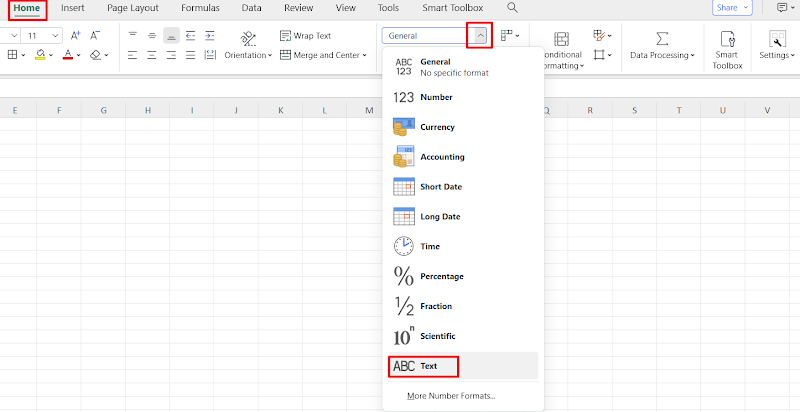
ขั้นตอนที่ 4: ป้อนข้อมูลของคุณ (เช่น 00123) ตัวเลขศูนย์ที่นำหน้าจะยังคงเดิม
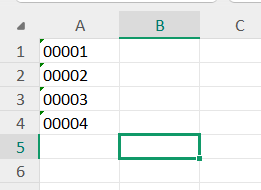
เคล็ดลับ : วิธีนี้เหมาะสำหรับชุดข้อมูลขนาดเล็กหรือสถานการณ์การป้อนข้อมูลด้วยตนเอง
วิธีที่ 2: เพิ่มรูปแบบที่กำหนดเอง
WPS Spreadsheet ช่วยให้คุณสามารถสร้างรูปแบบที่กำหนดเองเพื่อแสดงเลขศูนย์นำหน้า วิธีนี้มีประโยชน์เมื่อคุณต้องการตัวเลขจำนวนเฉพาะ เช่น รหัสผลิตภัณฑ์หรือรหัสพนักงาน
ขั้นตอนที่ 1: เลือกช่วงเซลล์ที่คุณต้องการเพิ่มเลขศูนย์นำหน้า
ขั้นตอนที่ 2: คลิกขวาและเลือกจัดรูปแบบเซลล์ หรือใช้แป้นพิมพ์ลัด Ctrl + 1
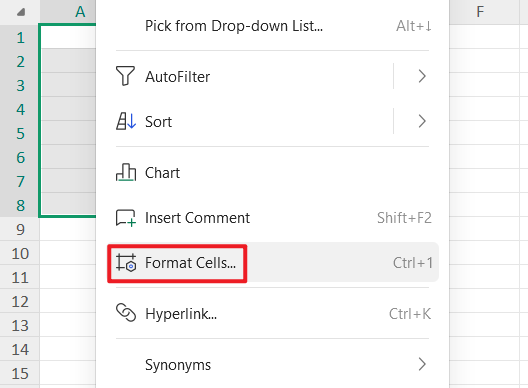
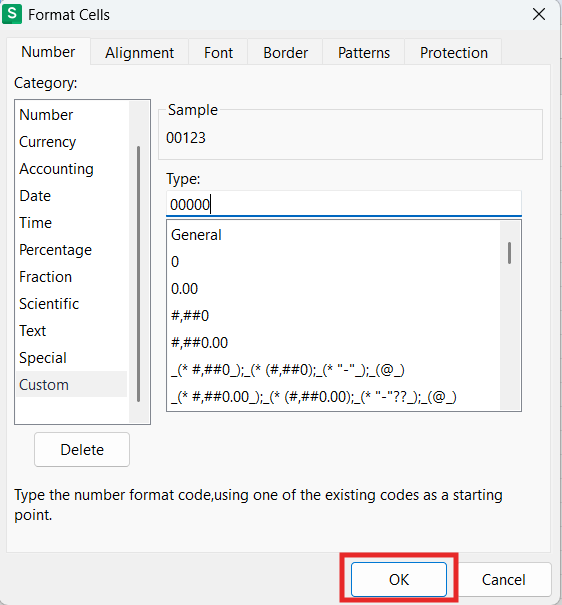
ขั้นตอนที่ 3: ในกล่องโต้ตอบจัดรูปแบบเซลล์ ให้ไปที่แท็บตัวเลข เลือกกำหนดเอง และป้อน "00000" ในช่องประเภทเพื่อแสดงตัวเลข 5 หลักโดยมีเลขศูนย์นำหน้า (ตัวอย่างเช่น การป้อน "123" จะแสดงเป็น "00123" ในรูปแบบนี้)
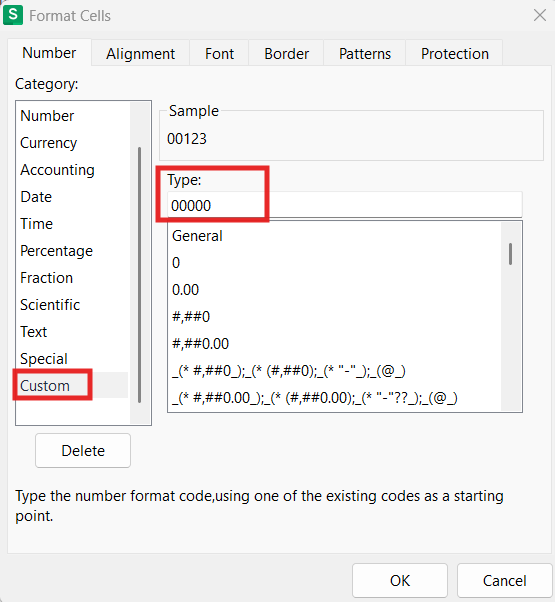
ขั้นตอนที่ 4: คลิกตกลงเพื่อใช้รูปแบบ
วิธีที่ 3: ใช้เครื่องหมายอะพอสทรอฟีนำหน้า
หากต้องการป้อนข้อมูลอย่างรวดเร็ว คุณสามารถใช้เครื่องหมายอะพอสทรอฟีนำหน้าเพื่อบอกให้ WPS Spreadsheet ปฏิบัติต่อรายการดังกล่าวเป็นข้อความ วิธีนี้มีประโยชน์อย่างยิ่งเมื่อต้องป้อนข้อมูลแบบทันที
ขั้นตอนที่ 1: พิมพ์เครื่องหมายอะพอสทรอฟี (') ก่อนตัวเลข (เช่น ' 00123)
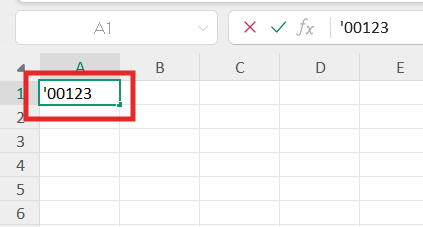
ขั้นตอนที่ 2: กด Enter ตัวเลขศูนย์ที่นำหน้าจะยังคงมองเห็นได้ในสเปรดชีต
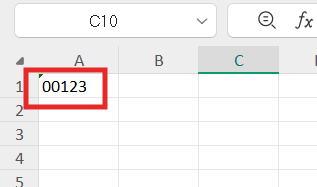
หมายเหตุ : เครื่องหมายอะพอสทรอฟีจะไม่ปรากฏในเวิร์กชีต แต่จะปรากฏในแถบสูตรเมื่อเลือกเซลล์
การเปรียบเทียบวิธีการ
วิธีการต่างๆ ในการเก็บเลขศูนย์นำหน้าใน Excel และ WPS Spreadsheet นั้นมีจุดแข็งและกรณีการใช้งานที่เหมาะสม ต่อไปนี้คือการเปรียบเทียบอย่างรวดเร็วเพื่อช่วยคุณเลือกแนวทางที่ดีที่สุดสำหรับความต้องการของคุณ:
| วิธี | ความสะดวกในการใช้งาน | ประสิทธิภาพ | ดีที่สุดสำหรับ | ข้อจำกัด |
|---|---|---|---|---|
| การตั้งค่าที่เรียบง่าย | ง่าย | ปานกลาง | ชุดข้อมูลขนาดเล็ก การจัดรูปแบบอย่างรวดเร็ว | จำกัดการดำเนินการทางคณิตศาสตร์เนื่องจากข้อมูลได้รับการปฏิบัติเป็นข้อความ |
| การเปลี่ยนรูปแบบข้อมูลคอลัมน์ | ง่าย | ปานกลาง | ชุดข้อมูลขนาดเล็กถึงขนาดกลาง การป้อนข้อมูลด้วยตนเอง | ต้องสมัครก่อนกรอกข้อมูล หากลืมต้องกรอกใหม่ |
| พาวเวอร์คิวรี | ปานกลาง | สูง | ชุดข้อมูลขนาดใหญ่ การนำเข้าข้อมูลอัตโนมัติ | การเรียนรู้ที่ยากขึ้นสำหรับผู้เริ่มต้น |
| สเปรดชีต WPS – รูปแบบข้อความ | ง่าย | ปานกลาง | ชุดข้อมูลขนาดเล็ก การป้อนข้อมูลด้วยตนเอง | ข้อจำกัดที่คล้ายคลึงกันกับการจัดรูปแบบข้อความของ Excel |
| สเปรดชีต WPS – รูปแบบที่กำหนดเอง | ปานกลาง | สูง | ข้อมูลที่มีโครงสร้าง (เช่น รหัสผลิตภัณฑ์ที่มีความยาวคงที่) | ต้องมีการตั้งค่า เลขศูนย์นำหน้าจะปรากฏให้เห็นเฉพาะทางสายตาเท่านั้น |
| สเปรดชีต WPS – เครื่องหมายอะพอสทรอฟี | ง่ายมาก | ปานกลาง | ป้อนข้อมูลอย่างรวดเร็ว กรณีพิเศษ | เครื่องหมายอะพอสทรอฟีปรากฏในแถบสูตร |
คำถามที่พบบ่อย
คำถามที่ 1: ทำไม Excel จึงลบเลขศูนย์นำหน้าออกไป?
Excel จะลบเลขศูนย์นำหน้าโดยอัตโนมัติเนื่องจาก Excel ถือว่ารายการตัวเลขเป็นตัวเลข เมื่อคุณป้อนค่า เช่น 00123 Excel จะตีความว่าเป็นตัวเลข 123 และจัดรูปแบบให้เหมาะสม พฤติกรรมนี้เกิดจากการจัดรูปแบบตัวเลขเริ่มต้นของ Excel ซึ่งมุ่งหวังที่จะลดความซับซ้อนของการคำนวณ แต่จะสร้างปัญหาเมื่อทำงานกับรหัสหรือตัวระบุ การทำความเข้าใจวิธีการเก็บเลขศูนย์ไว้ข้างหน้าใน Excel จำเป็นต้องปรับการตั้งค่าการจัดรูปแบบหรือใช้เครื่องมือเช่น Power Query เพื่อรักษาเลขศูนย์เหล่านั้นไว้
คำถามที่ 2: ฉันจะเก็บเลขศูนย์นำหน้าไว้เมื่อนำเข้าไฟล์ CSV ได้อย่างไร
เมื่อคุณนำเข้าไฟล์ CSV ไปยัง Excel เลขศูนย์นำหน้าอาจหายไปเนื่องจาก Excel ตีความข้อมูลเป็นตัวเลข หากต้องการป้องกันไม่ให้ Excel ลบเลขศูนย์นำหน้าในระหว่างการนำเข้า CSV ให้ทำตามขั้นตอนเหล่านี้:
เปิด Excel และไปที่ข้อมูล > รับข้อมูล > จากข้อความ/CSV
เลือกไฟล์ CSV ที่คุณต้องการนำเข้าและคลิกนำเข้า
ใน Power Query Editor ให้เลือกคอลัมน์ที่มีเลขศูนย์นำหน้า
คลิกไอคอนประเภทข้อมูลถัดจากส่วนหัวคอลัมน์ และเลือกข้อความแทนตัวเลข
คลิก ปิดและโหลด เพื่อนำเข้าข้อมูลโดยมีเลขศูนย์นำหน้ายังคงอยู่
แนวทางนี้จะทำให้แน่ใจว่า Excel จะปฏิบัติต่อข้อมูลเป็นข้อความ โดยคงเลขศูนย์ที่นำหน้าไว้
คำถามที่ 3: WPS Spreadsheet จะลบเลขศูนย์นำหน้าโดยอัตโนมัติหรือไม่
ไม่ สเปรดชีต WPS จะเก็บเลขศูนย์นำหน้าไว้เมื่อข้อมูลถูกจัดรูปแบบเป็นข้อความหรือค่าที่กำหนดเอง หากต้องการเก็บเลขศูนย์นำหน้าไว้ ให้ทำดังนี้:
เปลี่ยนรูปแบบเซลล์เป็น ข้อความ ก่อนป้อนข้อมูล
ใช้รูปแบบที่กำหนดเอง (เช่น 00000) สำหรับข้อมูลที่มีโครงสร้าง
สำหรับรายการด่วน ให้เริ่มด้วยเครื่องหมายอะพอสทรอฟี (') เพื่อถือว่าค่าเป็นข้อความ
WPS Spreadsheet มีความยืดหยุ่นคล้ายกับ Excel แต่มีอินเทอร์เฟซที่ใช้งานง่าย ทำให้ใช้งานง่ายกว่าในการจัดการเลขศูนย์นำหน้า
บทสรุป
ในคู่มือนี้ เราได้สำรวจวิธีที่มีประสิทธิภาพสามวิธีในการเก็บเลขศูนย์นำหน้าใน Excel เพื่อให้แน่ใจว่าข้อมูลของคุณยังคงถูกต้องและเป็นระเบียบ ไม่ว่าคุณจะเลือกใช้วิธีการจัดรูปแบบข้อความธรรมดา Power Query สำหรับการนำเข้าข้อมูลจำนวนมาก หรือสำรวจเครื่องมือทางเลือก เช่น WPS Spreadsheet โซลูชันแต่ละวิธีมีวิธีที่เชื่อถือได้ในการป้องกันไม่ให้ Excel ลบเลขศูนย์นำหน้า
สำหรับผู้ที่มองหาทางเลือกที่ใช้งานง่ายและหลากหลาย WPS Spreadsheetโดดเด่นด้วยคุณสมบัติที่ใช้งานง่ายและตัวเลือกการจัดรูปแบบที่ยืดหยุ่น ไม่ว่าคุณจะจัดการกับรหัสไปรษณีย์ รหัสผลิตภัณฑ์ หรือข้อมูลตัวเลขอื่นๆ WPS จะรับประกันว่าเลขศูนย์นำหน้าใน Excel ของคุณจะไม่หายไป


