

Windows Update เป็นหนึ่งในวิธีการที่ดีที่สุดในการติดตามการอัปเดตระบบของคุณและในขณะเดียวกันก็ให้การอัปเดตที่ปราศจากข้อผิดพลาด อย่างไรก็ตาม ข้อผิดพลาดในระหว่างการอัปเดตที่จำกัดไม่ให้ติดตั้งแพตช์ล่าสุดหรือการอัปเดตความปลอดภัยอีกครั้ง เป็นสาเหตุให้เกิดการรบกวนผู้ใช้ เรียกว่า 0x80070643 และโดยส่วนใหญ่แล้วข้อผิดพลาดประเภทนี้จะเกิดขึ้นเมื่อพยายามติดตั้งการอัปเดตหรือการอัปเดตซอฟต์แวร์ผ่าน Microsoft Store บทความนี้กล่าวถึงสาเหตุบางประการของข้อผิดพลาดควบคู่ไปกับวิธีแก้ไขปัญหาต่าง ๆ เพื่อแก้ไขข้อผิดพลาดการอัปเดต Windows 0x80070643 อย่างเพียงพอ
Windows Update Error 0x80070643 คืออะไร
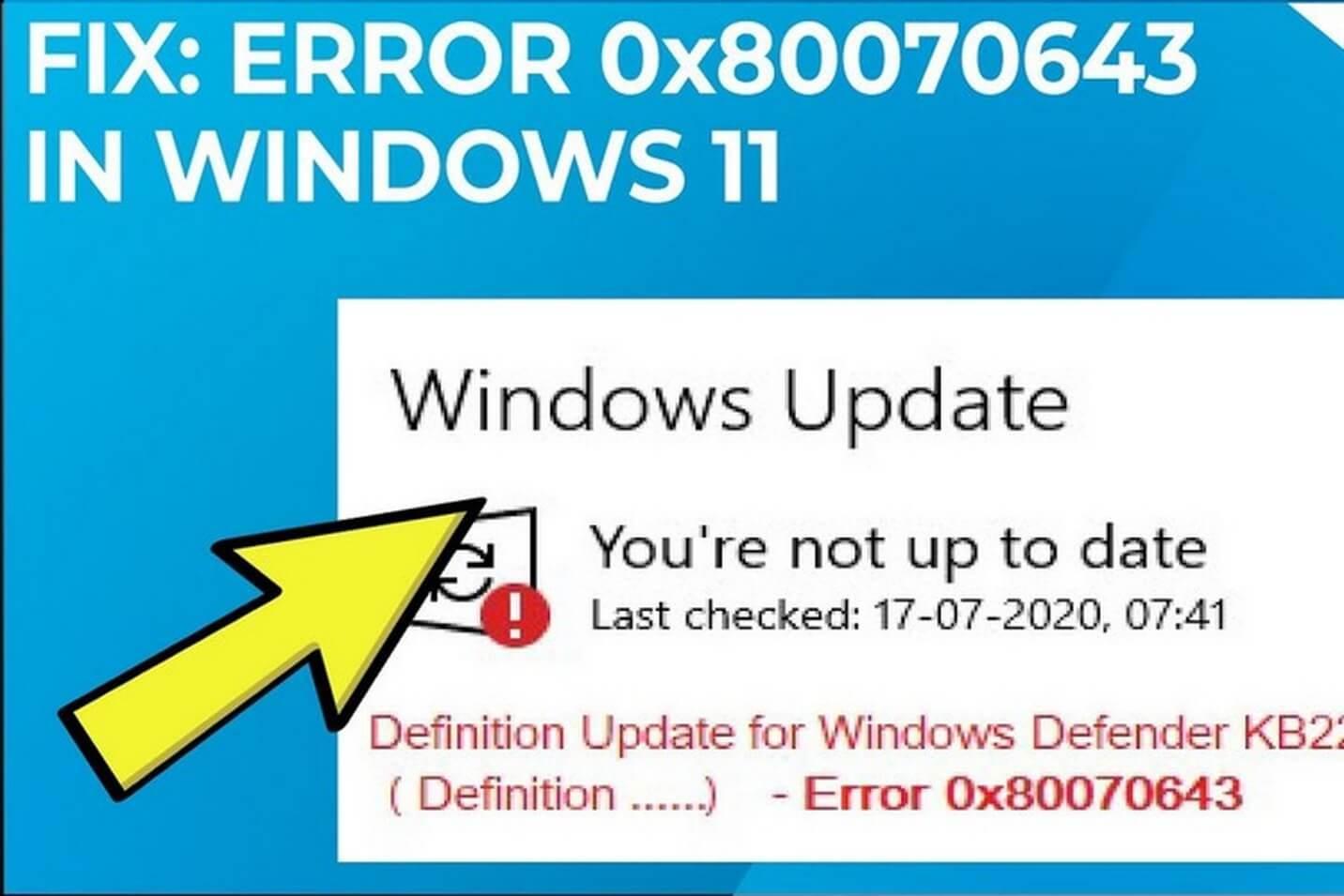
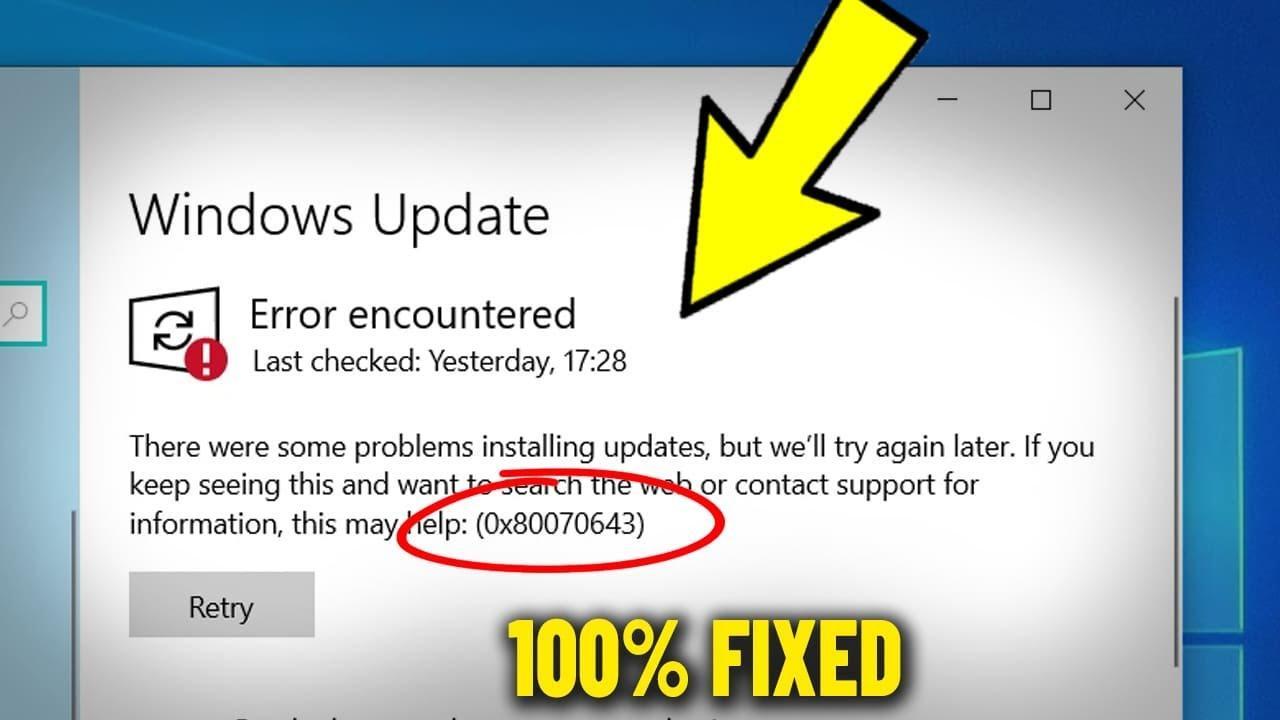
แต่ให้เราเข้าใจว่าจริงๆ แล้วคืออะไร: ข้อผิดพลาด 0x80070643 ได้รับการพัฒนาผ่านไฟล์ระบบที่เสียหาย โปรแกรม Windows Update ที่เสียหาย หรือแอปพลิเคชันของบริษัทอื่นที่เสียหาย ซึ่งจำกัดไม่ให้ Windows อัปเดตหรือติดตั้งซอฟต์แวร์ ณ เวลาใดเวลาหนึ่ง ข้อความแสดงข้อผิดพลาดประเภทเหล่านี้กลายเป็นสถานการณ์ทั่วไปเมื่อคุณทำการติดตั้งแพตช์ที่สำคัญหรืออัปเดตที่เกี่ยวข้องกับความปลอดภัยสำหรับระบบปฏิบัติการ
มันจะแสดงออกมาผ่านทางคำอธิบายในรูปแบบอื่น ๆ ที่แสดงด้านล่าง:
"ข้อผิดพลาด 0x80070643: ไม่สามารถติดตั้งการอัปเดตได้"
"Windows Update พบข้อผิดพลาดที่ไม่รู้จัก"
"มีปัญหาในการติดตั้งการอัปเดตบางอย่าง"
แม้ว่าข้อผิดพลาดอาจดูเหมือนเป็นปัญหาที่ซับซ้อน แต่มักจะสามารถแก้ไขได้ด้วยมาตรการแก้ไขปัญหาต่างๆ
ข้อผิดพลาดทั่วไปในการอัปเดต Windows 0x80070643 สาเหตุ
ชุดของปัจจัยมีหน้าที่รับผิดชอบในการแสดงข้อผิดพลาด 0x80070643 ระหว่างการอัพเดต ในแง่นี้ สาเหตุทั่วไปบางประการจะรวมถึง:
1. ไฟล์อัพเดตเสียหายบางส่วนหรือทั้งหมด: Windows จะไม่ใช้การอัปเดตเหล่านั้นซึ่งมีไฟล์อัพเดตเสียหายบางส่วนหรือทั้งหมด
2. บริการ Windows Update ระส่ำระสาย / ถูกปิด การกระทำเช่นนี้ซึ่งอยู่ในสถานะทำงานผิดปกติ/ปิดใช้งาน จะไม่อนุญาตให้ติดตั้งการอัปเดต
3. การทุจริตของไฟล์ระบบจะต้องโดยตรงส่งผลกระทบต่อกระบวนการที่เกี่ยวข้องกับการอัปเดต Windows และส่งผลให้เกิดรหัสข้อผิดพลาด 0x80070643
4. ความขัดแย้งที่เกิดจากการขัดแย้งกันโปรแกรมป้องกันไวรัสของบริษัทอื่นขัดขวางการดำเนินการอัพเดตหน้าต่างอย่างเหมาะสม
5. กรอบงาน Infected.NET:สิ่งนี้ก็สามารถเกิดขึ้นได้เช่นกันหากพบปัญหาใด ๆ ใน Dot Net Framework ที่ใช้ในการติดตั้งการอัปเดต
6. ซอฟต์แวร์ที่รอดำเนินการหรือติดตั้งเสียหาย:การติดตั้งซอฟต์แวร์ที่รอดำเนินการหรือการติดตั้งที่เสียหายก่อนหน้านี้อาจทำให้เกิดข้อผิดพลาดในการสร้างซ้ำ
ตอนนี้เราได้ตรวจสอบสิ่งที่อาจอยู่เบื้องหลังปัญหานี้แล้ว เราควรพิจารณาวิธีการแก้ไขข้อผิดพลาด 0x80070643 อย่างมีประสิทธิภาพ
โซลูชันที่ 1: เรียกใช้ตัวแก้ไขปัญหา Windows Update
เรียกใช้ตัวแก้ไขปัญหา Windows Update ในตัวซึ่งมีวิธีแก้ไขที่รวดเร็วและมีประสิทธิภาพสำหรับการแก้ไขข้อผิดพลาด Windows Update 0x80070643 จะพบปัญหาใดๆ ที่ขัดขวางไม่ให้ระบบของคุณทำงานอย่างถูกต้องกับ Windows Update แล้วจึงทำการแก้ไข
วิธีเรียกใช้ตัวแก้ไขปัญหา:
ขั้นตอนที่ 1: กดปุ่ม Windows + I เพื่อเปิดแอปการตั้งค่า
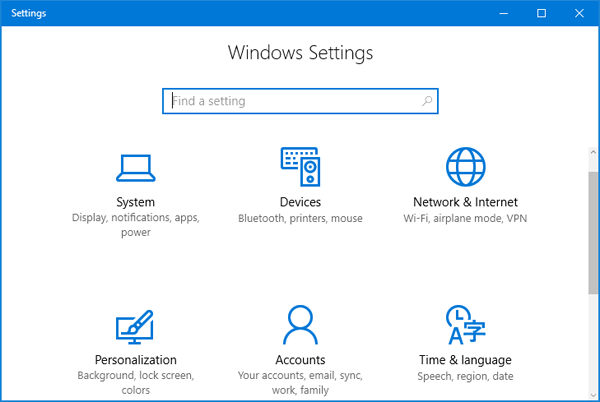
ขั้นตอนที่ 2: แตะอัปเดตและความปลอดภัย จากนั้นแตะตัวเลือกแก้ไขปัญหาจากแถบด้านข้างด้านซ้าย
ขั้นตอนที่ 3: เลื่อนลง แตะตัวแก้ไขปัญหาเพิ่มเติม เพื่อค้นหาตัวแก้ไขปัญหา Windows Update แตะ Windows Update จากนั้นเรียกใช้ตัวแก้ไขปัญหา
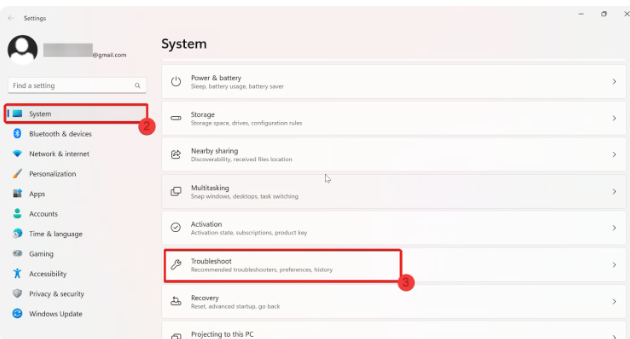
ขั้นตอนที่ 4: จากนั้นค้นหาปัญหาเกี่ยวกับ Windows Update แล้วลองแก้ไขโดยอัตโนมัติ
ขั้นตอนที่ 5: รีสตาร์ทคอมพิวเตอร์เพื่อดูว่าข้อผิดพลาดในการอัปเดตหายไปหรือไม่
เรียกใช้ตัวแก้ไขปัญหาการอัปเดตหน้าต่างเพื่อให้แก้ไขปัญหาทั่วไปหลายอย่างโดยอัตโนมัติ นี่จะเป็นขั้นตอนแรกของคุณในการแก้ปัญหา 0x80070643
วิธีที่ 2: รีเซ็ตคอมโพเนนต์ Windows Update
ในกรณีที่ตัวแก้ไขปัญหาไม่สามารถแก้ไขปัญหานี้ได้ คุณควรดำเนินการรีเซ็ตส่วนประกอบ Windows Update ด้วยตนเองต่อไป วิธีนี้จะล้างไฟล์ที่เสียหายภายใต้แคชการอัปเดตและรีเซ็ตบริการทั้งหมดที่เกี่ยวข้องกับการอัปเดต Windows วิธีรีเซ็ตส่วนประกอบ Windows Update
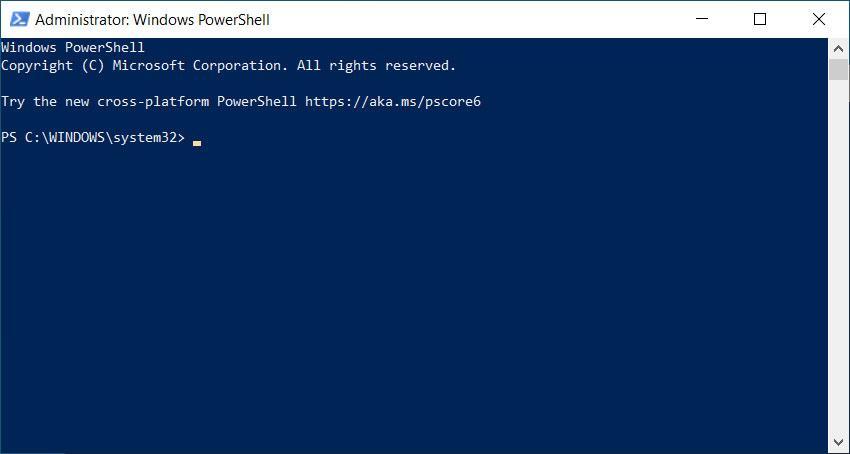
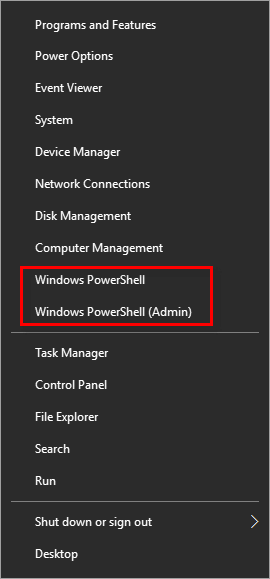
ขั้นตอนที่ 1: เปิด Command Prompt ที่ยกระดับ คีย์ผสมจะเป็น Windows + X และสามารถเลือกตัวเลือกเพิ่มเติมระหว่าง Command Prompt (Admin) และ Windows PowerShell (Admin) ได้:
ขั้นตอนที่ 2: หยุดบริการ Windows Update: เปิด Command Prompt ของคุณแล้วรันคำสั่งทีละคำสั่ง หลังจากทุกคำสั่งให้กด Enter
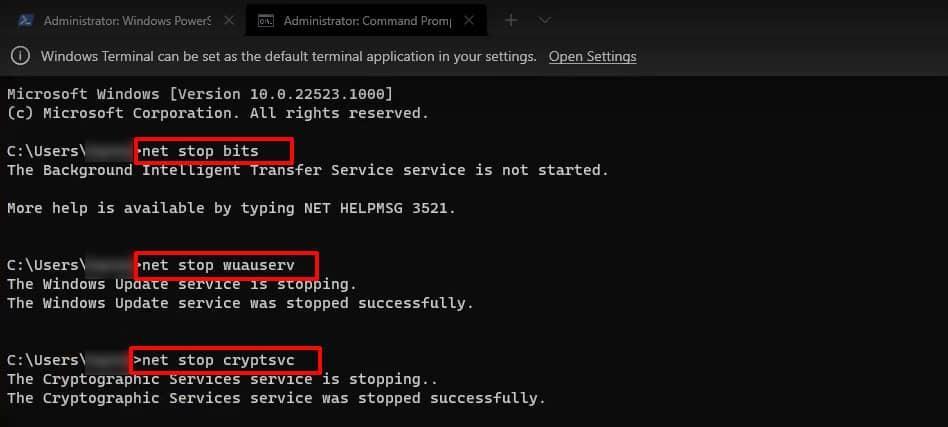
เน็ตสต็อป wuauserv
บิตหยุดสุทธิ
cryptsvc หยุดสุทธิ
ขั้นตอนที่ 3: เปลี่ยนชื่อโฟลเดอร์ SoftwareDistribution: โฟลเดอร์นี้มีไฟล์ชั่วคราวที่อาจเสียหาย เปลี่ยนชื่อโดยให้คำสั่งต่อไปนี้ใน Command Prompt:
Ren C:\\Windows\\SoftwareDistribution SoftwareDistribution.old
ขั้นตอนที่ 4: เริ่มบริการอัปเดตใหม่: เมื่อเปลี่ยนชื่อโฟลเดอร์ข้างต้นแล้ว คุณสามารถเริ่มบริการเหล่านี้ใหม่ได้ เพื่อพิมพ์คำสั่งต่อไปนี้:
เริ่มต้นสุทธิ wuauserv
บิตเริ่มต้นสุทธิ
cryptsvc เริ่มต้นสุทธิ
ขั้นตอนที่ 5: การรัน Windows Update อีกครั้งควรทำงานให้คุณหลังจากทำตามขั้นตอนข้างต้น
การดำเนินการนี้จะรีเซ็ตส่วนประกอบ Windows Update ซึ่งจะเป็นการล้างไฟล์ที่เสียหายซึ่งทำให้คอมพิวเตอร์ของคุณไม่สามารถอัปเดตได้อย่างถูกต้อง
วิธีที่ 3: เรียกใช้ SFC และ DISM เพื่อซ่อมแซมไฟล์ระบบที่เสียหาย
ความเสียหายของไฟล์ระบบเป็นอีกสาเหตุหนึ่งของข้อผิดพลาด Windows Update ในกรณีเช่นนี้ คุณสามารถใช้สิ่งอำนวยความสะดวกที่มีให้โดยเครื่องมือยูทิลิตี้ เช่น System File Checker, Deployment Imaging Service และยูทิลิตี้การจัดการ ยูทิลิตี้เหล่านี้จะสแกนระบบเพื่อหาความเสียหายในไฟล์ระบบที่ทำให้เกิดข้อผิดพลาดและแก้ไขข้อผิดพลาด
วิธีใช้:
ขั้นตอนที่ 1- กดปุ่ม Windows + X เปิด Command Prompt ในฐานะผู้ดูแลระบบ หรือเลือก Command Prompt หรือ Windows PowerShell Admin
ขั้นตอนที่ 2- sfc /scannow.sfc: หลังจากรันในหน้าต่าง Command Prompt แล้ว ให้คลิกปุ่ม Enter ปล่อยให้ระบบของคุณเริ่มสแกนไฟล์ที่เสียหายด้วยตัวเอง หลังจากนั้นจะพยายามแทนที่ไฟล์ดังกล่าวโดยอัตโนมัติ
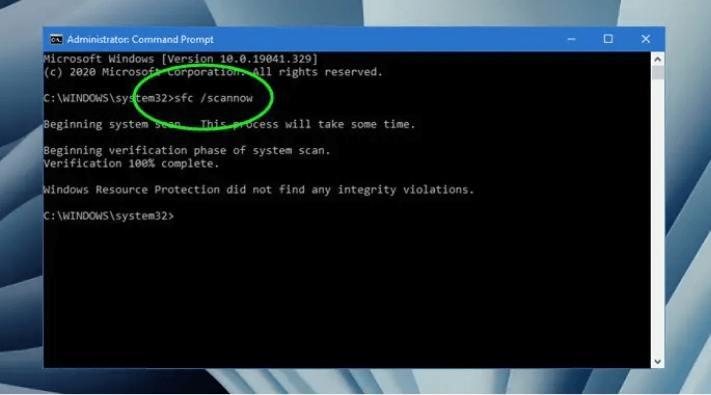
หมายเหตุ: อาจใช้เวลาสักครู่
ขั้นตอนที่ 3: เรียกใช้ DISM ในที่สุด เมื่อการสแกน SFC สิ้นสุดลง คำสั่งนี้จะฟื้นฟูสภาพของอิมเมจ Windows:
DISM /ออนไลน์ /ล้างข้อมูล-รูปภาพ /ฟื้นฟูสุขภาพ
การดำเนินการนี้อาจใช้เวลาพอสมควรเช่นกัน ดังนั้นจงอดทน
ขั้นตอนที่ 4: ตอนนี้ ให้รีบูทพีซีของคุณและตรวจสอบว่าปัญหาหายไปหรือไม่หลังจากยูทิลิตี้ทั้งสองนี้ได้ทำการซ่อมแซมแล้ว
โดยจะรันโปรแกรมอรรถประโยชน์เหล่านี้เพื่อแก้ไขปัญหาความเสียหายของไฟล์ระบบบางส่วนที่รบกวนการทำงานของ Windows Update
วิธีที่ 4: ปิดใช้งานโปรแกรมป้องกันไวรัสของบุคคลที่สามชั่วคราว
ข้อผิดพลาดในการอัปเดต Windows อาจเกิดจากการรบกวนซอฟต์แวร์ป้องกันไวรัสของบริษัทอื่น ข้อผิดพลาดที่เกิดขึ้นโดยทั่วไปประการหนึ่งเนื่องจากปัญหานี้คือ 0x80070643 การปิดใช้งานโปรแกรมป้องกันไวรัสของคุณชั่วคราวอาจช่วยแก้ปัญหาได้
นี่คือ:
ขั้นตอนที่ 1: ปิดซอฟต์แวร์ป้องกันไวรัส: เปิดโปรแกรมป้องกันไวรัสแล้วมองหาตัวเลือกเพื่อปิดชั่วคราว ขั้นตอนที่แน่นอนขึ้นอยู่กับซอฟต์แวร์ของคุณ
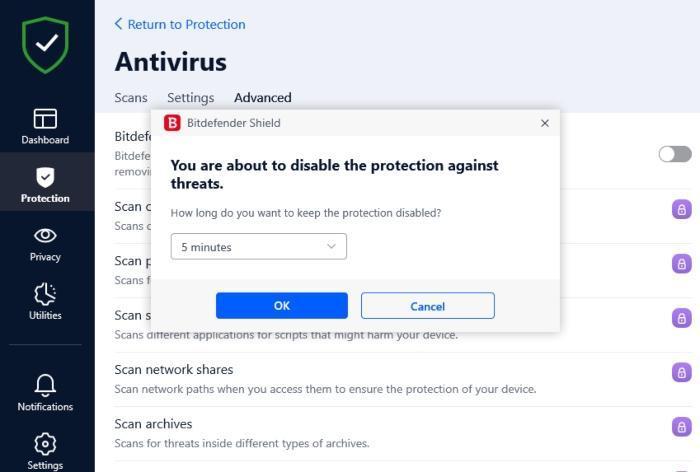
ขั้นตอนที่ 2: ตรวจสอบการอัปเดต: หลังจากปิด Antivirus แล้ว ให้ตรวจสอบการอัปเดตจาก Windows อีกครั้ง
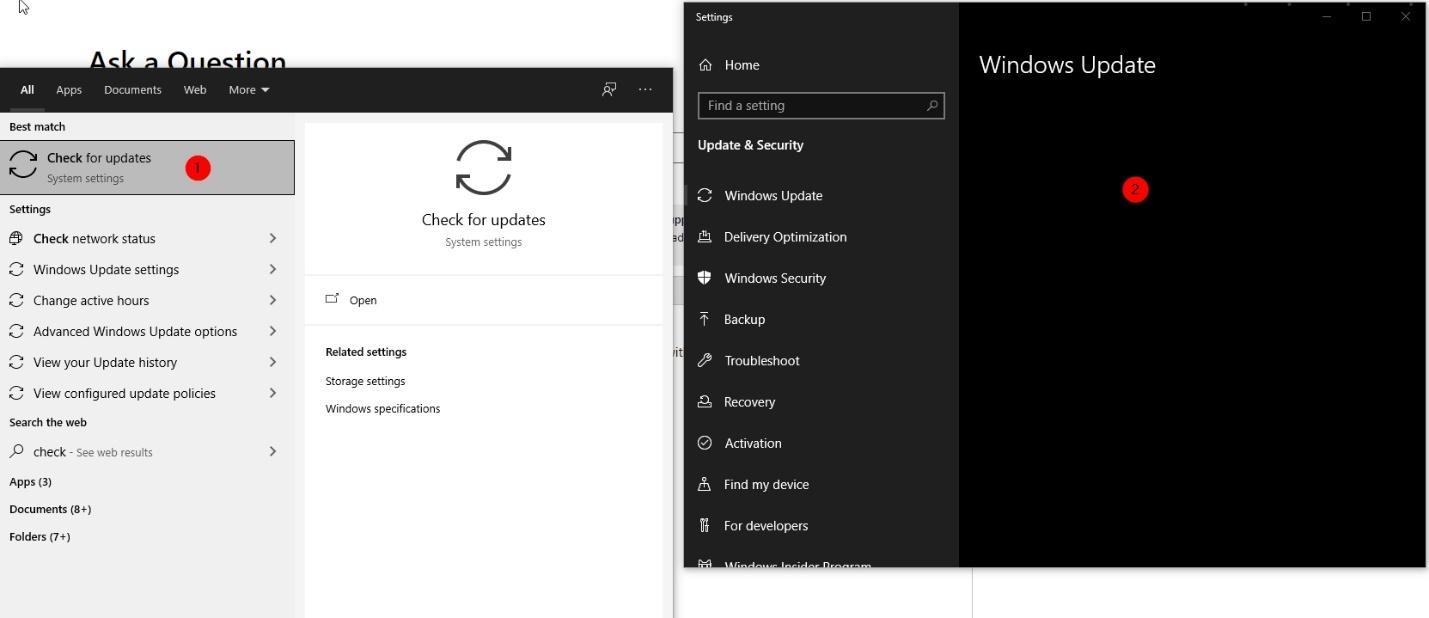
ขั้นตอนที่ 3: เปิดโปรแกรมป้องกันไวรัส: เมื่อกระบวนการอัพเดตเสร็จสิ้น อย่าลืมคืนโปรแกรมป้องกันไวรัสของคุณไปที่ตำแหน่งเปิด
มาตรการนี้จะมีประโยชน์หากมีข้อสงสัยเกี่ยวกับการรบกวนของโปรแกรมป้องกันไวรัสด้วย Windows Update
วิธีที่ 5: ติดตั้งกรอบงาน.NET ใหม่
ในกรณีที่มีข้อผิดพลาดปรากฏขึ้นเมื่อคุณติดตั้งการอัพเดตที่เกี่ยวข้องกับ NET กรอบงาน – คุณสามารถติดตั้งกรอบงานนี้ใหม่ได้ ต่อไปนี้เป็นวิธีดำเนินการ:
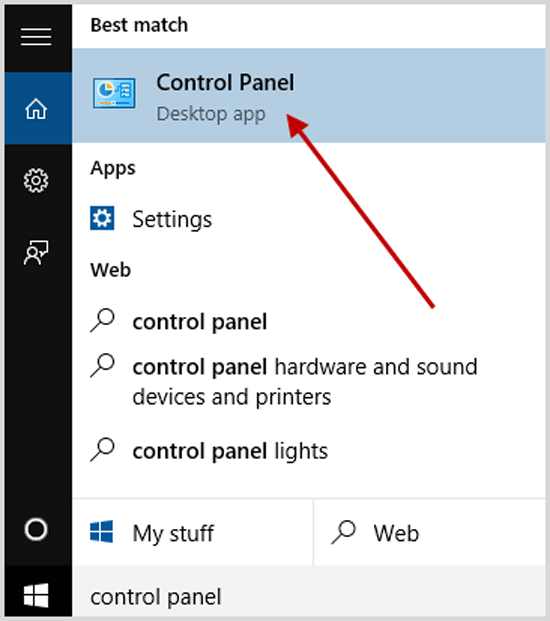
ขั้นตอนที่ 1: เปิดแผงควบคุมโดยใช้ปุ่ม Windows + R พิมพ์ control แล้วกด Enter
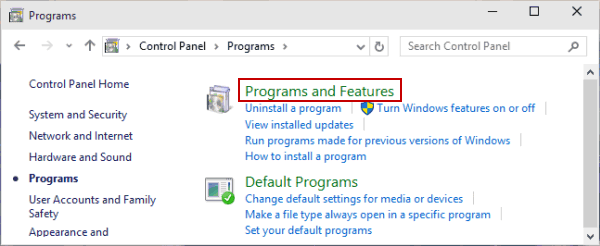
ขั้นตอนที่ 2: คลิก โปรแกรม จากนั้น คลิก โปรแกรมและคุณลักษณะ
ขั้นตอนที่ 3: ในรายการโปรแกรมที่ติดตั้งทั้งหมด ให้ค้นหา Microsoft.NET Framework
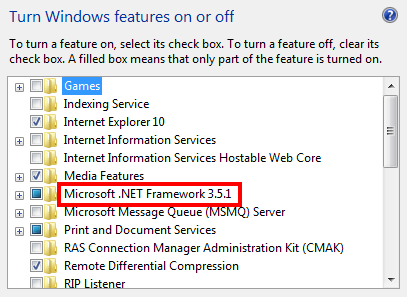
ขั้นตอนที่ 4: คลิกขวาที่ ".NET Framework" ที่เลือกแล้วคลิก "ถอนการติดตั้ง" หลังจากถอนการติดตั้ง ให้ติดตั้งเวอร์ชันล่าสุดที่ดาวน์โหลดจากเว็บไซต์อย่างเป็นทางการของ Microsoft อีกครั้ง
การติดตั้งเฟรมเวิร์กสำหรับ .Net อีกครั้งอาจช่วยแก้ปัญหาการอัปเดตของคุณโดยอาศัยโมดูลนี้
ข้อผิดพลาด WPS Office และ Windows Update 0x80070643

แม้ว่าวิธีการแก้ไขข้างต้นส่วนใหญ่อาจมีประโยชน์มากสำหรับ 0x80070643 แต่ก็ควรอัปเดตระบบด้วยการสนับสนุนของ สำนักงานดับบลิวพีเอสเสร็จสิ้น Windows Update และเพิ่มคุณสมบัติต่อไปนี้ให้กับระบบ: ชุดสำนักงานอัจฉริยะที่ฝังตัวพร้อมความสามารถอัตโนมัติ การสำรองข้อมูลไฟล์ของคุณอัตโนมัติที่สามารถรวมไว้ในที่เก็บข้อมูลบนคลาวด์อื่นหรือแม้แต่ WPS คลาวด์-
ในขณะเดียวกัน ข้อผิดพลาดที่เกี่ยวข้องกับเอกสารหรือการอัปเดตใดๆ ที่ติดตั้งไม่สำเร็จจะเป็นวิธีที่มีประสิทธิภาพใน WPS Office เพื่อช่วยในการจัดการเอกสารในขณะที่พยายามแก้ไขปัญหาหลัก
คำถามที่พบบ่อย
1. เหตุใด Windows จึงเกิดข้อผิดพลาด 0x80070643
Windows 0x80070643 นี้เกิดขึ้นได้จากหลายสาเหตุ เช่น ไฟล์เสียหายและการรบกวนการบริการ โดยเฉพาะใน Windows Update เนื่องจากการรบกวนผ่านโปรแกรมป้องกันไวรัสหรือเฟรมเวิร์ก .Net
2. สามารถแก้ไขข้อผิดพลาด 0x80070643 โดยไม่ต้องติดตั้ง Windows ใหม่ได้หรือไม่
ใช่คุณสามารถ การเรียกใช้ตัวแก้ไขปัญหา Windows Update การรีเซ็ตส่วนประกอบ Windows Update หรือการซ่อมแซมไฟล์ระบบโดยใช้ SFC และ DISM จะแก้ไขข้อผิดพลาดนี้ได้โดยไม่ต้องติดตั้ง Windows ใหม่
3. ฉันควรปิด Antivirus เพื่อซ่อมแซมข้อผิดพลาด 0x80070643 หรือไม่
หากคุณรู้สึกว่า Antivirus ของคุณรบกวนกระบวนการติดตั้งการอัปเดตของคุณ ให้ปิดระหว่างการติดตั้ง แต่อย่าลืมเปิดใหม่อีกครั้งในภายหลัง
สรุป
มันเป็นข้อผิดพลาด Windows Update ที่น่ารำคาญ 0x80070643 ข้อดีคือสามารถแก้ไขได้ด้วยขั้นตอนง่ายๆ สุด ๆ ได้แก่ การเรียกใช้ตัวแก้ไขปัญหาในตัว การอัปเดตการรีเซ็ตส่วนประกอบ การซ่อมแซมไฟล์ระบบ หรือการระบุข้อขัดแย้งกับโปรแกรมป้องกันไวรัสหรือเฟรมเวิร์กของ NET นอกจาก, สำนักงานดับบลิวพีเอสนำเสนอประสิทธิภาพการทำงานขั้นสูงผ่านฟีเจอร์ที่ขับเคลื่อนด้วย AI การผสานรวมระบบคลาวด์ และการจัดการเอกสารที่ช่วยให้งานของคุณดำเนินต่อไปในขณะที่แก้ไขปัญหาของระบบ


