

Excel ทำให้ชีวิตง่ายขึ้นมากด้วยการอนุญาตให้คุณนำเข้าข้อมูลจำนวนมากลงในสเปรดชีตที่มีโครงสร้าง ทำให้ทุกสิ่งสามารถติดตามและจัดการได้ หากคุณต้องทำสิ่งนี้บนกระดาษ ไม่เพียงแต่โอกาสที่จะเกิดข้อผิดพลาดเพิ่มขึ้นเท่านั้น แต่แม้แต่ผู้เชี่ยวชาญก็ยังต้องดิ้นรนเพื่อให้ทุกอย่างถูกต้อง
แม้ว่าข้อผิดพลาดยังคงสามารถเกิดขึ้นได้ใน Excel แต่การตรวจจับและแก้ไขก็ทำได้ง่ายกว่ามาก ตัวอย่างเช่น การนับตัวอักษร ช่วยให้งานต่างๆ ง่ายขึ้น ตั้งแต่การตรวจสอบความถูกต้องของข้อมูลไปจนถึงการวิเคราะห์ข้อความ ด้วยเหตุนี้ ในบทความนี้ ฉันได้ให้วิธีการนับอักขระใน Excel หลายวิธี พร้อมด้วยคำแนะนำทีละขั้นตอนสำหรับแต่ละวิธีเพื่อให้นับได้อย่างมีประสิทธิภาพ
วิธีใช้ฟังก์ชัน LEN และ SUBSTITUTE เพื่อนับอักขระบางตัวในเซลล์
ฉันเคยเห็นผู้ใช้หลายคนประสบปัญหากับการวิเคราะห์ข้อมูล แม้ว่า Excel จะมีฟังก์ชันที่ทำให้งานแทบทุกอย่างง่ายขึ้นก็ตาม อย่างไรก็ตาม เมื่อพูดถึงการนับตัวอักษรขณะวิเคราะห์ข้อมูล เช่น การติดตามการปรากฏของตัวอักษรเฉพาะในชื่อลูกค้าหรืองานที่คล้ายกัน Excel ไม่มีฟังก์ชันเฉพาะ โชคดีที่เมื่อรวมฟังก์ชันบางอย่างเข้าด้วยกัน คุณสามารถทำงานนี้ให้สำเร็จได้อย่างง่ายดาย
ฟังก์ชันทั้งสองที่ทำให้สิ่งนี้เป็นไปได้คือ LEN และ SUBSTITUTE ต่อไปนี้เป็นภาพรวมโดยย่อของแต่ละรายการ:
ฟังก์ชั่นเลน: ฟังก์ชัน LEN นับจำนวนอักขระในสตริงข้อความที่กำหนด เป็นฟังก์ชัน TEXT ใน Excel โดยมีไวยากรณ์ต่อไปนี้:
=เท่านั้น(ข้อความ)
ฟังก์ชันนี้รับเพียงหนึ่งอาร์กิวเมนต์ นั่นคือเซลล์ที่มีสตริงข้อความ ทำให้ผู้ใช้สามารถคำนวณความยาวของข้อความที่กำหนดได้อย่างรวดเร็ว
ฟังก์ชันทดแทน: ตามชื่อที่แนะนำ ฟังก์ชัน SUBSTITUTE จะแทนที่อักขระหรือข้อความที่ระบุภายในสตริง คำนึงถึงขนาดตัวพิมพ์และเป็นไปตามไวยากรณ์นี้:
=SUBSTITUTE(ข้อความ, old_text, new_text, [อินสแตนซ์])
ข้อความ: เซลล์ที่มีข้อความ
เก่า_ข้อความ: อักขระหรือสตริงที่คุณต้องการแทนที่ (อยู่ในเครื่องหมายคำพูด)
ใหม่_ข้อความ: ข้อความแทนที่
[อินสแตนซ์] (ไม่บังคับ): ระบุตำแหน่งที่จะแทนที่ข้อความเก่า หากละเว้น เหตุการณ์ทั้งหมดจะถูกแทนที่
การทำความเข้าใจพื้นฐานของฟังก์ชันใดๆ จะทำให้การนำไปใช้ในสถานการณ์จริงง่ายขึ้นมาก สำหรับบทช่วยสอนนี้ ฉันจะใช้ สเปรดชีต WPSเนื่องจากมีเครื่องมือแบบเดียวกับ Excel แต่สะดวกกว่าในแง่ของราคา ฟังก์ชันการทำงาน และการออกแบบ ทำให้ใช้งานได้ง่ายขึ้นอย่างมาก
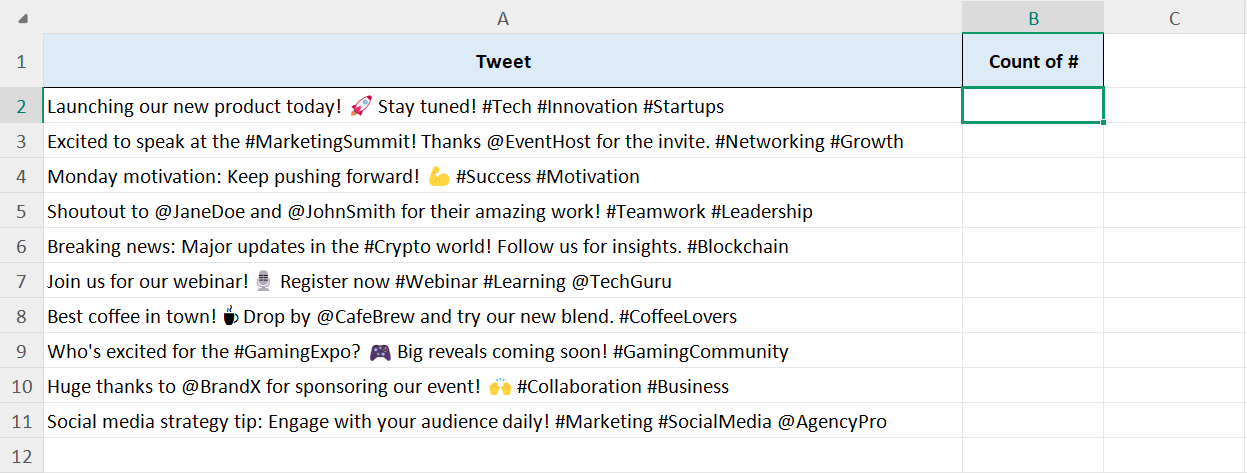
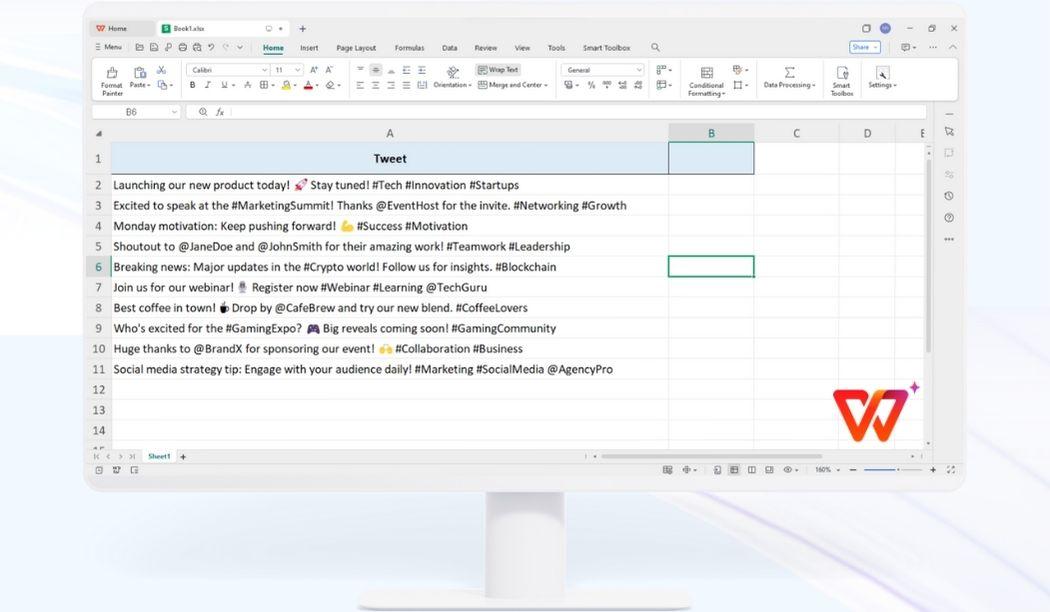
เพื่อแสดงให้เห็น ฉันจะใช้แผ่นข้อมูลโซเชียลที่มีทวีต และใช้ LEN และ SUBSTITUTE เพื่อนับจำนวนแฮชแท็ก (#) ในแต่ละอัน
ก่อนที่เราจะเข้าสู่ขั้นตอนในการนับอักขระใน Excel มาดูสูตรที่เราจะใช้กันก่อน:
=LEN(ข้อความ) - LEN(ทดแทน(ข้อความ, old_text, "", [อินสแตนซ์]))
อย่างที่คุณเห็น เราใช้ฟังก์ชัน LEN สองครั้ง โดยมีฟังก์ชัน SUBSTITUTE ซ้อนอยู่ภายในฟังก์ชัน LEN ที่สอง ตรรกะเบื้องหลังสูตรนี้ง่ายมาก:
LEN(ข้อความ) นับจำนวนอักขระทั้งหมดในเซลล์
SUBSTITUTE(text, old_text, "") ลบอักขระที่คุณต้องการนับ (ในกรณีนี้คือ #)
LEN(SUBSTITUTE(text, old_text, "")) ให้ความยาวใหม่หลังจากการลบออก
การลบความยาวที่แก้ไขออกจากความยาวเดิมจะทำให้ได้จำนวนอักขระที่ถูกลบทั้งหมด
ขั้นตอนที่ 1: เปิดแผ่นข้อมูลที่คุณต้องการนับอักขระใน WPS Spreadsheet
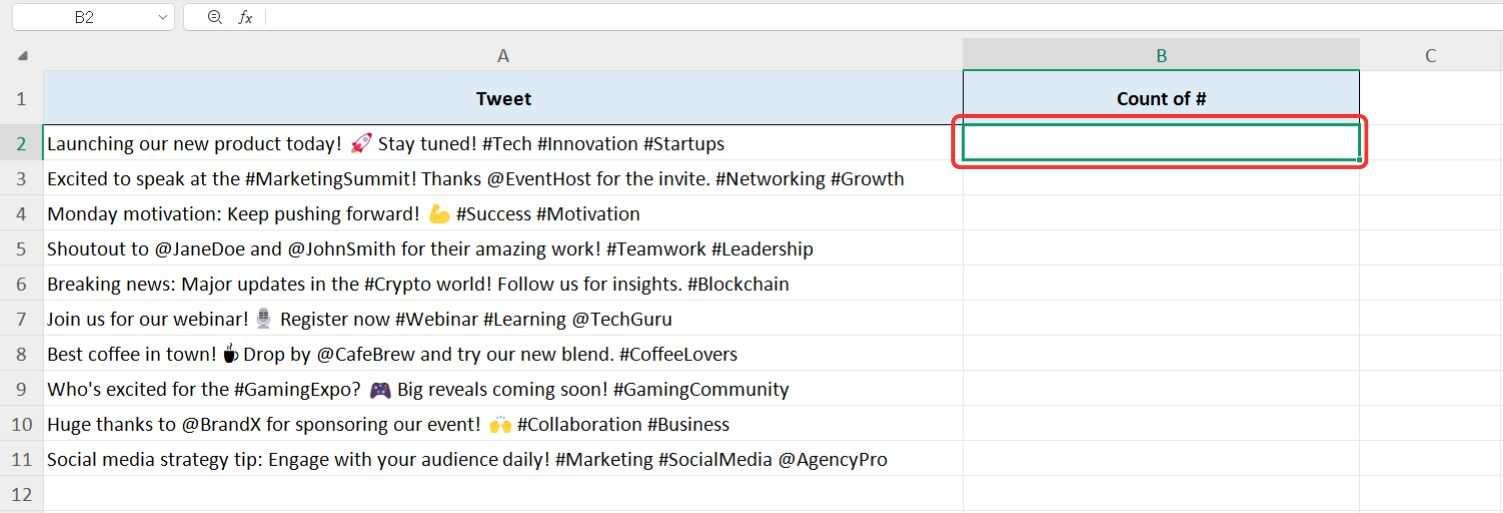
ขั้นตอนที่ 2: คลิกเซลล์ที่คุณต้องการให้จำนวนอักขระปรากฏ
ขั้นตอนที่ 3: พิมพ์ - ลงชื่อ ตามด้วย"เท่านั้น"แล้วกดปุ่ม “แท็บ”ปุ่มเพื่อเปิดใช้งานฟังก์ชัน LEN
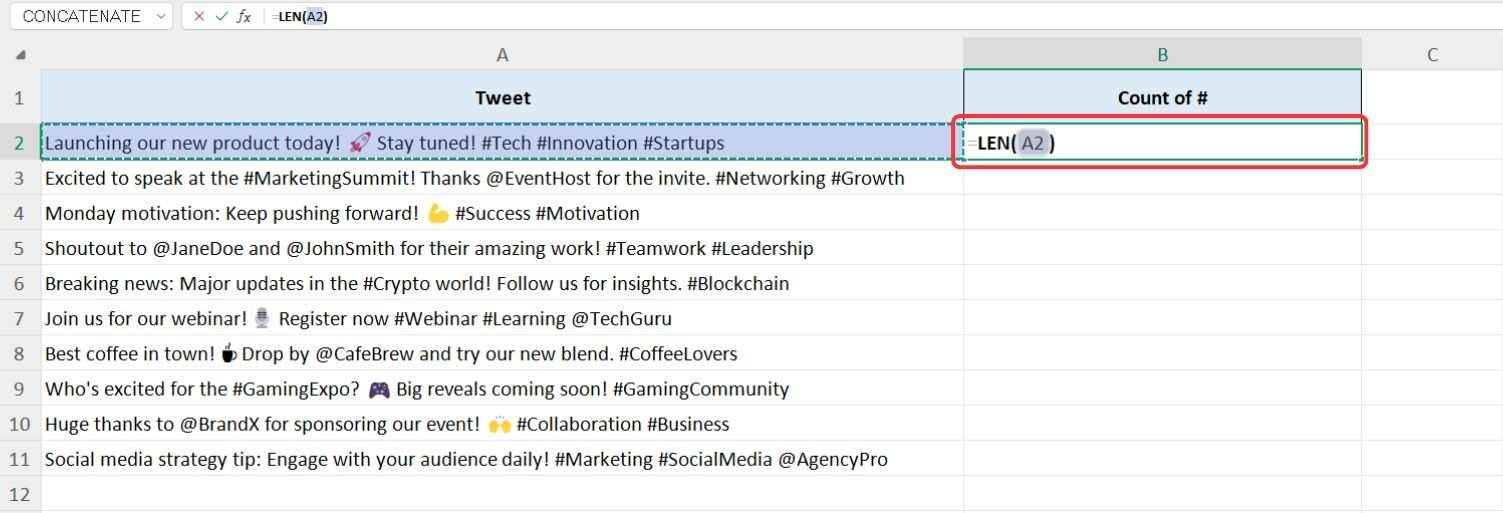
ขั้นตอนที่ 4: ฟังก์ชัน LEN มีอาร์กิวเมนต์เดียวเท่านั้น นั่นคือเซลล์ที่มีสตริงข้อความ ในกรณีของเรา นี่คือโพสต์บนโซเชียลมีเดีย ดังนั้นเพียงเลือกเซลล์ที่มีทวีต
ขั้นตอนที่ 5: เนื่องจากเรากำลังลบฟังก์ชัน LEN หนึ่งฟังก์ชันออกจากอีกฟังก์ชันหนึ่ง ให้เพิ่มฟังก์ชัน - (เครื่องหมายลบ) หลังฟังก์ชัน LEN แรก
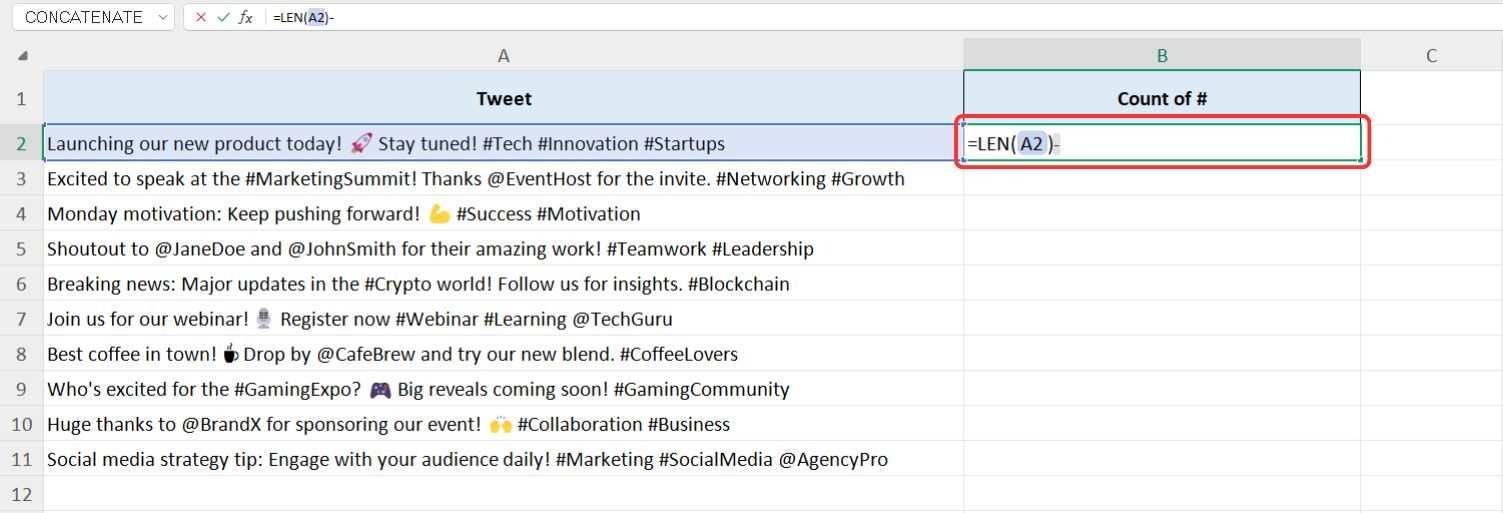
ขั้นตอนที่ 6: ตอนนี้ให้เริ่มฟังก์ชัน LEN ที่สองในลักษณะเดียวกัน: ประเภท "=เท่านั้น" และกดปุ่ม “แท็บ”สำคัญ.
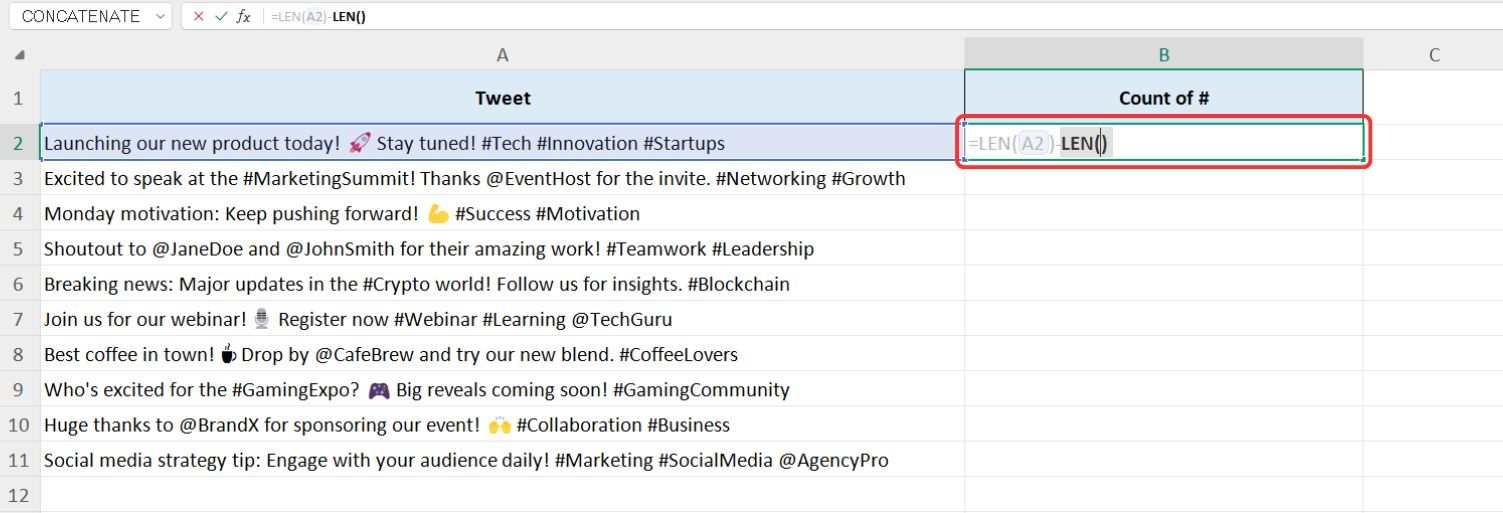
ขั้นตอนที่ 7: ฟังก์ชัน SUBSTITUTE จะซ้อนอยู่ภายในฟังก์ชัน LEN ที่สองนี้ พิมพ์ "ทดแทน" และกดปุ่ม “แท็บ”สำคัญ.
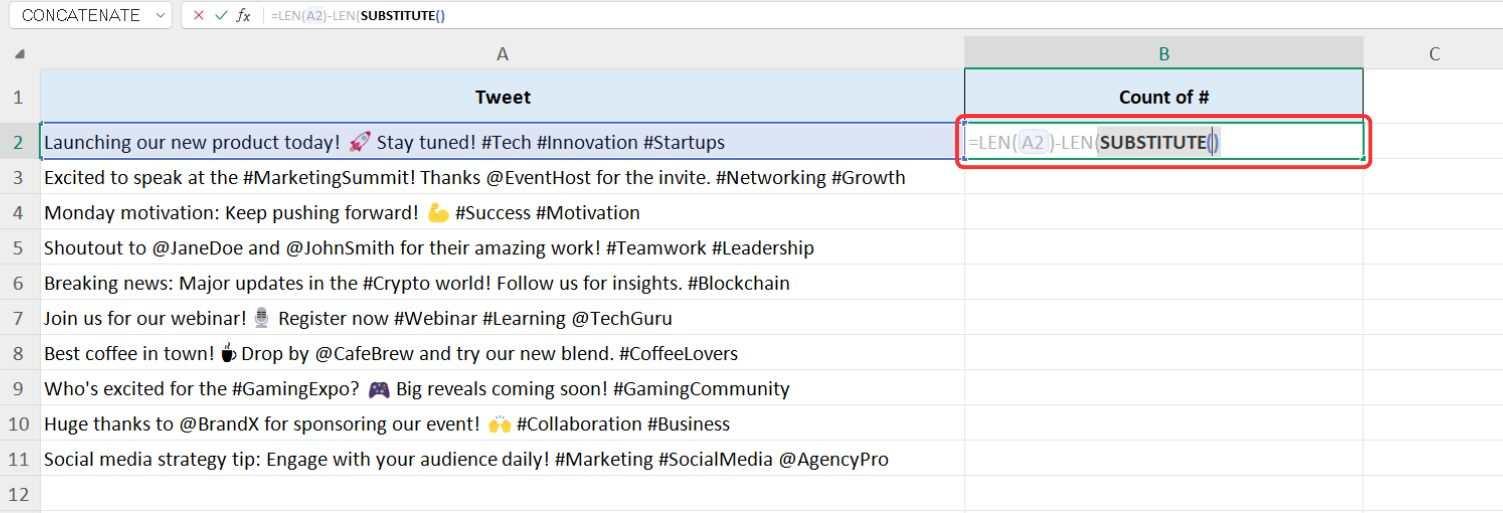
ขั้นตอนที่ 8: สำหรับอาร์กิวเมนต์แรกของ SUBSTITUTE ให้คลิกที่เซลล์เดียวกัน ที่มีสตริงข้อความ จากนั้นพิมพ์ a -(ลูกน้ำ)
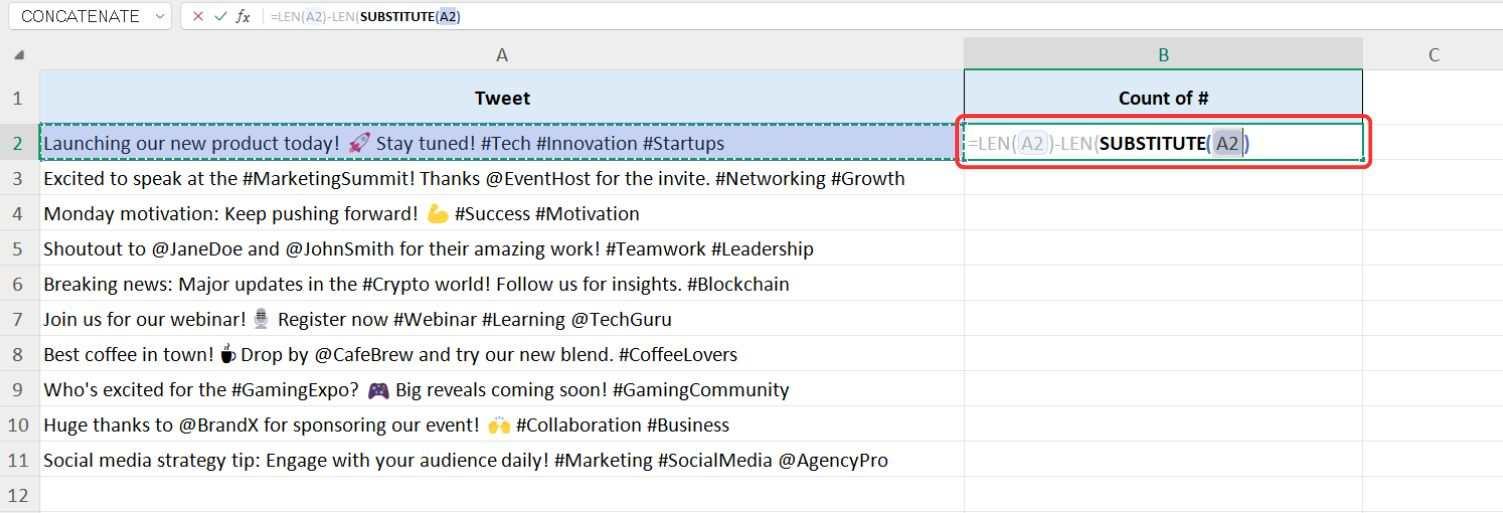
ขั้นตอนที่ 9: สำหรับข้อโต้แย้งที่สองเก่า_ข้อความ, พิมพ์อักขระที่คุณต้องการนับภายในเครื่องหมายคำพูดคู่ ตัวอย่างเช่น หากเรากำลังนับแฮชแท็ก (#) ให้พิมพ์; -
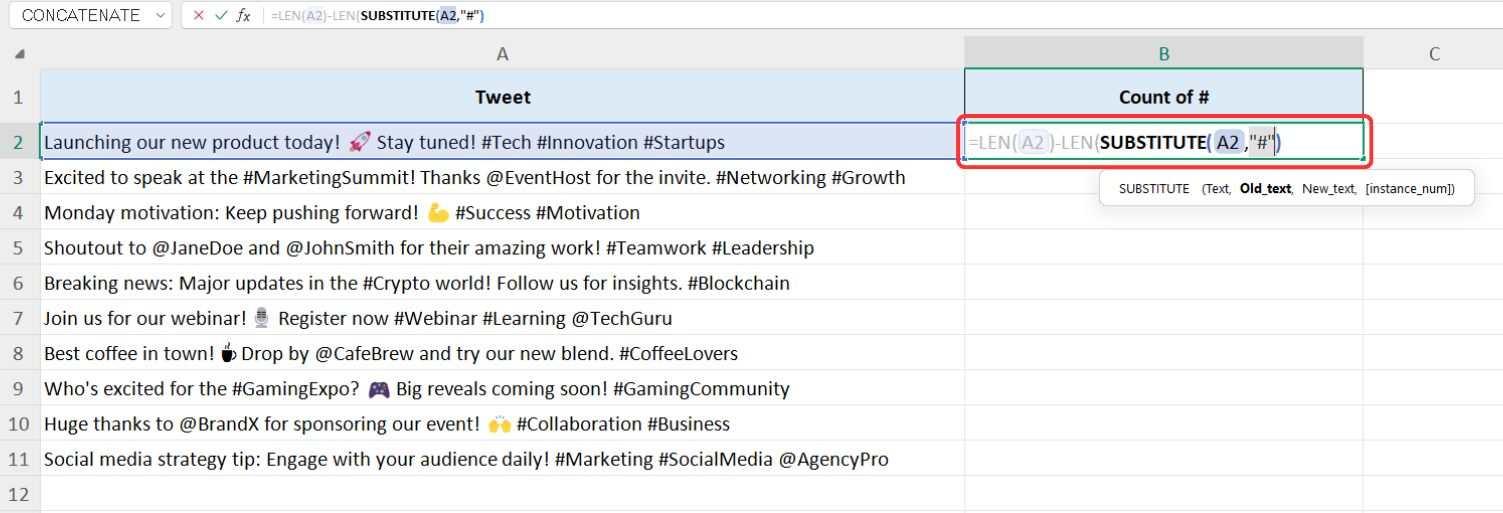
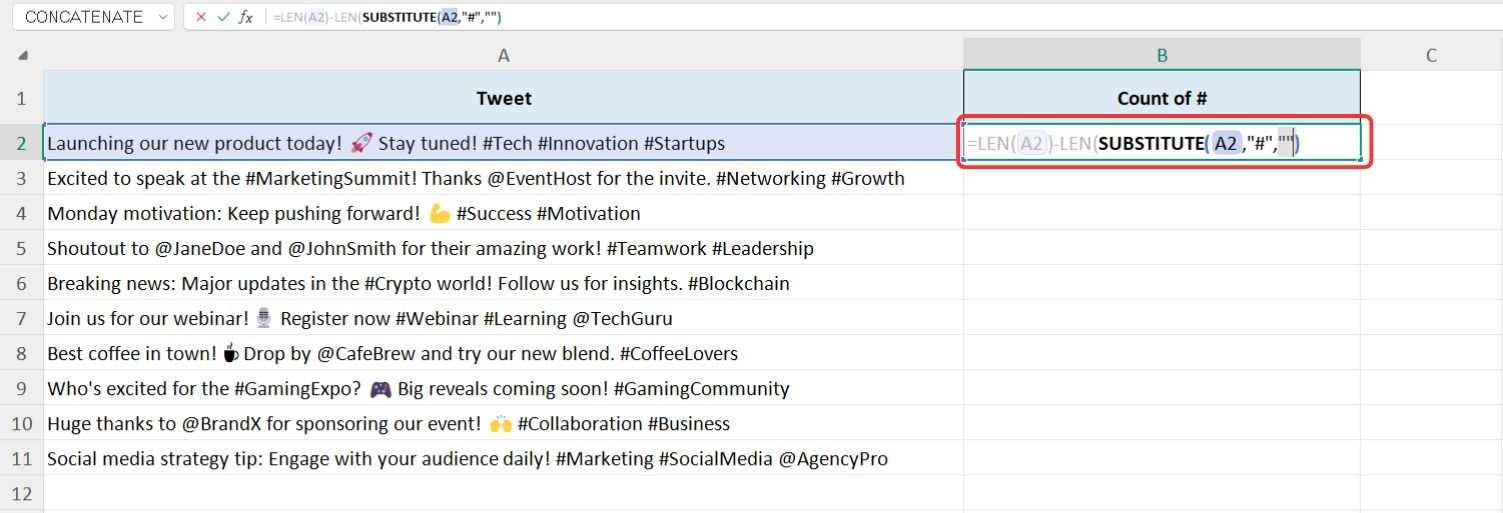
ขั้นตอนที่ 10: สำหรับข้อโต้แย้งที่สาม“ใหม่_ข้อความ”เราไม่ต้องการแทนที่สิ่งใด ดังนั้น ให้เว้นว่างไว้ภายในเครื่องหมายคำพูดคู่ -จากนั้นกด"เข้า". ฟังก์ชันสุดท้ายจะมีลักษณะดังนี้:
=LEN(A2) - LEN(ทดแทน(A2, "#", ""))
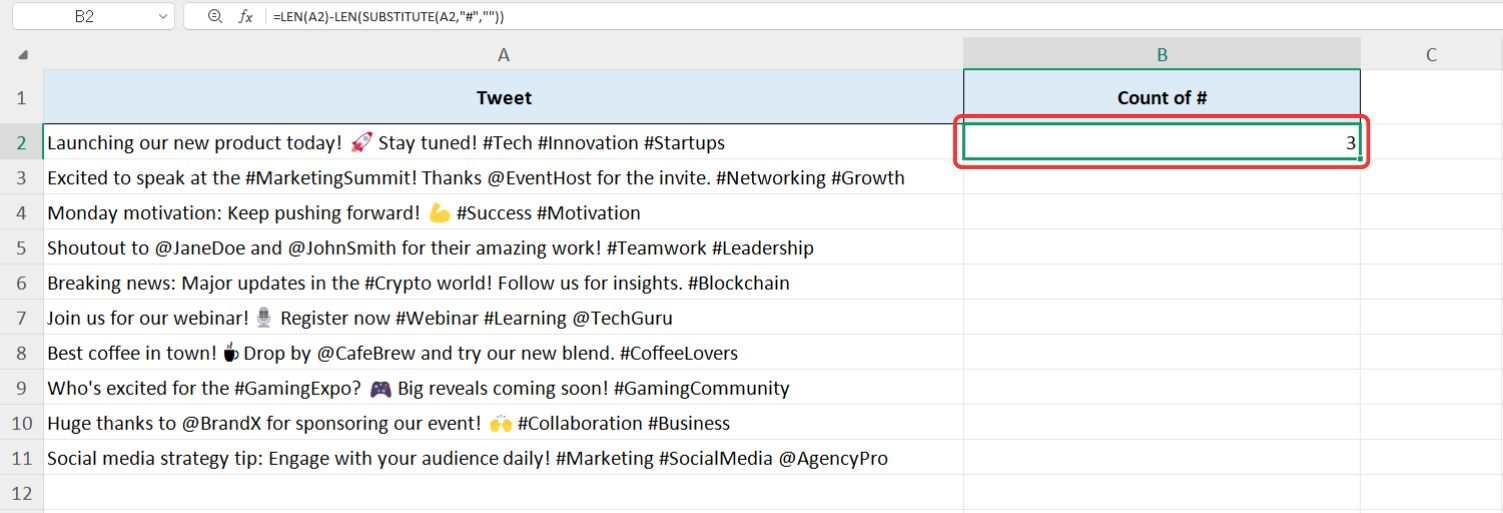
ขั้นตอนที่ 11: ผลลัพธ์จะปรากฏขึ้นทันที โดยแสดงจำนวนรวมของอักขระที่ระบุภายในสตริงข้อความ
ขั้นตอนที่ 12: หากต้องการใช้สูตรนี้กับชุดข้อมูลที่เหลือ คุณสามารถใช้"ป้อนอัตโนมัติ"จัดการโดยคลิกที่มุมขวาล่างของเซลล์แล้วลากลงเพื่อเติมคอลัมน์
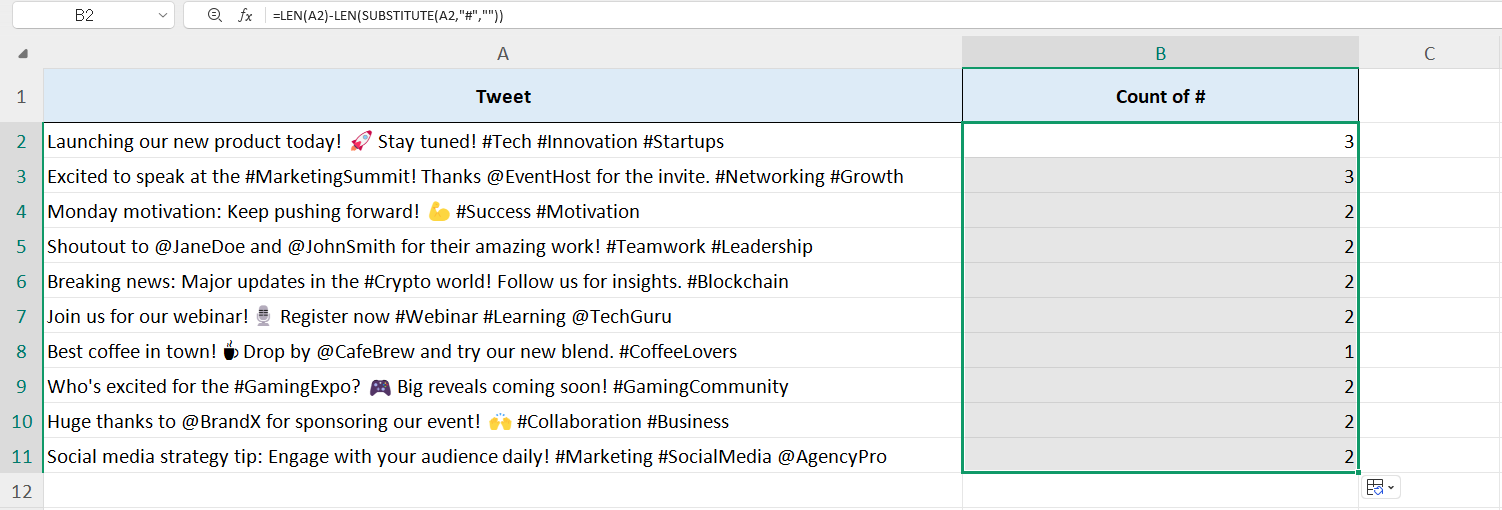
วิธีนี้นำเสนอวิธีการนับตัวอักษรใน Excel ที่รวดเร็วและมีประสิทธิภาพ โดยเฉพาะอย่างยิ่งสำหรับการวิเคราะห์โซเชียลมีเดีย ด้วย WPS Spreadsheet คุณจะได้รับฟังก์ชันอันทรงพลังเช่นเดียวกับ Excel ในสภาพแวดล้อมที่ใช้งานง่ายและคุ้มค่ากว่า พร้อมการเข้าถึงคลังบทช่วยสอนเกี่ยวกับสำนักงานฟรีบน ดับบลิวพีเอส อะคาเดมี่.
เคล็ดลับ: หากค่าของคุณดูเหมือนไม่ถูกต้อง อาจเนื่องมาจากการพิจารณาตัวพิมพ์เล็กและตัวพิมพ์ใหญ่ ตัวอย่างเช่น ใน "Pineapple" การนับ "p" จะส่งกลับ 2 เนื่องจาก Excel ถือว่า "P" และ "p" เป็นอักขระที่ต่างกัน
วิธีใช้ COUNTIF และฟังก์ชันสัมพันธ์อื่น ๆ เพื่อนับอัตราคำบางคำ
สถานการณ์ที่แตกต่างกันต้องใช้ฟังก์ชัน Excel ที่แตกต่างกัน ตัวอย่างเช่น คุณอาจต้องการนับคำเฉพาะภายในสตริงข้อความ หรือคำนวณจำนวนครั้งที่อักขระปรากฏ โดยไม่คำนึงถึงตัวพิมพ์ ฟังก์ชัน LEN และ SUBSTITUTE มีประโยชน์สำหรับการนับอักขระเฉพาะ แต่จะคำนึงถึงตัวพิมพ์เล็กและตัวพิมพ์ใหญ่และไม่สามารถนับคำทั้งหมดได้
ในกรณีดังกล่าว คุณสามารถใช้:
นับ: นับจำนวนคำที่เกิดขึ้นในหลายเซลล์
ต่ำกว่า:แปลงอักขระทั้งหมดในสตริงข้อความเป็นตัวพิมพ์เล็กก่อนนับ
การใช้ฟังก์ชันล่าง
สมมติว่าเราต้องนับจำนวนครั้งที่ตัวอักษร "s" ปรากฏในโพสต์โซเชียลมีเดียในชุดข้อมูลของเรา หากเราใช้เพียง LEN และ SUBSTITUTE มันจะนับเฉพาะตัว "s" ตัวพิมพ์เล็กเท่านั้น โดยไม่สนใจตัว "S" ตัวพิมพ์ใหญ่ ด้วยการเพิ่มฟังก์ชัน LOWER เราสามารถนับเหตุการณ์ทั้งตัวพิมพ์ใหญ่และตัวพิมพ์เล็กได้ ทำให้กระบวนการมีประสิทธิภาพมากขึ้น
เนื่องจากเราใช้ WPS Spreadsheet ในตัวอย่างก่อนหน้านี้ เราจะใช้อีกครั้งเพื่อสาธิตวิธีการนับจำนวนตัวอักษร "s" โดยใช้ LEN, SUBSTITUTE และ LOWER
ขั้นตอนที่ 1: กลับไปที่ชุดข้อมูลของเราใน WPS Spreadsheet เพื่อใช้ฟังก์ชัน LOWER
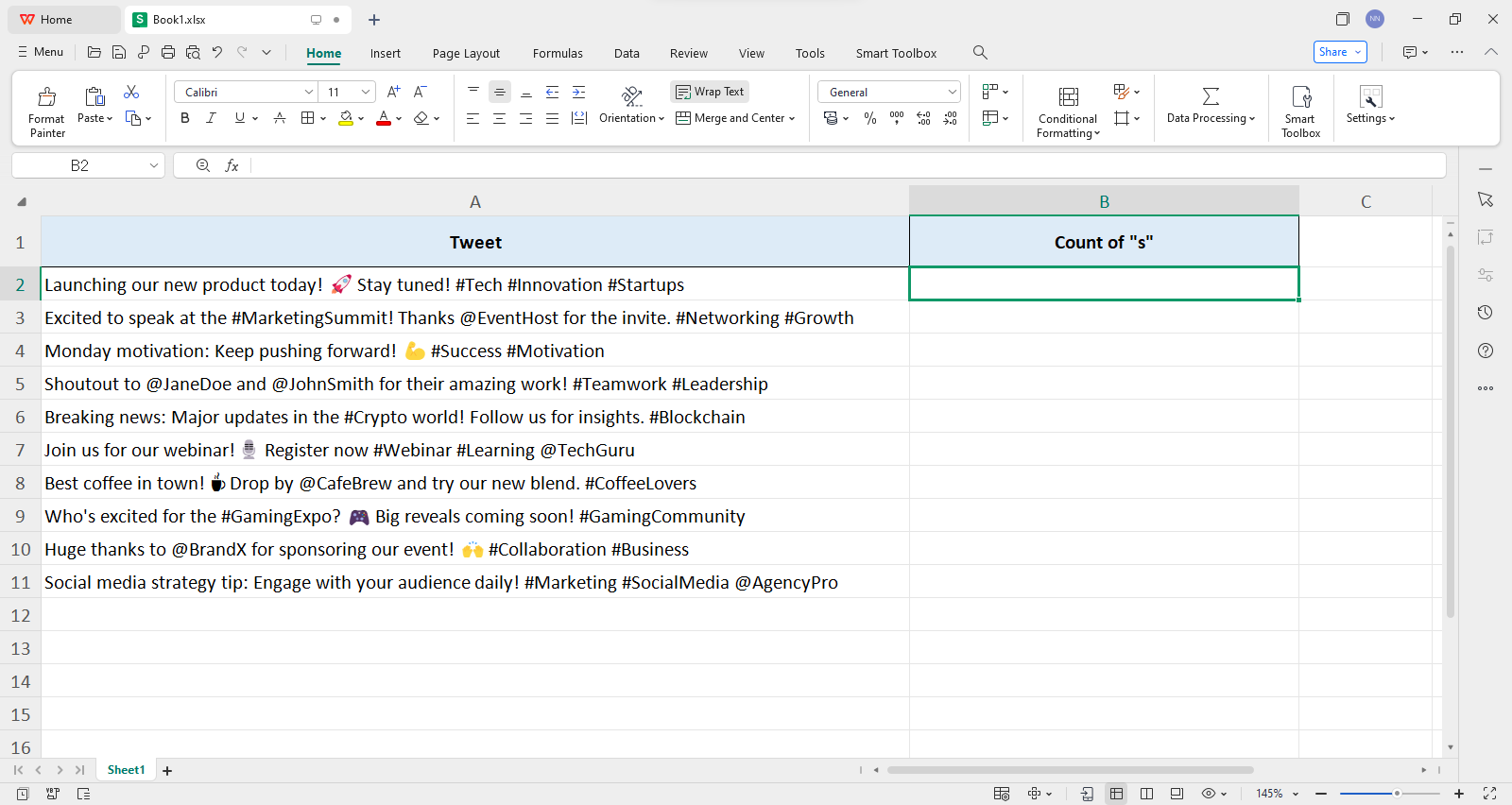
ขั้นตอนที่ 2: คลิกเซลล์ที่เราต้องการนับ "ส"ที่จะแสดง
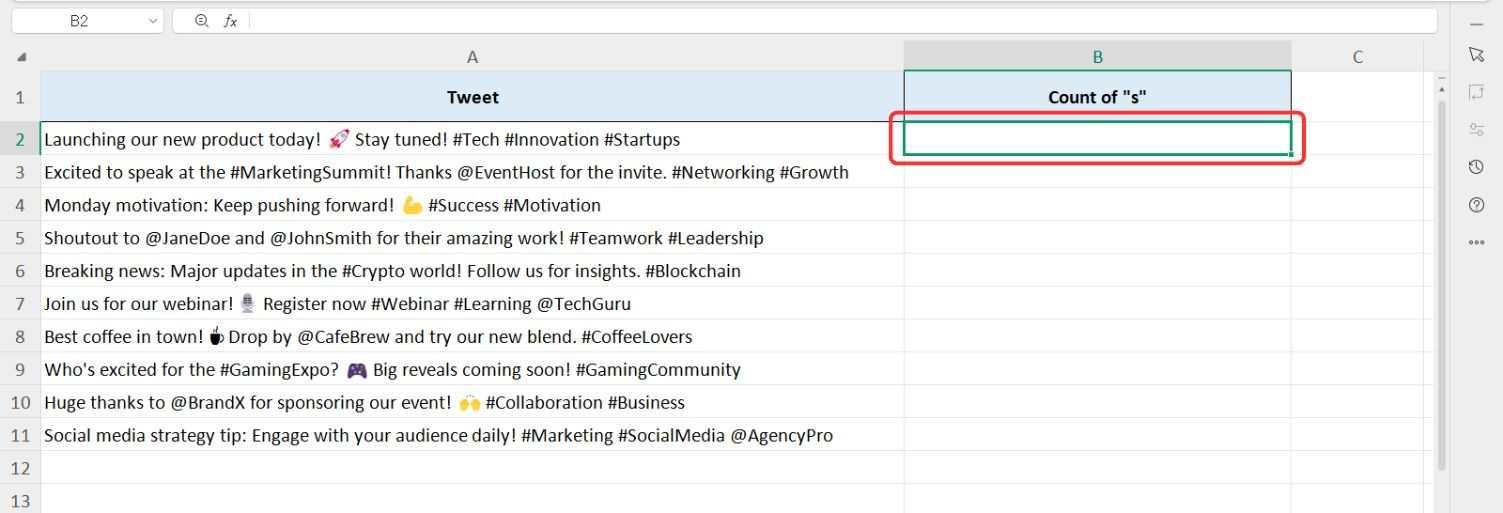
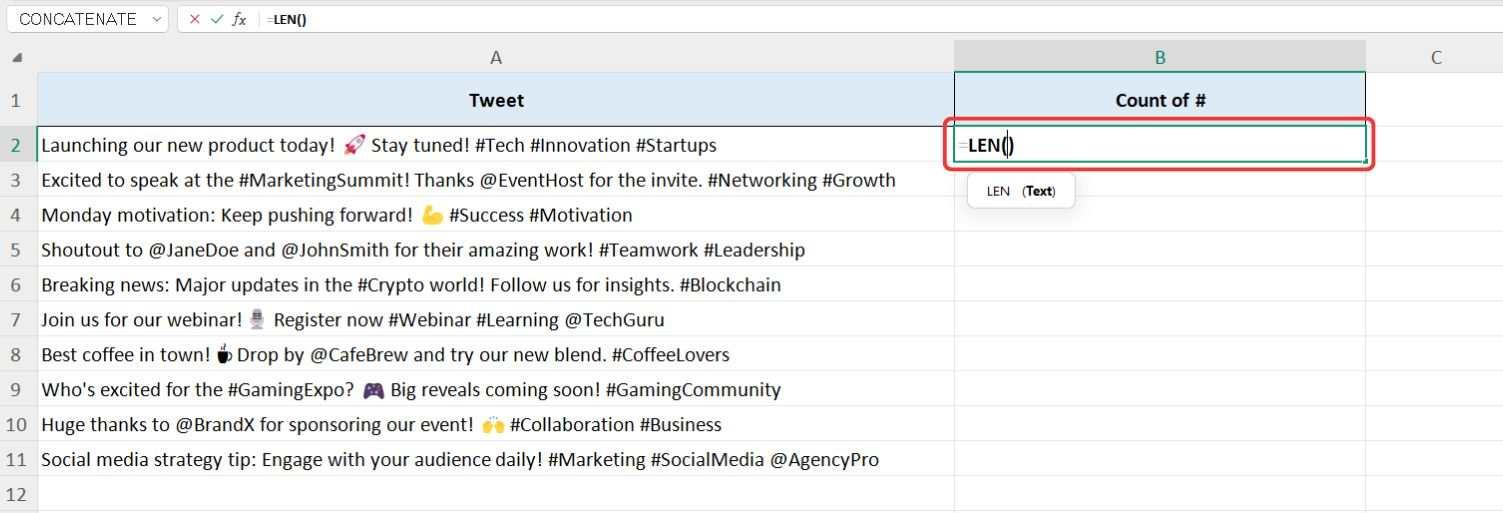
ขั้นตอนที่ 3: ฟังก์ชั่นที่ใช้จะคล้ายกับฟังก์ชั่นที่เราใช้ก่อนหน้านี้ ดังนั้นมาเริ่มกันที่ แค่ และเลือกเซลล์ที่มีโพสต์โซเชียลมีเดียของเรา
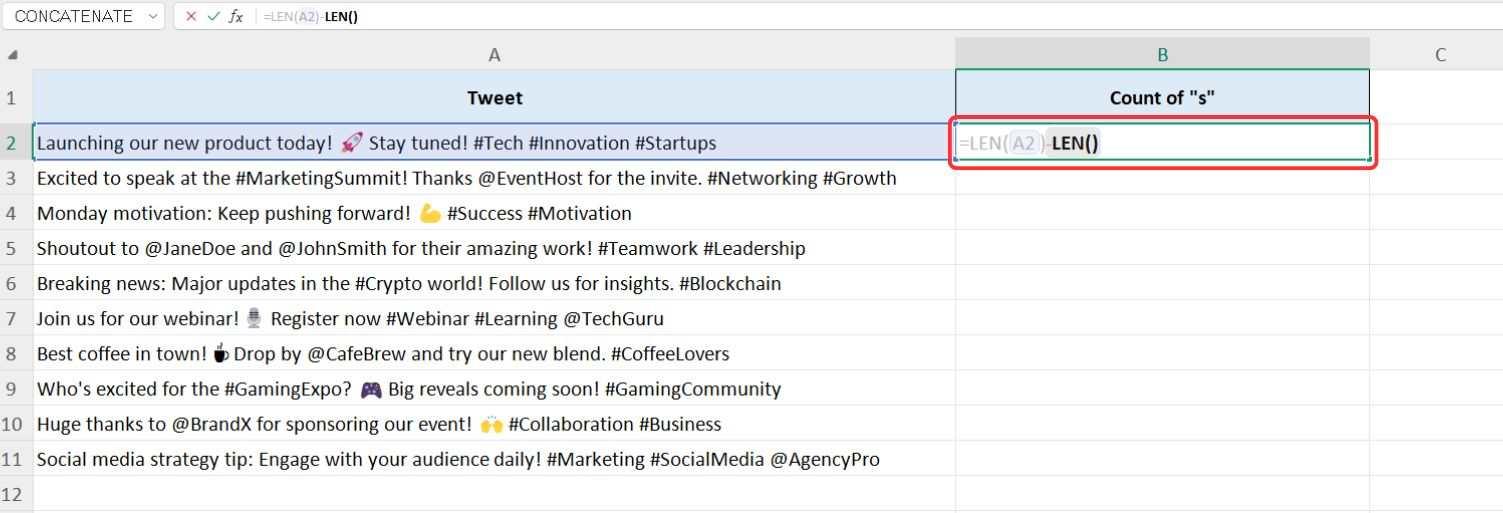
ขั้นตอนที่ 4: ต่อไปให้ใช้ แค่ อีกครั้ง ซึ่งจะถูกลบออกจากฟังก์ชัน LEN แรก
ขั้นตอนที่ 5: ด้วยฟังก์ชัน LEN ทั้งสองตัว ตอนนี้เราจำเป็นต้องซ้อนไฟล์ทดแทน ฟังก์ชั่นภายในฟังก์ชั่น LEN
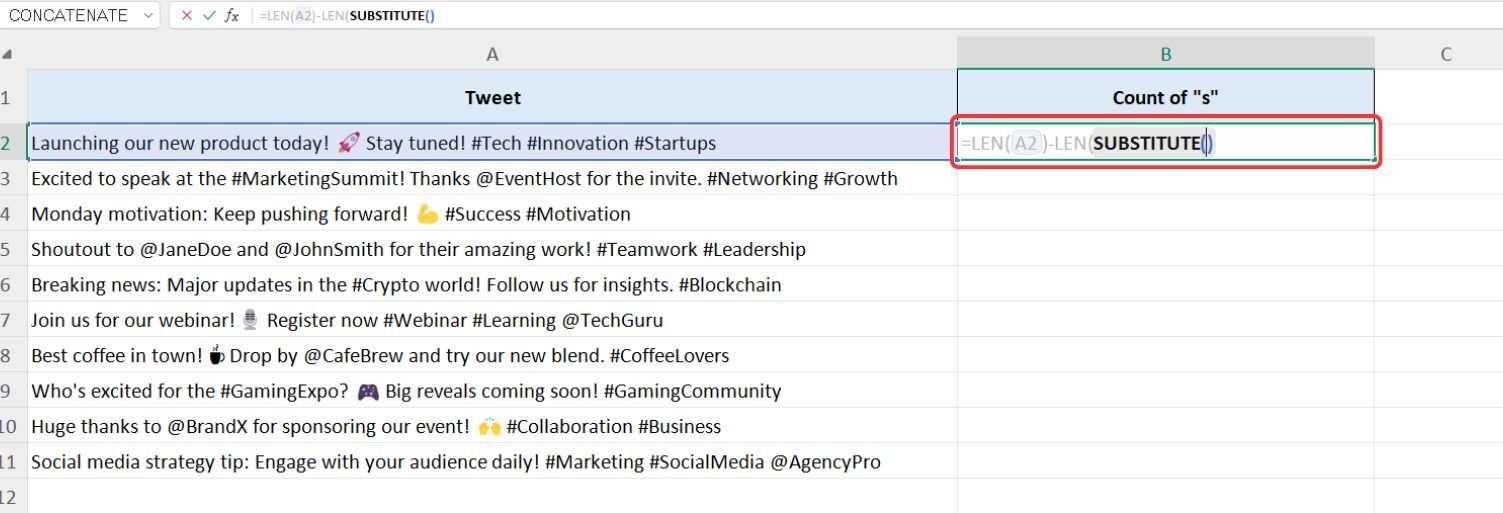
ขั้นตอนที่ 6: ฟังก์ชัน LOWER จะใช้ในอาร์กิวเมนต์แรกของฟังก์ชัน SUBSTITUTE ดังนั้นเพียงแค่พิมพ์ "ต่ำกว่า" และกดปุ่ม"แท็บ" ปุ่มเพื่อเปิดใช้งานฟังก์ชัน
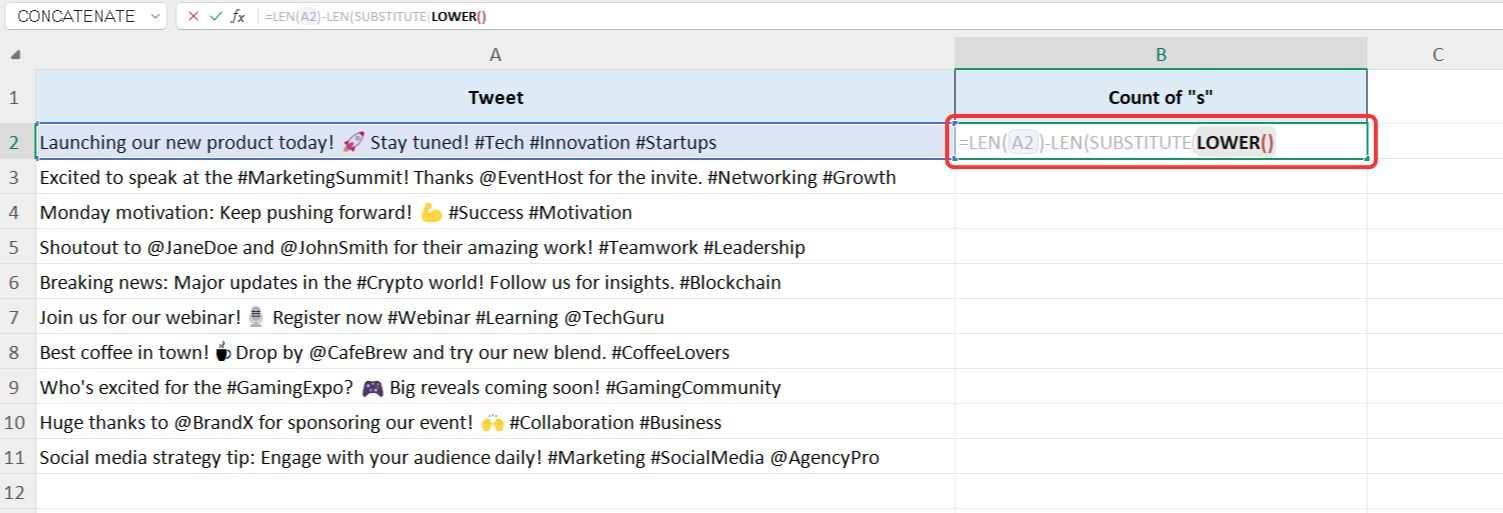
ขั้นตอนที่ 7: เนื่องจากฟังก์ชัน LOWER มีอาร์กิวเมนต์เดียวเท่านั้น เพียงคลิกที่เซลล์ที่มีสตริงข้อความที่ต้องแปลงเป็นตัวพิมพ์เล็กและปิดวงเล็บเพื่อไปยังอาร์กิวเมนต์ถัดไปของฟังก์ชัน SUBSTITUTE
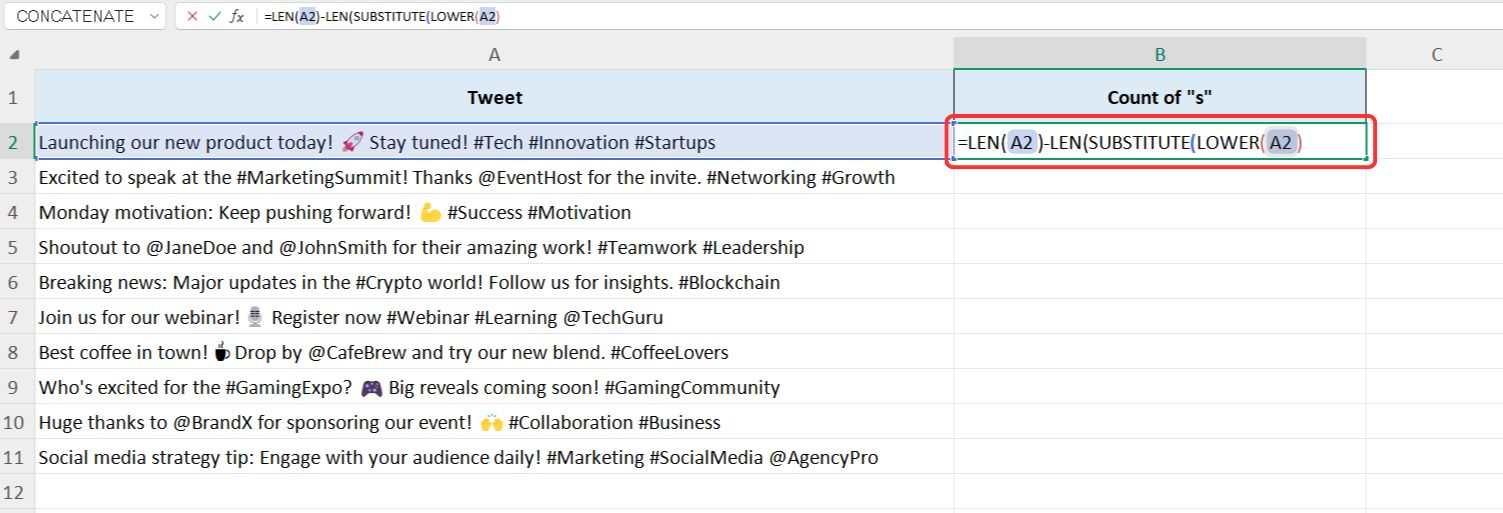
ขั้นตอนที่ 8: ตอนนี้พิมพ์ "ส"เป็นอาร์กิวเมนต์ที่สองสำหรับฟังก์ชัน SUBSTITUTE เนื่องจากเราต้องการนับจำนวนตัวอักษร "s" ตรวจสอบให้แน่ใจว่าตัวอักษร "s" อยู่ในเครื่องหมายคำพูดคู่
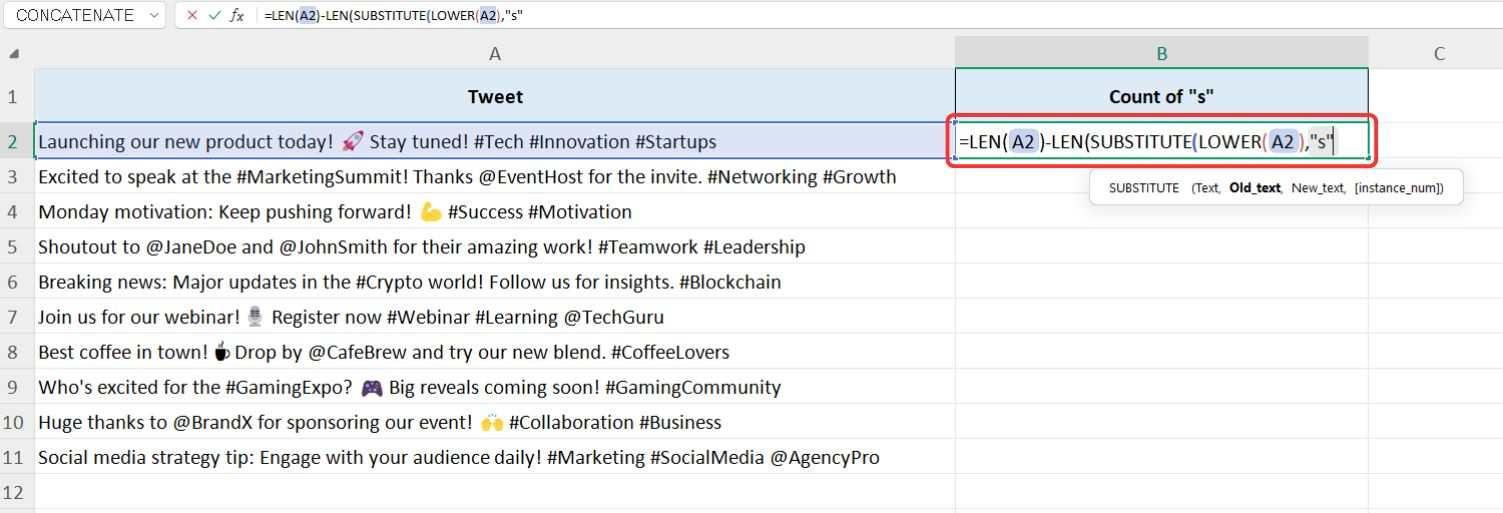
ขั้นตอนที่ 9: สำหรับอาร์กิวเมนต์สุดท้าย เราไม่ต้องการแทนที่สิ่งใด ดังนั้นเพียงป้อนเครื่องหมายคำพูดคู่โดยไม่ต้องเว้นวรรค - และกด"เข้า" เพื่อดูผลลัพธ์
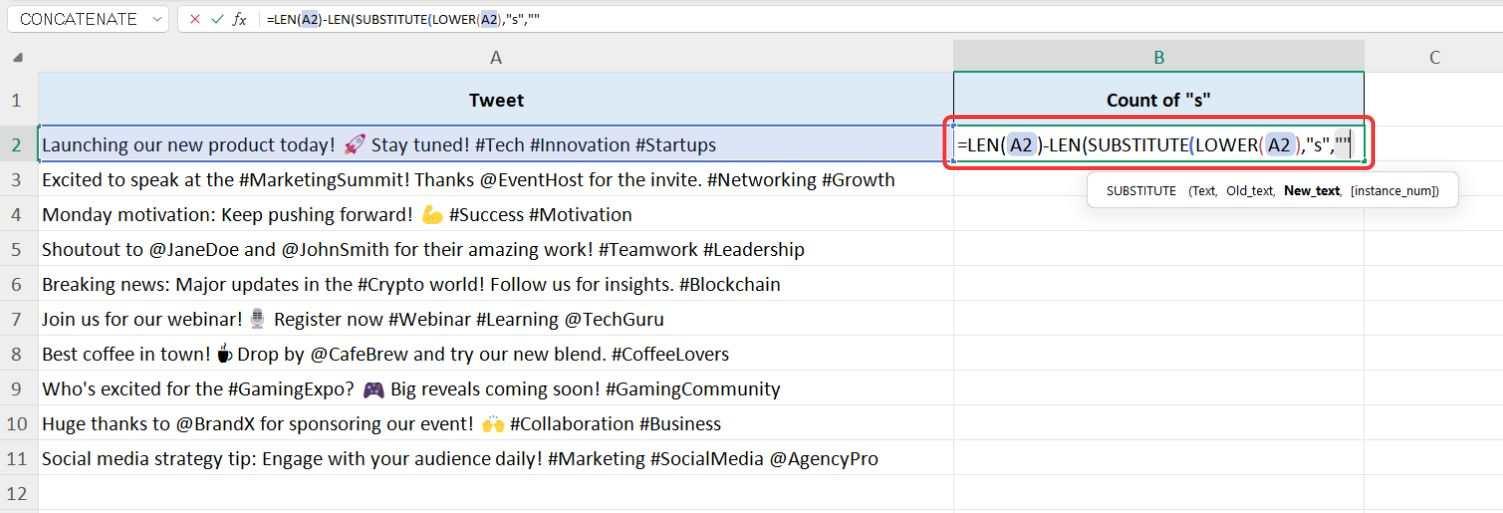
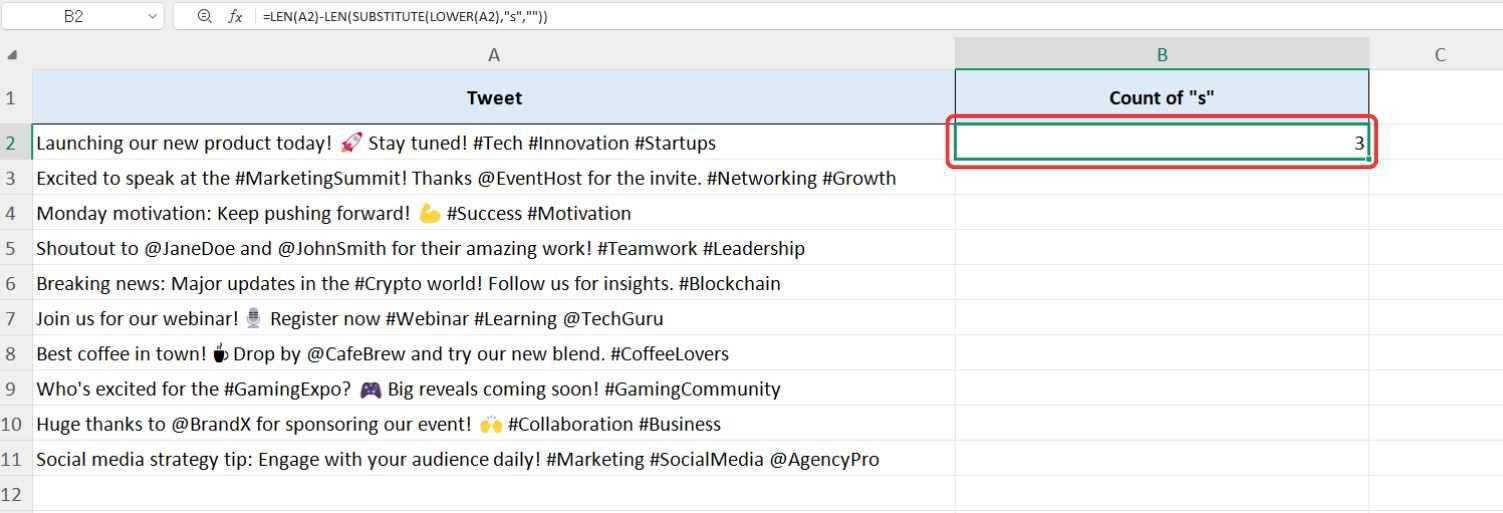
ขั้นตอนที่ 10: ผลลัพธ์จะแสดงจำนวนตัวอักษร "s" ทั้งหมดที่ปรากฏบนโพสต์บนโซเชียลมีเดีย ทั้งตัวพิมพ์ใหญ่และตัวพิมพ์เล็ก
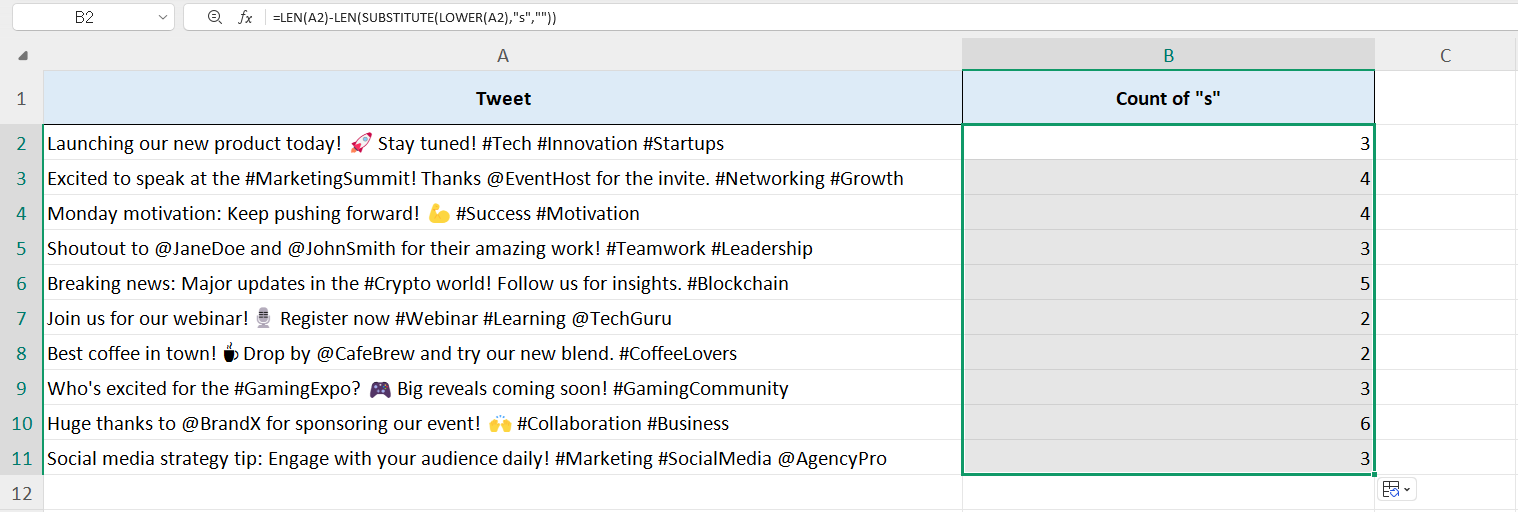
ขั้นตอนที่ 11: หากต้องการคัดลอกสูตรสำหรับเซลล์ที่เหลือ เพียงใช้"ป้อนอัตโนมัติ" รับมือ.
การใช้ฟังก์ชัน COUNTIF ใน Excel
นอกเหนือจากการนับอักขระใน Excel แล้ว ฟังก์ชัน COUNTIF ยังมีประโยชน์สำหรับการนับจำนวนคำที่ระบุในสเปรดชีตอีกด้วย โดยทำงานข้ามช่วงของเซลล์หรือภายในเซลล์เดียว ทำให้เป็นเครื่องมือที่มีค่าสำหรับการวิเคราะห์ข้อมูล
ไวยากรณ์พื้นฐานของฟังก์ชัน COUNTIF คือ:
=COUNTIF(ช่วง, "คำ")
พิสัย: ช่วงของเซลล์ที่คุณต้องการค้นหา
คำ: คำเฉพาะเจาะจงที่คุณต้องการนับ อยู่ในเครื่องหมายคำพูดคู่
ในตัวอย่างก่อนหน้านี้ เราใช้ฟังก์ชัน Excel เพื่อนับอักขระ คราวนี้ เราจะใช้ฟังก์ชัน COUNTIF เพื่อนับการเกิดขึ้นของคำว่า "สเปรดชีต" ในชุดข้อมูล ฟังก์ชัน COUNTIF ไม่คำนึงถึงขนาดตัวพิมพ์ ซึ่งหมายความว่าจะนับทั้ง "สเปรดชีต" และ "สเปรดชีต" เป็นคำเดียวกัน
ขั้นตอนที่ 1: เนื่องจากเราจะใช้ WPS Spreadsheet ให้เปิดแผ่นข้อมูลที่จัดเก็บข้อมูลไว้
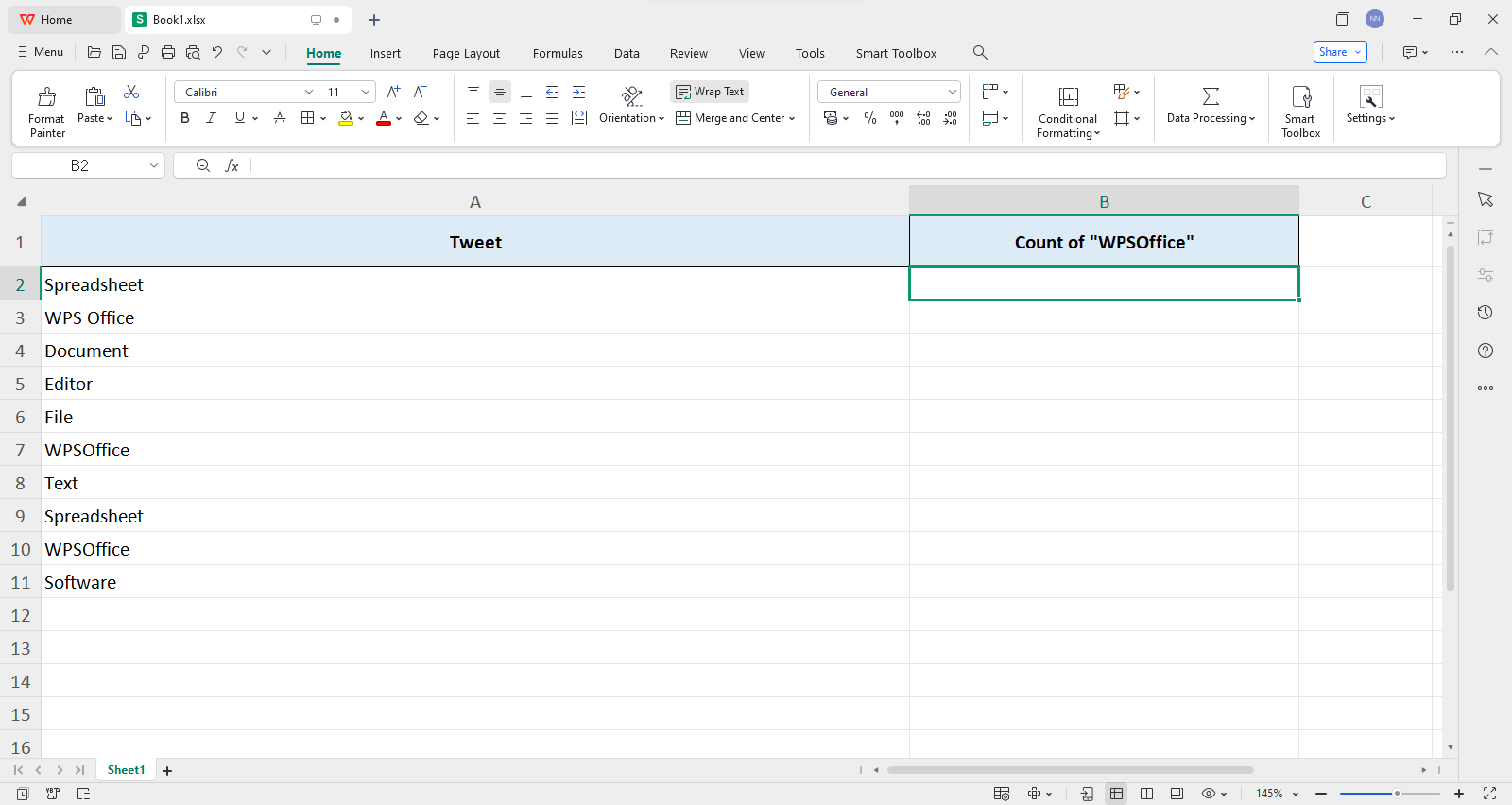
ขั้นตอนที่ 2: คลิกเซลล์ที่คุณต้องการนับ"สเปรดชีต" ที่จะแสดง
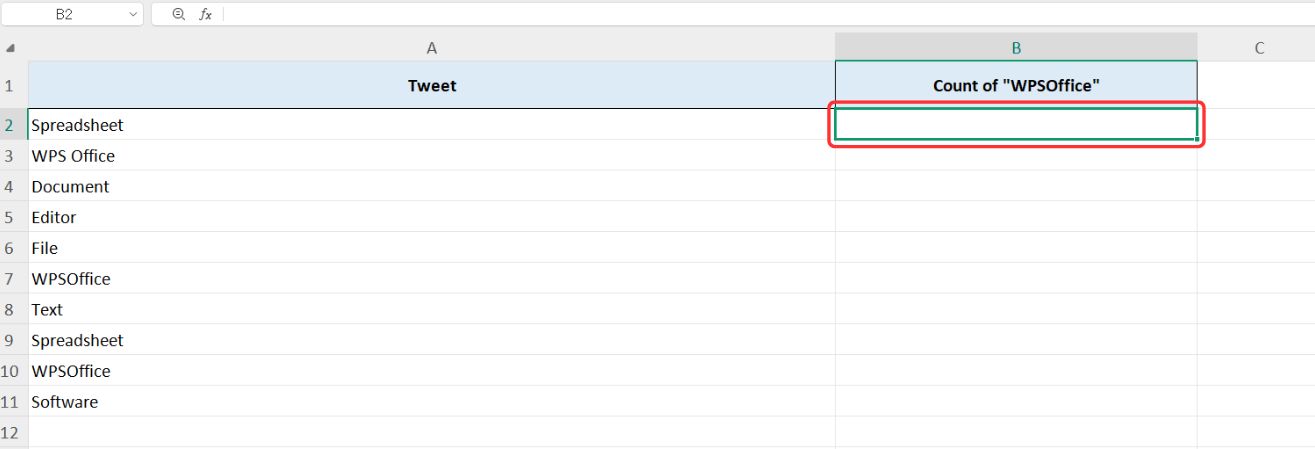
ขั้นตอนที่ 3: หากต้องการใช้ฟังก์ชัน COUNTIF ให้พิมพ์- ตามด้วย “เคาน์ติฟ”, จากนั้นกดปุ่ม“แท็บ” สำคัญ.
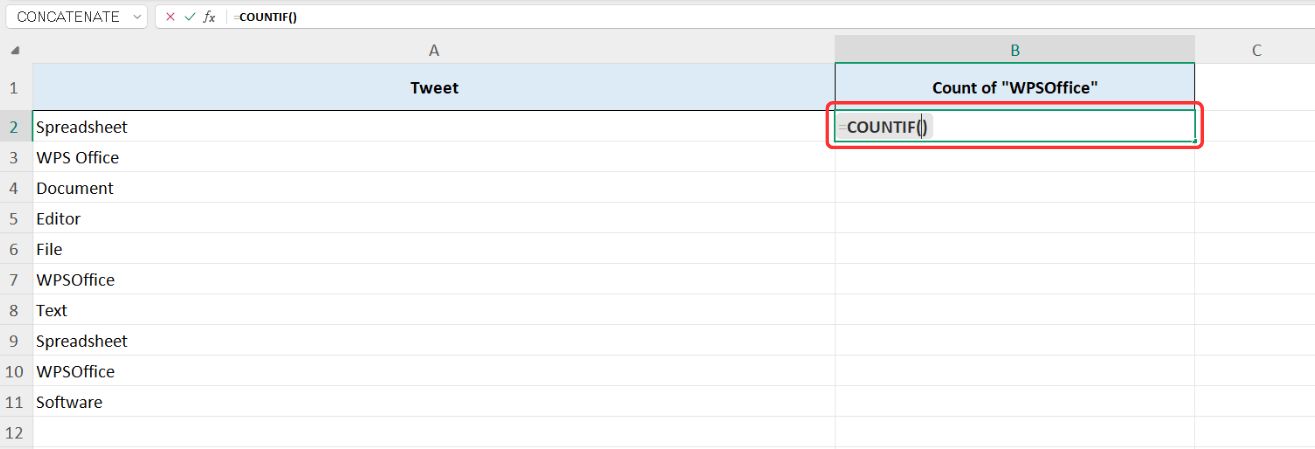
ขั้นตอนที่ 4: อาร์กิวเมนต์แรกของฟังก์ชัน COUNTIF คือช่วง เนื่องจากเรากำลังทดสอบฟังก์ชัน ให้เลือก a เซลล์เดียวสำหรับตอนนี้
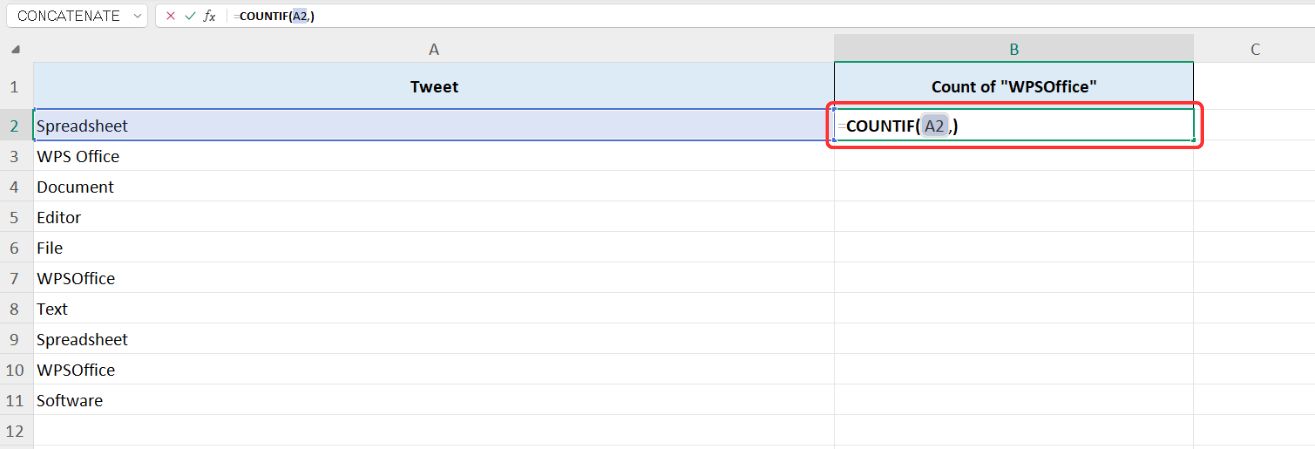
ขั้นตอนที่ 5: สำหรับอาร์กิวเมนต์ถัดไป ให้ระบุ "สเปรดชีต" เป็นคำที่จะนับ พิมพ์ลงในเครื่องหมายคำพูดคู่ดังนี้:
-COUNTIF(A1, "สเปรดชีต")
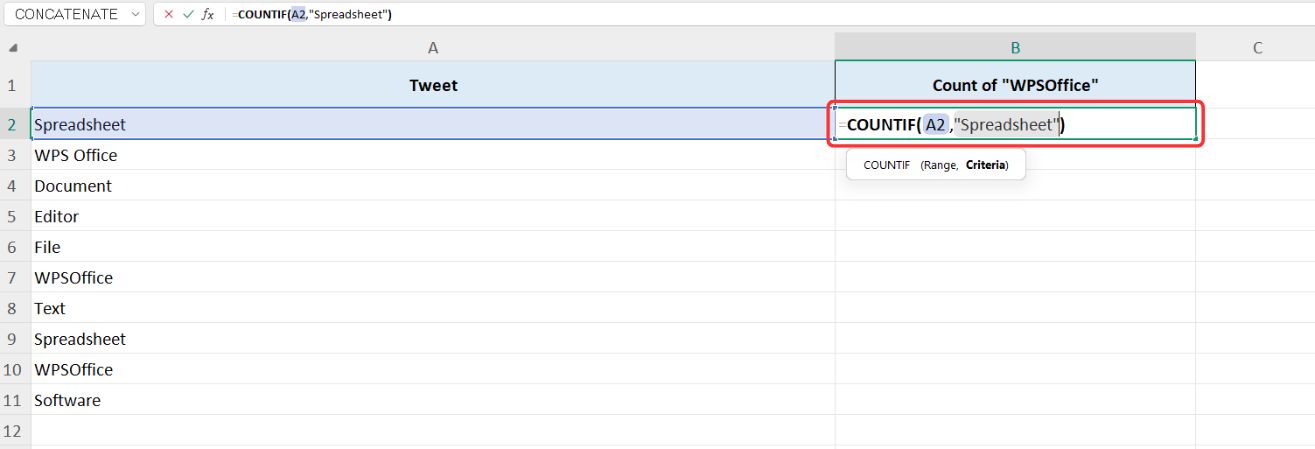
ขั้นตอนที่ 6: กด "เข้า"และคุณจะเห็นกี่ครั้ง"สเปรดชีต" ปรากฏในเซลล์ที่เลือก
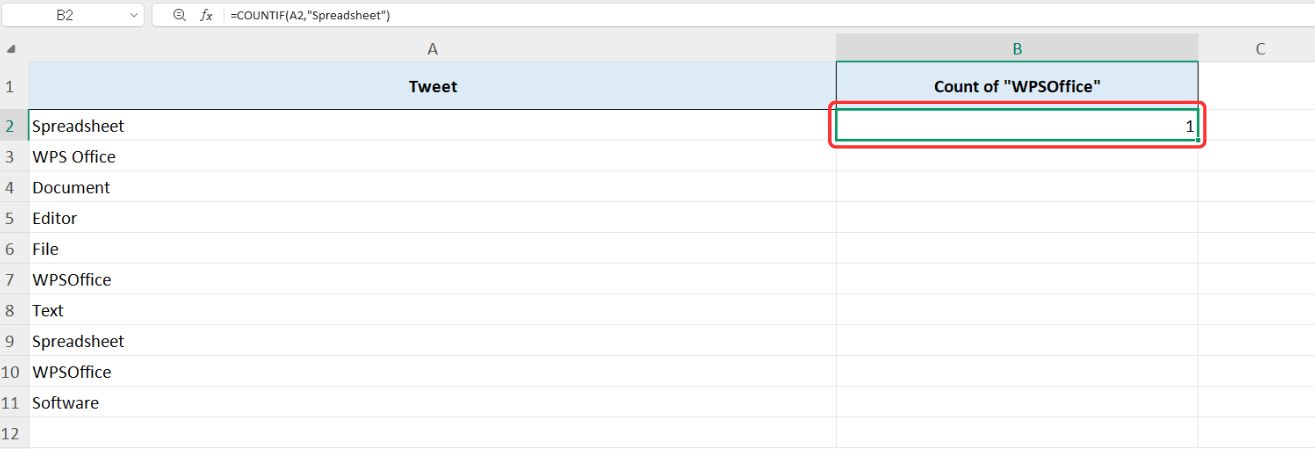
ตอนนี้ เรามานับการเกิด "สเปรดชีต" ทั่วทั้งชุดข้อมูลกัน
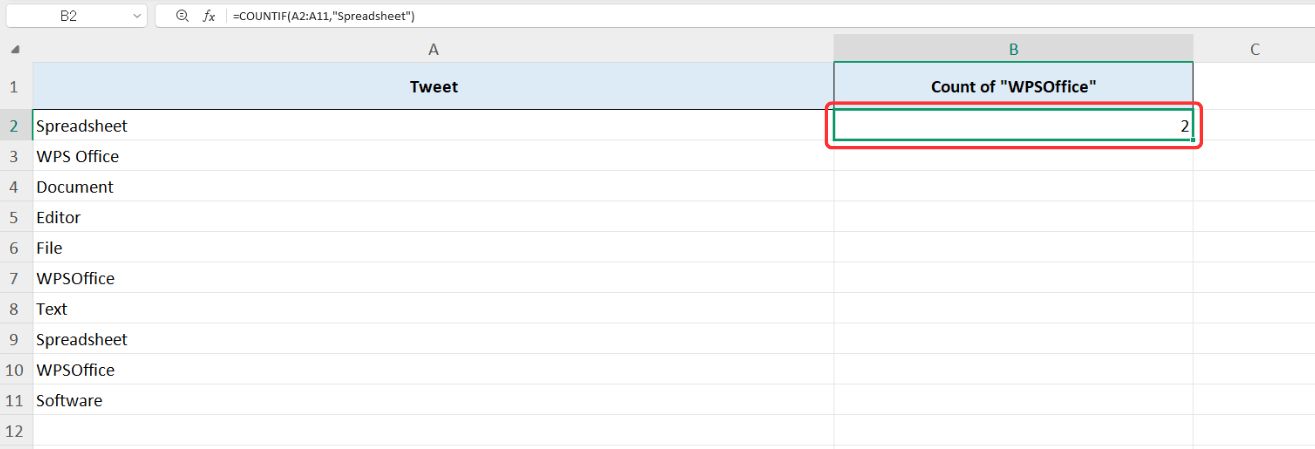
ขั้นตอนที่ 7: แก้ไขอาร์กิวเมนต์แรกของ COUNTIF เพื่อรวมช่วงของเซลล์ทั้งหมด ตำแหน่งที่ชุดข้อมูลถูกจัดเก็บ:
=COUNTIF(A1:A10, "สเปรดชีต")
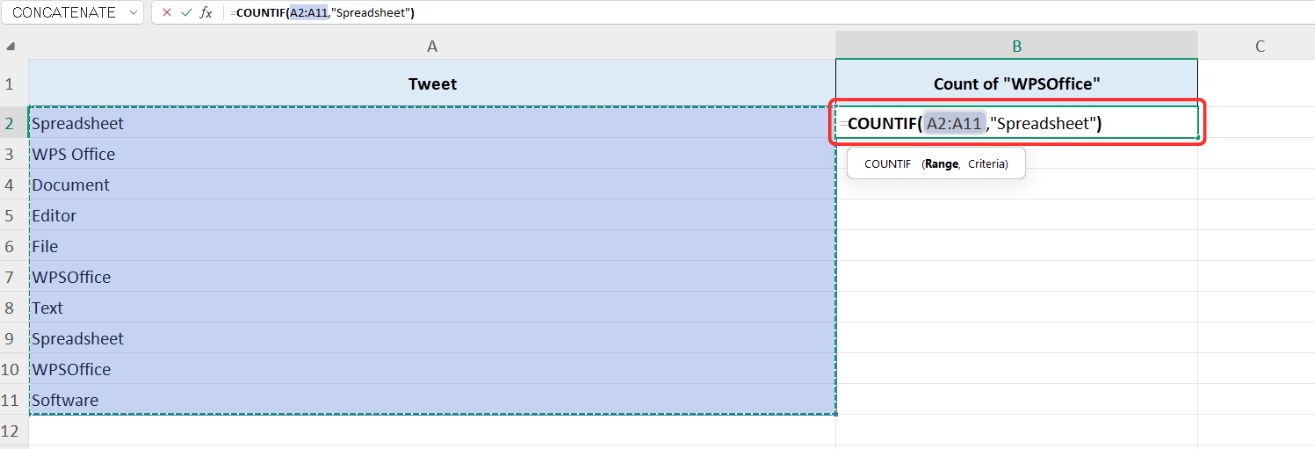
ขั้นตอนที่ 8: เมื่อคุณกด "เข้า"คุณจะเห็นกี่ครั้ง"สเปรดชีต" ปรากฏในเซลล์ที่เลือกทั้งหมด
ทางเลือกฟรีที่ดีที่สุด——WPS Office
Excel มีมานานแล้วและได้เปลี่ยนแปลงวิธีการจัดการข้อมูลไปอย่างสิ้นเชิง ทำให้ง่ายต่อการติดตามข้อมูลจำนวนมากแบบดิจิทัลได้ง่ายขึ้น แต่ถึงแม้จะมีประโยชน์ก็ตาม ใครก็ตามที่ไม่คุ้นเคยกับวิธีการทำงานก็อาจรู้สึกว่ามันล้นหลามเกินไป เกือบจะถือว่าคุณรู้ทุกอย่างแล้ว
นั่นคือสิ่งที่ สำนักงานดับบลิวพีเอส เข้ามาแล้ว ต่างจาก Excel ตรงที่ได้รับการออกแบบมาให้ใช้งานง่ายกว่า ทำให้คุณสามารถทำตามคำแนะนำง่ายๆ ได้โดยไม่ติดขัดกับฟีเจอร์ที่ซับซ้อน ทำให้การจัดการข้อมูลง่ายขึ้นและเข้าถึงได้มากขึ้น แม้ว่าคุณจะไม่ใช่ผู้เชี่ยวชาญก็ตาม
นอกจากนั้น WPS Office ยังมีความสามารถอย่างเต็มที่ในทุกสิ่งที่ Excel สามารถทำได้ เพียงแค่เพิ่มความสะดวกเข้าไปเท่านั้น คุณสามารถทำตามบทช่วยสอน Excel ใดก็ได้ และ WPS Spreadsheet จะทำงานในลักษณะเดียวกัน แต่มีอินเทอร์เฟซที่ใช้งานง่ายและเป็นมิตรกับผู้เริ่มต้น
การนับตัวอักษรเป็นเพียงหนึ่งในคุณสมบัติที่มีประโยชน์มากมายที่สามารถช่วยในงานต่างๆ ได้ ทำให้มันเป็นตัวแก้ปัญหาที่สำคัญ ไม่ว่าคุณจะต้องตรวจสอบความยาวของข้อความ รักษาความสอดคล้องของข้อมูล หรือวิเคราะห์ข้อมูล การมีเครื่องมืออย่าง WPS Office เคียงข้างคุณจะทำให้กระบวนการทั้งหมดราบรื่นและมีประสิทธิภาพมากขึ้น
คำถามที่พบบ่อย
1. วิธีที่ง่ายที่สุดในการนับตัวอักษรในเซลล์คืออะไร?
ต่อไปนี้เป็นสองวิธีในการนับอักขระในเซลล์:
จำนวนอักขระทั้งหมด: ใช้ แค่ฟังก์ชันค้นหาจำนวนอักขระทั้งหมดในเซลล์รวมทั้งช่องว่างด้วย
นับอักขระเฉพาะ: รวมกัน แค่ กับทดแทน เพื่อนับจำนวนอักขระเฉพาะที่ปรากฏในเซลล์
2. จะต้องทำอย่างไรหากฉันต้องนับอักขระที่คำนึงถึงตัวพิมพ์เล็กและตัวพิมพ์ใหญ่?
หากคุณต้องการนับอักขระที่คำนึงถึงตัวพิมพ์เล็กและตัวพิมพ์ใหญ่ ฟังก์ชัน SUBSTITUTE ใน WPS Office และ Excel สามารถช่วยได้ มันแยกความแตกต่างระหว่างตัวอักษรตัวพิมพ์ใหญ่และตัวพิมพ์เล็กซึ่งหมายความว่า "X" และ "x" จะถูกนับแยกกัน
3. เหตุใดจึงใช้ WPS Office แทน Microsoft Excel
คุณควรใช้ WPS Office แทน Microsoft Excel ด้วยเหตุผลดังต่อไปนี้:
ใช้งานฟรี: ไม่จำเป็นต้องสมัครสมาชิก
ส่วนต่อประสานที่ใช้งานง่าย: เสนอรูปแบบที่ใช้งานง่ายคล้ายกับ Excel ทำให้การนำทางและการใช้งานมีประสิทธิภาพมากขึ้น
ความเข้ากันได้เต็มรูปแบบ: รองรับการเปิดและแก้ไขไฟล์ .xlsx และ .xls
เทมเพลตที่สร้างไว้ล่วงหน้า:มีเทมเพลตที่พร้อมใช้งานหลากหลายสำหรับงานที่แตกต่างกัน
ซอฟต์แวร์น้ำหนักเบา:ใช้พื้นที่เก็บข้อมูลและทรัพยากรระบบน้อยกว่าเมื่อเปรียบเทียบกับ Excel
บูรณาการระบบคลาวด์:ช่วยให้เข้าถึงไฟล์ได้ง่ายจากอุปกรณ์หลายเครื่อง
Excel แต่ดีกว่า; สเปรดชีต WPS
ในตอนแรก การนับอักขระใน Excel อาจดูไร้จุดหมาย โดยเฉพาะอย่างยิ่งหากคุณเพิ่งเริ่มต้น แต่สิ่งที่มีเครื่องมือประเภทนี้ก็คือพวกมันนำเสนอฟีเจอร์ที่คุณอาจไม่คิดว่าจำเป็นต้องใช้จนกว่าคุณจะได้ทำ
ในความเป็นจริง การนับตัวอักษรมีประโยชน์อย่างเหลือเชื่อสำหรับสิ่งต่างๆ เช่น การติดตามขีดจำกัดของข้อความ การตรวจสอบความสอดคล้องของข้อมูล และการหลีกเลี่ยงข้อผิดพลาดในรายงาน และด้วย สำนักงานดับบลิวพีเอสกระบวนการจะง่ายยิ่งขึ้น เนื่องจากมันทำงานเหมือนกับ Excel แต่ด้วยวิธีการที่เป็นมิตรกับผู้ใช้มากกว่า คุณจึงสามารถทำตามบทช่วยสอน Excel ใดก็ได้ และรับผลลัพธ์ที่เหมือนกัน โดยไม่ซับซ้อนเลย


