

ในโลกเทคโนโลยีที่เปลี่ยนแปลงอย่างรวดเร็ว Windows 11 ถือเป็นการพลิกโฉมครั้งสำคัญที่มอบประสบการณ์การใช้งานที่เหนือกว่าใคร แต่ถึงแม้จะเป็นระบบที่ล้ำสมัยที่สุด ก็ยังมีโอกาสเกิดสะดุดได้เช่นกัน และนี่คือจุดที่โหมดการกู้คืนของ Windows 11 (Windows 11 Recovery Mode) เข้ามาเป็นฮีโร่ผู้ช่วยให้รอดพ้นจากสารพัดปัญหา อย่างไรก็ตาม การจะเข้าถึงโหมดนี้ได้อาจเป็นเรื่องท้าทายอยู่บ้าง ในคู่มือนี้ เราจะพาคุณไปทำความรู้จักกับ Windows 11 Recovery Mode อย่างละเอียด ทั้งฟีเจอร์ ประโยชน์ และ 5 วิธีการใช้งานให้เกิดประสิทธิภาพสูงสุด
ส่วนที่ 1: โหมดการกู้คืนของ Windows คืออะไร

โหมดการกู้คืนของ Windows เป็นฟีเจอร์สำคัญที่ติดตั้งมาพร้อมกับระบบปฏิบัติการ Windows ทำหน้าที่เปรียบเสมือนตาข่ายนิรภัยสำหรับผู้ใช้เมื่อต้องเผชิญกับปัญหาระบบที่ร้ายแรง ลองนึกภาพว่าเป็นชุดเครื่องมือฉุกเฉินดิจิทัลที่ออกแบบมาเพื่อวิเคราะห์และแก้ไขปัญหาที่อาจขัดขวางการทำงานปกติของคอมพิวเตอร์
กลไกการทำงานที่ควรรู้:
การเข้าถึงโหมดการกู้คืนอย่างง่ายดาย: คุณสามารถเข้าสู่โหมดการกู้คืนได้หลายวิธี ซึ่งมักจะต้องใช้การกดปุ่มผสมแบบพิเศษหรือผ่านการตั้งค่าในระบบ
เครื่องมือวินิจฉัยปัญหาอันทรงพลัง: เมื่อเข้าสู่โหมดการกู้คืนแล้ว ผู้ใช้จะสามารถเข้าถึงชุดเครื่องมือวินิจฉัยปัญหาได้มากมาย เครื่องมือเหล่านี้ช่วยให้คุณทำงานต่างๆ ได้ เช่น การคืนค่าระบบ (system restore) การซ่อมแซมการเริ่มต้นระบบ (startup repair) และการวินิจฉัยหน่วยความจำ (memory diagnostics)
การคืนค่าระบบเพื่อย้อนเวลากลับไป: เครื่องมืออันทรงพลังนี้ช่วยให้ผู้ใช้สามารถย้อนระบบกลับไปยังสถานะที่เคยทำงานได้ปกติ เป็นการยกเลิกการเปลี่ยนแปลงล่าสุดที่อาจเป็นสาเหตุของปัญหา
การซ่อมแซมการเริ่มต้นระบบแบบอัตโนมัติ: ฟังก์ชันนี้จะพยายามแก้ไขปัญหาการเริ่มต้นระบบที่ทำให้ Windows ไม่สามารถโหลดได้อย่างถูกต้องโดยอัตโนมัติ
Command Prompt สำหรับผู้ใช้ขั้นสูง: สำหรับผู้ใช้ที่มีประสบการณ์ Command Prompt จะเป็นช่องทางตรงในการเข้าถึงการทำงานภายในของระบบ ช่วยให้สามารถแก้ไขปัญหาได้อย่างแม่นยำ
อิมเมจการกู้คืน จุดเซฟของระบบ: โดยปกติ Windows จะสร้างอิมเมจการกู้คืนไว้ในระหว่างการติดตั้ง อิมเมจนี้เปรียบเสมือนภาพถ่ายของระบบในสถานะที่เสถียร ซึ่งทำหน้าที่เป็นข้อมูลพื้นฐานสำหรับการคืนค่า
การสำรองและกู้คืนข้อมูลสำคัญ: โหมดการกู้คืนยังช่วยอำนวยความสะดวกในการสำรองและกู้คืนไฟล์สำคัญต่างๆ ซึ่งเป็นการเพิ่มระดับความปลอดภัยอีกชั้นในกรณีที่ระบบล้มเหลวทั่วทั้งระบบ
โดยสรุปแล้ว โหมดการกู้คืนของ Windows คือเส้นชีวิตสำหรับผู้ใช้ที่กำลังเผชิญกับปัญหาระบบที่ร้ายแรง มันมอบเครื่องมือที่จำเป็นในการวินิจฉัยและแก้ไขปัญหาต่างๆ เพื่อให้มั่นใจได้ว่าประสบการณ์การใช้คอมพิวเตอร์ของคุณจะราบรื่นยิ่งขึ้น
ส่วนที่ 2: โหมดการกู้คืนของ Windows 11 มีกี่ประเภทและควรใช้เมื่อใด
Windows 11 มีโหมดการกู้คืนหลายประเภท แต่ละประเภทถูกออกแบบมาเพื่อจัดการกับปัญหาระบบที่แตกต่างกันไป เรามาทำความรู้จักกับโหมดเหล่านี้กัน:
1. เซฟโหมด (Safe Mode):

เซฟโหมดเป็นโหมดเริ่มต้นระบบเพื่อการวินิจฉัยใน Windows 11 โดยจะโหลดเฉพาะไดรเวอร์และบริการที่จำเป็นสำหรับการทำงานพื้นฐานเท่านั้น และข้ามส่วนประกอบที่ไม่จำเป็นอื่นๆ ไป
ควรใช้เมื่อไหร่:
เพื่อการแก้ไขปัญหาโดยเฉพาะ: เมื่อต้องเผชิญกับปัญหาอย่างเครื่องค้างบ่อย ระบบไม่เสถียร หรือติดมัลแวร์ เซฟโหมดจะสร้างสภาพแวดล้อมที่มั่นคงสำหรับการแก้ไขปัญหา
เมื่อไดรเวอร์ขัดแย้งกัน: โหมดนี้มีประสิทธิภาพในการระบุและแก้ไขความขัดแย้งที่เกิดจากไดรเวอร์หรือซอฟต์แวร์ที่เพิ่งติดตั้ง
เพื่อถอนการติดตั้งซอฟต์แวร์เจ้าปัญหา: ผู้ใช้สามารถถอนการติดตั้งแอปพลิเคชันหรือไดรเวอร์ที่อาจเป็นสาเหตุของปัญหาได้
2. เซฟโหมดพร้อมการเชื่อมต่อเครือข่าย (Safe Mode with Networking):

โหมดนี้จะรวมไดรเวอร์เครือข่ายเข้ามาด้วย ทำให้สามารถเชื่อมต่ออินเทอร์เน็ตได้ ซึ่งมีประโยชน์อย่างยิ่งเมื่อการแก้ไขปัญหาจำเป็นต้องดาวน์โหลดอัปเดตหรือเข้าถึงแหล่งข้อมูลออนไลน์
ควรใช้เมื่อไหร่:
เมื่อต้องการดาวน์โหลดอัปเดตสำคัญ: ใช้เมื่อจำเป็นต้องดาวน์โหลดอัปเดตหรือไดรเวอร์ที่สำคัญเพื่อแก้ไขปัญหาระบบ
เพื่อค้นหาความช่วยเหลือออนไลน์: ใช้ในกรณีที่ต้องการความช่วยเหลือจากแหล่งข้อมูลออนไลน์หรือฟอรัมต่างๆ ในการแก้ไขปัญหา
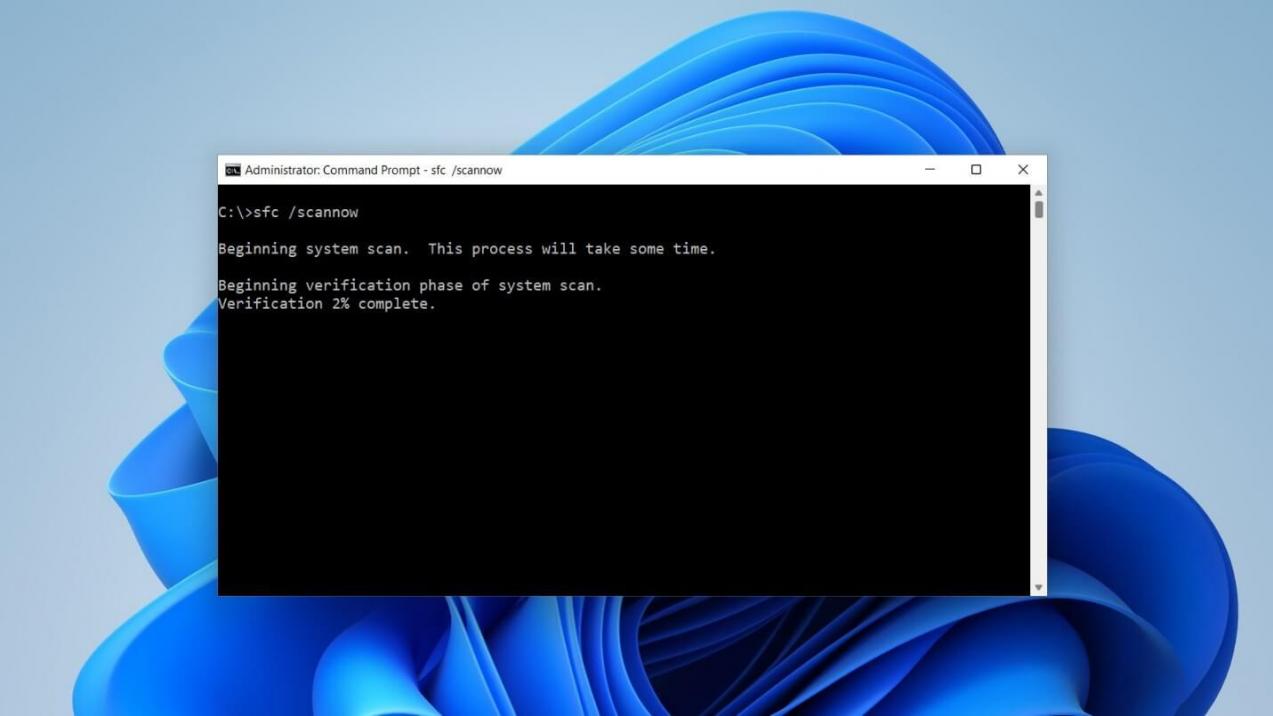
3. เซฟโหมดพร้อม Command Prompt (Safe Mode with Command Prompt):
โหมดนี้จะโหลดเซฟโหมดพร้อมกับ Command Prompt ทำให้สามารถเข้าถึงระบบผ่านคำสั่งแบบข้อความได้
ควรใช้เมื่อไหร่:
สำหรับการแก้ไขปัญหาขั้นสูงโดยเฉพาะ: สำหรับผู้ใช้ที่คุ้นเคยกับการใช้บรรทัดคำสั่ง โหมดนี้มีตัวเลือกการแก้ไขปัญหาขั้นสูงให้ใช้งาน
4. โหมดคืนค่าระบบ (System Restore Mode):
โหมดนี้ช่วยให้ผู้ใช้สามารถคืนค่าระบบกลับไปยังจุดเวลาในอดีตที่ระบบยังทำงานได้อย่างถูกต้อง

ควรใช้เมื่อไหร่:
หลังจากระบบมีการเปลี่ยนแปลงครั้งใหญ่: ใช้หลังจากมีการอัปเดตระบบครั้งใหญ่ การติดตั้งโปรแกรม หรือการกำหนดค่าที่ส่งผลให้ระบบไม่เสถียร
โหมดการกู้คืนเหล่านี้เป็นเครื่องมืออันทรงพลังในการวินิจฉัยและจัดการกับปัญหาระบบต่างๆ ใน Windows 11 การทำความเข้าใจว่าควรใช้โหมดใดในสถานการณ์ไหนจะช่วยเพิ่มประสิทธิภาพในการแก้ไขปัญหาได้อย่างมาก
ส่วนที่ 3: 5 วิธีทั่วไปในการเปิดใช้งานโหมดการกู้คืนของ Windows 11:
Windows 11 มีหลายวิธีในการเข้าถึงโหมดการกู้คืน ซึ่งช่วยให้ผู้ใช้มีความยืดหยุ่นในการแก้ไขปัญหา ด้านล่างนี้คือ 5 วิธีที่ใช้กันบ่อยที่สุด พร้อมคำอธิบายขั้นตอนโดยละเอียดและข้อมูลเชิงลึกจากประสบการณ์ของฉัน:
วิธีที่ 1: ใช้ปุ่ม Shift + Restart
นี่เป็นวิธีที่ง่ายที่สุดในการเปิดใช้งานโหมดการกู้คืนของ Windows 11
ขั้นตอนที่ 1: คลิกปุ่ม Start แล้วเลือก Power > Restart
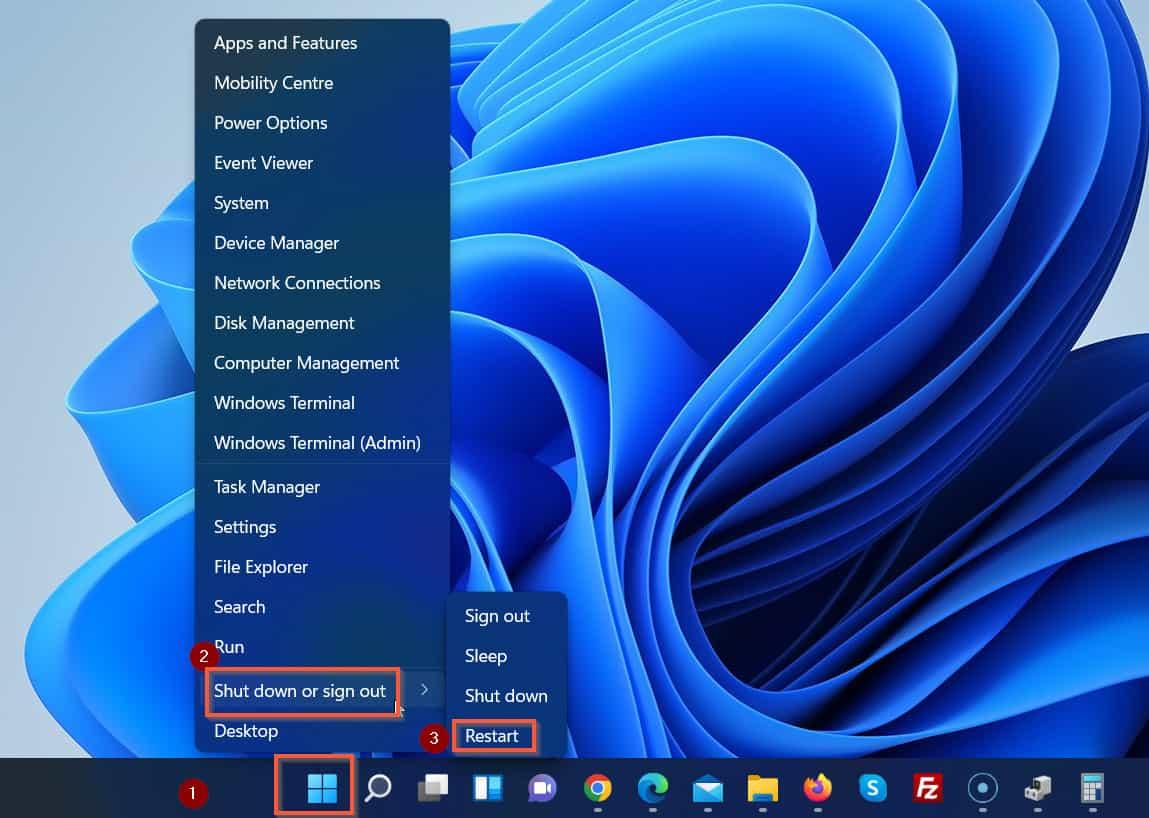
ขั้นตอนที่ 2: ขณะที่พีซีกำลังรีสตาร์ท ให้กดปุ่ม Shift บนแป้นพิมพ์ค้างไว้

ขั้นตอนที่ 3: เมื่อคุณเห็นหน้าจอ Choose an option ให้เลือก Troubleshoot

นี่เป็นวิธีที่ฉันชอบที่สุดเพราะความรวดเร็วและเรียบง่าย ฉันพบว่าวิธีนี้เชื่อถือได้เสมอและไม่เคยเจอปัญหาใดๆ
วิธีที่ 2: ใช้แอป Settings
ขั้นตอนที่ 1: เปิดแอป Settings

ขั้นตอนที่ 2: คลิกที่ System ในบานหน้าต่างด้านซ้าย

ขั้นตอนที่ 3: คลิกที่ Recovery ในบานหน้าต่างด้านขวา
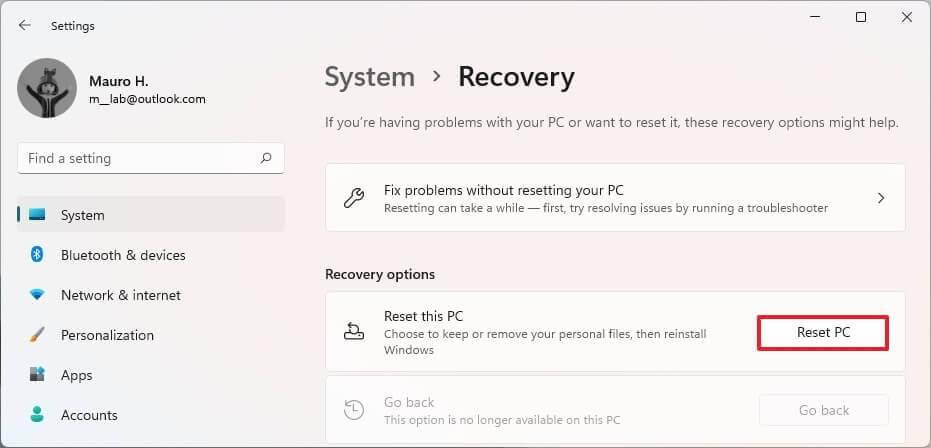
ขั้นตอนที่ 4: ใต้หัวข้อ Advanced startup ให้คลิกที่ Restart now
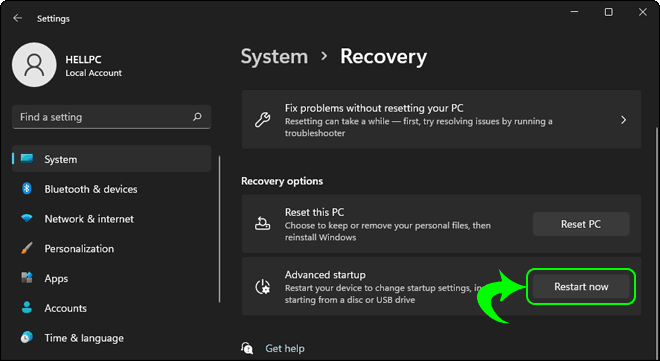
แม้ว่าจะมีขั้นตอนมากกว่าวิธีที่ 1 เล็กน้อย แต่ก็ยังคงใช้งานง่ายมาก ฉันใช้วิธีนี้มาหลายครั้งแล้วโดยไม่มีปัญหาใดๆ
วิธีที่ 3: ใช้ Command Prompt
ขั้นตอนที่ 1: เปิดหน้าต่าง Command Prompt ในฐานะผู้ดูแลระบบ

ขั้นตอนที่ 2: พิมพ์คำสั่งต่อไปนี้แล้วกด Enter:
shutdown /r /o /f /t 0
การทำเช่นนี้จะรีสตาร์ทพีซีของคุณเข้าสู่โหมดการกู้คืนทันที
วิธีนี้ค่อนข้างจะเป็นวิธีสำหรับผู้ใช้ขั้นสูง แต่ก็ยังคงทำตามได้ไม่ยาก ฉันใช้วิธีนี้มาหลายครั้งแล้วและไม่เคยเจอปัญหาใดๆ
วิธีที่ 4: ใช้ USB ที่สามารถบูตได้
หากคุณไม่สามารถเปิดพีซีได้ตามปกติ คุณสามารถใช้ไดรฟ์ USB ที่สามารถบูตได้เพื่อเข้าสู่โหมดการกู้คืน
ขั้นตอนที่ 1: สร้างไดรฟ์ USB ที่สามารถบูตได้โดยใช้ Windows Media Creation Tool

ขั้นตอนที่ 2: บูตพีซีของคุณจากไดรฟ์ USB ที่สามารถบูตได้

ขั้นตอนที่ 3: เมื่อคุณเห็นหน้าจอ Choose an option ให้เลือก Troubleshoot

เมื่อไม่สามารถเริ่มต้นพีซีแบบปกติได้ วิธีนี้จะมีประโยชน์อย่างยิ่ง ฉันเคยใช้วิธีนี้สองสามครั้งและมันก็ช่วยแก้ปัญหาได้เสมอ
วิธีที่ 5: ใช้การบังคับรีบูต (Hard Reboot)
หากวิธีการข้างต้นทั้งหมดไม่ได้ผล คุณสามารถลองใช้การบังคับรีบูตเพื่อเริ่มต้นพีซีของคุณในโหมดการกู้คืน
ขั้นตอนที่ 1: บังคับปิดพีซีของคุณโดยกดปุ่มเปิด/ปิดค้างไว้หลายวินาที


ขั้นตอนที่ 2: เปิดพีซีของคุณแล้วกดปุ่มเปิด/ปิดซ้ำๆ ก่อนที่โลโก้ Windows จะปรากฏขึ้น
ขั้นตอนที่ 3: เมื่อคุณเห็นหน้าจอ Choose an option ให้เลือก Troubleshoot

ให้คิดว่านี่เป็นไม้ตายสุดท้าย แต่มันสามารถเป็นตัวช่วยชีวิตได้หากวิธีอื่นไม่ได้ผล โดยส่วนตัวแล้วฉันเคยต้องใช้วิธีนี้เพียงครั้งเดียว แต่มันก็ทำงานได้อย่างมีประสิทธิภาพ
โดยรวมแล้ว ทุกวิธีเหล่านี้เป็นวิธีที่มีประสิทธิภาพในการเปิดใช้งานโหมดการกู้คืนของ Windows 11 ฉันแนะนำให้ใช้วิธีที่ 1 หรือวิธีที่ 2 ก่อน จากนั้นจึงลองใช้วิธีอื่นหากจำเป็น
ส่วนที่ 4: จะเรียกใช้สภาพแวดล้อมการกู้คืนของ Windows 11 ได้อย่างไร
สภาพแวดล้อมการกู้คืนของ Windows 11 เป็นเครื่องมือสำคัญสำหรับการแก้ไขปัญหาและแก้ไขปัญหาระบบ ด้านล่างนี้คือคำแนะนำโดยละเอียดเกี่ยวกับวิธีการเข้าถึงและใช้ฟีเจอร์อันล้ำค่านี้:
หมายเหตุ: ตรวจสอบให้แน่ใจว่าคุณได้สำรองข้อมูลสำคัญไว้แล้วก่อนที่จะดำเนินการกู้คืนใดๆ
ขั้นตอนที่ 1: เข้าถึงสภาพแวดล้อมการกู้คืน:
ไปที่ Settings > System > Recovery > Restart now

ขั้นตอนที่ 2: เลือกตัวเลือก:
เลือก Troubleshoot
ขั้นตอนที่ 3: ตัวเลือกขั้นสูง:
ที่นี่คุณจะพบเครื่องมือสำหรับการกู้คืน เลือกสิ่งที่คุณต้องการ
ขั้นตอนที่ 4: รีเซ็ตพีซีเครื่องนี้:
เลือกว่าจะเก็บไฟล์ไว้หรือลบทุกอย่าง
ขั้นตอนที่ 5: การคืนค่าระบบ:
ย้อนกลับไปยังสถานะระบบก่อนหน้า

ขั้นตอนที่ 6: เครื่องมือขั้นสูง:
โปรดใช้ด้วยความระมัดระวัง โดยเฉพาะ Command Prompt

อย่าลืมทำตามคำแนะนำและคำสั่งอย่างระมัดระวังเพื่อให้กระบวนการกู้คืนเป็นไปอย่างราบรื่น สำรองข้อมูลสำคัญทุกครั้งก่อนดำเนินการกู้คืนระบบใดๆ
ส่วนที่ 5: เลือกซอฟต์แวร์สำนักงานใหม่หลังจากการคืนค่าระบบ - WPS Office

หลังจากคืนค่าระบบของคุณแล้ว การเลือกซอฟต์แวร์สำนักงานที่เหมาะสมเป็นสิ่งสำคัญ ตัวเลือกที่ยอดเยี่ยมอย่างหนึ่งคือ WPS Office ซึ่งเป็นชุดโปรแกรมอเนกประสงค์ที่ให้คุณเปิด สร้าง แก้ไข และบันทึกไฟล์ Microsoft Office ได้ เข้ากันได้อย่างสมบูรณ์กับทั้ง Windows และ Mac ทำให้เป็นตัวเลือกที่เชื่อถือได้สำหรับผู้ใช้ที่หลากหลาย
WPS Office เป็นชุดโปรแกรมสำนักงานฟรีที่ประกอบด้วยโปรแกรมประมวลผลคำ (Writer) โปรแกรมสเปรดชีต (Spreadsheets) และโปรแกรมสร้างงานนำเสนอ (Presentation) เข้ากันได้กับระบบปฏิบัติการหลักทั้งหมด รวมถึง Windows, macOS, Linux, Android และ iOS
ข้อดีของ WPS Office เมื่อเทียบกับ MS Office
ดาวน์โหลดและใช้ฟีเจอร์พื้นฐานได้ฟรี
ชุดเครื่องมือ PDF ที่ทรงพลัง
คลังเทมเพลตที่หลากหลาย
ฟังก์ชันมากมาย
ไม่หนักเครื่อง
รองรับเอกสารออนไลน์
ปลอดภัยและเสถียร
WPS Office เหมาะกับใครเป็นพิเศษ
WPS Office เป็นตัวเลือกที่ดีสำหรับบุคคลทั่วไปและธุรกิจขนาดเล็กที่กำลังมองหาชุดโปรแกรมสำนักงานฟรีหรือราคาไม่แพง นอกจากนี้ยังเป็นตัวเลือกที่ดีสำหรับผู้ใช้ที่ต้องการทำงานร่วมกันบนเอกสารออนไลน์
วิธีดาวน์โหลด WPS Office ฟรี
ขั้นตอนที่ 1: ไปที่เว็บไซต์ WPS Office: https://www.wps.com/
ขั้นตอนที่ 2: คลิกปุ่มดาวน์โหลดฟรี (ดาวน์โหลดฟรี)

ขั้นตอนที่ 3: เลือกรุ่นของ WPS Office ที่คุณต้องการดาวน์โหลด
ขั้นตอนที่ 4: คลิกปุ่มดาวน์โหลด (Download)

เมื่อคุณดาวน์โหลดตัวติดตั้ง WPS Office แล้ว ให้ดับเบิลคลิกเพื่อเริ่มกระบวนการติดตั้ง ทำตามคำแนะนำบนหน้าจอเพื่อทำการติดตั้งให้เสร็จสมบูรณ์
ฉันใช้ WPS Office มาหลายปีแล้วและรู้สึกประทับใจมาก เป็นชุดโปรแกรมสำนักงานที่มีฟีเจอร์ครบครันและใช้งานง่ายมาก ฉันยังชอบความจริงที่ว่าสามารถดาวน์โหลดและใช้งานได้ฟรี
ฉันขอแนะนำ WPS Office เป็นอย่างยิ่งสำหรับใครก็ตามที่กำลังมองหาชุดโปรแกรมสำนักงานฟรีหรือราคาไม่แพง เป็นทางเลือกที่ยอดเยี่ยมสำหรับ Microsoft Office


คำถามที่พบบ่อย (FAQS):
1. การใช้โหมดการกู้คืนจะลบไฟล์ส่วนตัวของฉันหรือไม่
การใช้โหมดการกู้คืนเพียงอย่างเดียวจะไม่ลบไฟล์ส่วนตัวของคุณ อย่างไรก็ตาม หากคุณเลือกที่จะรีเซ็ตหรือติดตั้งระบบใหม่ คุณอาจสูญเสียไฟล์ของคุณได้ ควรสำรองข้อมูลสำคัญทุกครั้งก่อนทำการเปลี่ยนแปลงใดๆ
2. ฉันสามารถใช้โหมดการกู้คืนเพื่อลบมัลแวร์ออกจากระบบของฉันได้หรือไม่
โหมดการกู้คืนมีเครื่องมือสำหรับแก้ไขและซ่อมแซมปัญหาระบบ รวมถึงการติดมัลแวร์ คุณสามารถสแกนไวรัส คืนค่าระบบไปยังสถานะก่อนการติดเชื้อ หรือทำการติดตั้งใหม่ทั้งหมดเพื่อลบมัลแวร์ ตรวจสอบให้แน่ใจเสมอว่าคุณมีโปรแกรมป้องกันไวรัสที่เชื่อถือได้และข้อมูลสำรองที่อัปเดตแล้วก่อนดำเนินการ
สรุป
ในคู่มือนี้ เราได้ครอบคลุมวิธีการต่างๆ ในการเข้าถึงโหมดการกู้คืนของ Windows 11 โดยให้คำแนะนำทีละขั้นตอนและข้อมูลเชิงลึกส่วนตัวเพื่อประสบการณ์ที่ราบรื่นยิ่งขึ้น นอกจากนี้เรายังได้เน้นถึงข้อดีของ WPS Office ซึ่งเป็นชุดโปรแกรมอเนกประสงค์ที่ให้การเข้าถึงเครื่องมือที่จำเป็นสำหรับการจัดการเอกสารฟรี ทำให้เป็นทางเลือกที่ทรงพลังแทน Microsoft Office ด้วยฟีเจอร์ต่างๆ เช่น คลังเทมเพลตที่หลากหลาย ความเข้ากันได้ข้ามแพลตฟอร์ม และฟังก์ชันที่แข็งแกร่ง WPS Office รับประกันการใช้งานแอปพลิเคชันสำนักงานที่ราบรื่นและมีประสิทธิภาพสำหรับผู้ใช้ อย่าลืมสำรองข้อมูลของคุณทุกครั้งก่อนทำงานที่เกี่ยวข้องกับระบบเพื่อเพิ่มความปลอดภัย


