

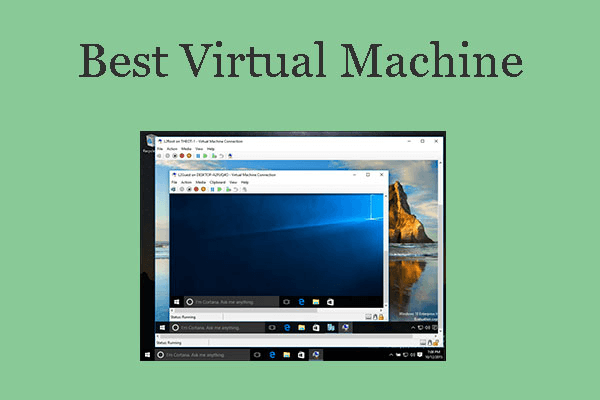
Virtual Machine (VM) หรือเครื่องเสมือน เปิดโอกาสให้ผู้ใช้งานสามารถรันระบบปฏิบัติการได้หลายตัว—เช่น Windows 10—บนอุปกรณ์เพียงเครื่องเดียว ไม่ว่าจะเป็นการใช้เพื่อพัฒนาซอฟต์แวร์ ทดสอบความปลอดภัยทางไซเบอร์ หรือเพื่อการเรียนรู้ ซอฟต์แวร์ VM ได้กลายเป็นเครื่องมือที่ทรงพลังสำหรับทั้งมืออาชีพและนักเรียน อย่างไรก็ตาม ด้วยเครื่องมือสร้าง Virtualization ที่มีให้เลือกมากมายในปัจจุบัน จึงเป็นเรื่องยากที่จะตัดสินว่าซอฟต์แวร์ตัวไหนให้ประสิทธิภาพ ความเข้ากันได้ และความง่ายในการใช้งานที่ดีที่สุด โดยเฉพาะสำหรับการรัน Windows 10 สิ่งนี้ทำให้เกิดคำถามสำคัญ: ซอฟต์แวร์ที่ดีที่สุดสำหรับสร้างและรัน Virtual Machine ของ Windows 10 คืออะไร และแพลตฟอร์มใดที่สร้างสมดุลที่ลงตัวระหว่างประสิทธิภาพ ฟีเจอร์ และราคา? ในบทความนี้ เราจะมารีวิว 5 เครื่องมือ Virtual Machine สำหรับ Windows 10 ที่ดีที่สุด โดยประเมินจากความง่ายในการใช้งาน ความเข้ากันได้ของฮาร์ดแวร์ และความเสถียรโดยรวม
ส่วนที่ 1: VMware Workstation Player – เครื่องมือ Virtual Machine สำหรับ Windows 10 ที่ดีที่สุดสำหรับการใช้งานส่วนตัว

VMware Workstation Player เป็นเครื่องมือสร้าง Virtualization ที่มีความน่าเชื่อถือสูงและใช้งานได้ฟรี เหมาะอย่างยิ่งสำหรับผู้ใช้งานทั่วไป ผู้ที่ชื่นชอบเทคโนโลยี และนักเรียน โปรแกรมนี้ช่วยให้คุณสร้างและรัน Virtual Machine ของ Windows 10 ได้อย่างง่ายดายพร้อมประสิทธิภาพที่ยอดเยี่ยม ด้วยการตั้งค่าที่เป็นมิตรต่อผู้ใช้และความเข้ากันได้กับฮาร์ดแวร์ที่หลากหลาย จึงเหมาะสำหรับการใช้งานส่วนตัว แม้ฟีเจอร์พื้นฐานจะฟรี แต่ฟังก์ชันขั้นสูงจะมีให้ใช้งานในเวอร์ชัน Pro ที่ต้องชำระเงิน
ฟีเจอร์เด่น:
รองรับระบบปฏิบัติการ Guest ทั้ง Windows, Linux และ macOS
การเร่งความเร็วฮาร์ดแวร์ที่ลื่นไหล
ฟีเจอร์ Snapshot และ Rollback (มีในเวอร์ชันที่ต้องชำระเงิน)
ข้อดี:
ติดตั้งง่าย
ประสิทธิภาพยอดเยี่ยม
ใช้งานส่วนตัวได้ฟรี
ข้อเสีย:
ฟีเจอร์ขั้นสูงถูกจำกัดไว้สำหรับเวอร์ชัน "Pro" ที่ต้องชำระเงิน
ฟังก์ชัน Snapshot ในเวอร์ชันฟรีมีจำกัด
เคล็ดลับจากประสบการณ์ผู้เขียน:
การบูต Windows 10 ภายใน VMware Player นั้นรวดเร็วอย่างน่าประทับใจ การทำงานพื้นฐาน เช่น การเปิด Chrome, แอป Office และการติดตั้งซอฟต์แวร์เล็กๆ น้อยๆ ให้ความรู้สึกที่ลื่นไหลมาก แทบไม่มีอาการหน่วงให้เห็นเลย
ส่วนที่ 2: Oracle VirtualBox – โซลูชัน Virtual Machine สำหรับ Windows 10 แบบโอเพนซอร์สฟรีที่ดีที่สุด

Oracle VirtualBox เป็นแพลตฟอร์ม Virtualization แบบโอเพนซอร์สเต็มรูปแบบ ที่เป็นที่รู้จักในด้านความยืดหยุ่น ความเข้ากันได้ที่กว้างขวาง และการสนับสนุนจากชุมชนผู้ใช้งานที่แข็งขัน โปรแกรมนี้ช่วยให้ผู้ใช้สามารถสร้างและรัน Virtual Machine ของ Windows 10 ได้บนระบบปฏิบัติการ Windows, Linux และ macOS ด้วยตัวเลือกฮาร์ดแวร์เสมือนที่หลากหลายและการรองรับไฟล์ ISO อย่างเต็มรูปแบบ ทำให้เป็นตัวเลือกฟรีที่ทรงพลังสำหรับนักพัฒนาและผู้ที่กำลังเรียนรู้ แต่อาจต้องมีการปรับแต่งการตั้งค่าเบื้องต้นเล็กน้อยเพื่อให้ได้ประสิทธิภาพที่ดีที่สุด
ฟีเจอร์เด่น:
รองรับหลายแพลตฟอร์ม (Windows, Linux, macOS)
มีตัวเลือกฮาร์ดแวร์เสมือนที่ครอบคลุม
รองรับการติดตั้งจาก ISO ของ Windows 10 และการนำเข้าไฟล์ VHD
ข้อดี:
ฟรีโดยสมบูรณ์
มีชุมชนโอเพนซอร์สที่แข็งขัน
ปรับแต่งและเขียนสคริปต์ควบคุมได้ง่าย
ข้อเสีย:
หน้าตาโปรแกรมอาจดูค่อนข้างเก่า
การตั้งค่าอาจซับซ้อนสำหรับมือใหม่
เคล็ดลับจากประสบการณ์ผู้เขียน:
การปรับแต่งการตั้งค่าบางอย่าง (เช่น การเปิดใช้งาน 3D acceleration และการจัดสรรหน่วยความจำวิดีโอเพิ่มเติม) ช่วยเพิ่มประสิทธิภาพของ Windows 10 ได้อย่างมาก หลังจากปรับแต่งแล้ว มันสามารถจัดการแอปหลายตัวพร้อมกัน เช่น Edge, Visual Studio Code และ Slack ได้ค่อนข้างดีทีเดียว
ส่วนที่ 3: Microsoft Hyper-V – เครื่องมือ Virtual Machine ที่มาพร้อมกับ Windows 10 สำหรับผู้ใช้ Pro และ Enterprise

Hyper-V เป็นเครื่องมือ Virtualization ที่ Microsoft ติดตั้งมาให้ในตัวสำหรับ Windows 10 เวอร์ชัน Pro และ Enterprise มันทำงานผสานรวมกับระบบปฏิบัติการ Windows ได้อย่างล้ำลึก ทำให้เป็นตัวเลือกที่เสถียรและปลอดภัยสำหรับการรัน Virtual Machine นอกจากนี้ Hyper-V ยังรองรับฟีเจอร์ขั้นสูง เช่น Live Migration และ Checkpoint ซึ่งเหมาะสำหรับสภาพแวดล้อมทางธุรกิจและไอที อย่างไรก็ตาม ฟีเจอร์นี้ไม่มีให้ใช้งานใน Windows 10 เวอร์ชัน Home
ฟีเจอร์เด่น:
ทำงานผสานกับระบบปฏิบัติการ Windows ได้อย่างล้ำลึก
รองรับ Live Migration และ Checkpoint
ยอดเยี่ยมสำหรับสภาพแวดล้อมระดับองค์กร
ข้อดี:
มีมาให้ในตัว Windows (ไม่ต้องดาวน์โหลดเพิ่ม)
เชื่อถือได้และมีการบำรุงรักษาที่ดี
มีการแยกส่วนด้านความปลอดภัยที่ดี
ข้อเสีย:
ไม่มีใน Windows 10 เวอร์ชัน Home
การรองรับระบบปฏิบัติการ Guest ที่ไม่ใช่ Windows มีจำกัด
เคล็ดลับจากประสบการณ์ผู้เขียน:
การตั้งค่า VM ของ Windows 10 ใน Hyper-V นั้นราบรื่นมาก เพียงแค่ไม่กี่คลิกในหน้าต่าง "Turn Windows Features On or Off" การสร้างและการบูตครั้งแรกนั้นเร็วกว่าเครื่องมือของบริษัทอื่นอย่างเห็นได้ชัด
ส่วนที่ 4: Parallels Desktop – แพลตฟอร์ม Virtual Machine สำหรับ Windows 10 ชั้นนำสำหรับผู้ใช้ macOS

Parallels Desktop เป็นแพลตฟอร์ม Virtualization ชั้นนำที่ออกแบบมาโดยเฉพาะสำหรับผู้ใช้ macOS ที่ต้องการรันแอปพลิเคชัน Windows 10 อย่างไร้รอยต่อ มันมอบการผสานรวมที่ลื่นไหลระหว่าง Windows และ macOS ผ่านฟีเจอร์อย่าง Coherence mode และการสลับระบบที่รวดเร็ว นอกจากนี้ยังได้รับการปรับให้เหมาะกับ Apple Silicon ทำให้มีประสิทธิภาพและประสบการณ์การใช้งานที่ยอดเยี่ยม อย่างไรก็ตาม โปรแกรมนี้มีให้ใช้งานเฉพาะผู้ใช้ Mac เท่านั้นและต้องสมัครสมาชิก
ฟีเจอร์เด่น:
โหมด Coherence ที่ผสานแอป Windows และ macOS เข้าด้วยกัน
ปรับให้เหมาะสำหรับ Apple Silicon
สลับระหว่างระบบปฏิบัติการหลักและ VM ได้อย่างรวดเร็ว
ข้อดี:
การผสานรวมบน Mac ที่ยอดเยี่ยม
ง่ายสำหรับมือใหม่
รองรับการปรับขนาดจอภาพ Retina
ข้อเสีย:
สำหรับ macOS เท่านั้น
รูปแบบการสมัครสมาชิก (ไม่ฟรี)
เคล็ดลับจากประสบการณ์ผู้เขียน:
การสลับระหว่าง macOS และ Windows 10 นั้นแทบจะเกิดขึ้นในทันที แอปอย่าง Word (เวอร์ชัน Windows) เปิดขึ้นใน macOS ราวกับว่าเป็นแอปของ Mac เอง โดยไม่มีอาการหน่วงหรือภาพผิดเพี้ยนเลยแม้แต่น้อย
ส่วนที่ 5: QEMU – ซอฟต์แวร์ Virtual Machine สำหรับ Windows 10 ขั้นสูงสำหรับนักพัฒนา

QEMU เป็นแพลตฟอร์ม Virtualization และ Emulation ที่ทรงพลังและมีประสิทธิภาพสูง ซึ่งเป็นที่ชื่นชอบของนักพัฒนาขั้นสูงและผู้ใช้ Linux รองรับการจำลองระบบทั้งหมด (Full System Emulation) และการจำลองเสมือนระดับโพรเซส (Process-level Virtualization) ทำให้มีความยืดหยุ่นที่ไม่มีใครเทียบได้สำหรับการตั้งค่าที่ซับซ้อน QEMU สามารถรัน VM ของ Windows 10 ได้อย่างมีประสิทธิภาพ แต่ต้องใช้ความรู้ทางเทคนิคในการกำหนดค่ามากกว่า เหมาะอย่างยิ่งสำหรับการพัฒนา การทดสอบระบบปฏิบัติการ และการจำลองข้ามสถาปัตยกรรม
ฟีเจอร์เด่น:
รองรับ Kernel-based Virtual Machine (KVM)
จำลองระบบทั้งหมดหรือการจำลองเสมือนระดับโพรเซส
มีประโยชน์สำหรับระบบฝังตัวหรือการทดสอบระบบปฏิบัติการ
ข้อดี:
ทรงพลังสำหรับนักพัฒนา
สามารถรันระบบปฏิบัติการบนสถาปัตยกรรมที่แตกต่างกันได้
ใช้ทรัพยากรน้อย
ข้อเสีย:
ต้องใช้เวลาเรียนรู้สูง
การตั้งค่าผ่าน CLI สำหรับ Windows 10 นั้นซับซ้อน
เคล็ดลับจากประสบการณ์ผู้เขียน:
ใช้เวลานานกว่า (ประมาณ 45 นาที) ในการกำหนดค่าและติดตั้ง Windows 10 ใน QEMU อย่างถูกต้องเมื่อเทียบกับ VMware/VirtualBox อย่างไรก็ตาม เมื่อตั้งค่าเสร็จแล้ว ประสิทธิภาพกลับยอดเยี่ยม โดยเฉพาะอย่างยิ่งเมื่อจำลองสถานการณ์ฮาร์ดแวร์ระดับล่าง
ส่วนที่ 6: ใช้งาน WPS Office ภายใน Virtual Machine ของ Windows 10 ของคุณ
WPS Office: ชุดโปรแกรมออฟฟิศขนาดเบาที่ทำงานได้อย่างลื่นไหลบน VM
เมื่อ Virtual Machine ของ Windows 10 ของคุณพร้อมใช้งานแล้ว คุณจะต้องมีชุดโปรแกรมออฟฟิศที่มีประสิทธิภาพและใช้ทรัพยากรน้อย เพื่อให้คุณทำงานได้อย่างเต็มที่ไม่ทำให้ระบบช้าลง WPS Office คือตัวเลือกที่เหมาะที่สุด ด้วยประสิทธิภาพที่รวดเร็ว หน้าตาโปรแกรมที่สะอาดตา และความเข้ากันได้เต็มรูปแบบกับไฟล์ Microsoft Office มาพร้อมเครื่องมือที่ทรงพลังอย่าง Writer, Spreadsheet, Presentation และโปรแกรมแก้ไข PDF ในตัว ทั้งหมดนี้ได้รับการปรับให้เหมาะกับสภาพแวดล้อมที่ใช้ทรัพยากรน้อยอย่าง Virtual Machine นอกจากนี้ ฟีเจอร์ WPS AI ยังช่วยคุณประหยัดเวลาด้วยการสรุปเอกสารหรือดึงประเด็นสำคัญได้ทันที ไม่ว่าคุณจะทำงานภายใน VM หรือบนระบบหลักของคุณ WPS Office ก็ช่วยให้คุณทำงานได้อย่างมีประสิทธิภาพและเป็นระเบียบ

ฟีเจอร์หลักของ WPS Office
ชุดโปรแกรมออฟฟิศครบวงจร: ประกอบด้วย Writer (โปรแกรมประมวลผลคำ), Spreadsheet (ทางเลือกของ Excel), Presentation (ทางเลือกของ PowerPoint) และโปรแกรมอ่านและแก้ไข PDF ในตัว
เข้ากันได้กับ Microsoft Office อย่างสมบูรณ์แบบ: เปิด แก้ไข และบันทึกไฟล์ .docx, .xlsx, .pptx และรูปแบบไฟล์อื่นๆ ของ Microsoft Office ได้อย่างราบรื่นโดยไม่สูญเสียการจัดรูปแบบ
น้ำหนักเบาและรวดเร็ว: ออกแบบมาเพื่อทำงานได้อย่างราบรื่นแม้บนระบบที่มีสเปกต่ำและบน Virtual Machine โดยใช้ทรัพยากรน้อยกว่าชุดโปรแกรมออฟฟิศแบบดั้งเดิม
การผสานรวมกับคลาวด์: WPS Cloud ให้บริการพื้นที่จัดเก็บเอกสารออนไลน์ การแชร์ไฟล์ที่ง่ายดาย และการซิงค์ข้ามอุปกรณ์ เหมาะอย่างยิ่งสำหรับการจัดการไฟล์ระหว่างสภาพแวดล้อมจริงและเสมือน
ผู้ช่วย WPS AI: เครื่องมือ AI ในตัวที่ช่วยสรุปเอกสาร ปรับแก้เนื้อหา ดึงประเด็นสำคัญ และช่วยเหลือในงานเขียนหรืองานแก้ไขต่างๆ
เครื่องมือ PDF ขั้นสูง: สร้าง แก้ไข ใส่คำอธิบายประกอบ รวมและแยกไฟล์ PDF และแปลงเป็นรูปแบบอื่นๆ ได้ทั้งหมดโดยไม่ต้องใช้โปรแกรมแยกต่างหาก
เทมเพลตและเครื่องมือออกแบบ: เข้าถึงเทมเพลตฟรีมากมายสำหรับเรซูเม่ รายงาน งบประมาณ และงานนำเสนอ
พร้อมใช้งานบนหลายแพลตฟอร์ม: สามารถใช้งานได้บน Windows, macOS, Linux, Android และ iOS พร้อมประสบการณ์การใช้งานข้ามแพลตฟอร์มที่ราบรื่น
อินเทอร์เฟซแบบแท็บ: จัดการเอกสารหลายฉบับภายในหน้าต่างเดียวโดยใช้แท็บ ช่วยเพิ่มประสิทธิภาพการทำงานของคุณ
ปลอดภัยและเป็นส่วนตัว: มีฟีเจอร์การเข้ารหัสเอกสารและการป้องกันด้วยรหัสผ่านเพื่อรักษาข้อมูลที่ละเอียดอ่อนของคุณให้ปลอดภัย
เคล็ดลับจากผู้เขียน:
การรัน WPS Office ภายใน VM ของ Windows 10 นั้นลื่นไหลสุดๆ แอป Writer และ Spreadsheet เปิดได้ในเวลาไม่ถึง 2 วินาที เครื่องมือ WPS AI ช่วยสรุปเอกสารทดสอบที่ยาวเหยียดได้อย่างรวดเร็ว ช่วยประหยัดเวลาในการอ่านและแก้ไขด้วยตนเองได้ประมาณ 20%
คำถามที่พบบ่อย
คำถามที่ 1: วิธีที่ง่ายที่สุดในการรัน Virtual Machine ของ Windows 10 คืออะไร
ตอบ: VMware Workstation Player และ VirtualBox เป็นตัวเลือกที่เป็นมิตรกับผู้เริ่มต้นมากที่สุด
คำถามที่ 2: การรัน Windows 10 ใน Virtual Machine นั้นถูกกฎหมายหรือไม่
ตอบ: ใช่ แต่คุณต้องมีใบอนุญาต Windows ที่ถูกต้อง
คำถามที่ 3: ฉันสามารถใช้ VM สำหรับเล่นเกมได้หรือไม่
ตอบ: สามารถเล่นเกมได้จำกัดเท่านั้น VM ไม่ได้ถูกสร้างขึ้นมาเพื่อการเล่นเกม 3D หนักๆ แต่เกมแคชชวลทั่วไปสามารถเล่นได้ดี
สรุป
การรัน Windows 10 ใน Virtual Machine เป็นเรื่องง่ายและมีประสิทธิภาพสูงเมื่อคุณเลือกใช้เครื่องมือที่เหมาะสม ไม่ว่าคุณจะตั้งค่า VM เพื่อทดสอบซอฟต์แวร์ พัฒนาโปรแกรม ฝึกอบรมด้านความปลอดภัยทางไซเบอร์ หรือเพียงเพื่อการเรียนรู้ แพลตฟอร์ม Virtualization ในปัจจุบันทำให้เป็นเรื่องง่ายสำหรับทั้งผู้เริ่มต้นและมืออาชีพ ด้วยตัวเลือกอย่าง VMware Workstation Player, Oracle VirtualBox, Microsoft Hyper-V, Parallels Desktop และ QEMU คุณจะพบความสมดุลที่ลงตัวระหว่างประสิทธิภาพ ฟีเจอร์ และราคา ไม่ว่าความต้องการของคุณจะเป็นเช่นไร
เมื่อ Virtual Machine ของ Windows 10 ของคุณพร้อมใช้งานแล้ว การเพิ่มประสิทธิภาพการทำงานของคุณคือสิ่งสำคัญลำดับถัดไป—และนี่คือจุดที่ WPS Office โดดเด่น ด้วยความที่เป็นโปรแกรมขนาดเบา รวดเร็ว และเข้ากันได้กับรูปแบบไฟล์ Microsoft Office อย่างสมบูรณ์ WPS Office จึงเป็นชุดโปรแกรมเพิ่มประสิทธิภาพการทำงานในอุดมคติสำหรับสภาพแวดล้อมเสมือน ไม่ว่าคุณจะเขียนเอกสาร สร้างสเปรดชีต เตรียมงานนำเสนอ หรือแก้ไขไฟล์ PDF โปรแกรม WPS Office ก็ทำงานได้อย่างราบรื่นแม้บนทรัพยากรที่จำกัดของ VM เครื่องมือ AI ในตัวและฟีเจอร์การซิงค์กับคลาวด์ทำให้การทำงานอย่างมีประสิทธิภาพทั้งบนเครื่องจริงและเครื่องเสมือนของคุณเป็นเรื่องง่ายกว่าที่เคย


